
常见问题
1.问:发送的短信验证码的前缀能修改吗?
答:进入渠道后台点击客户管理,操作区点编辑进入,修改一下客户名称就可以。发送短信时是捉取到这里的客户名称。
2.问:生成自定义菜单提示,系统提示无返回值?
答:如在添加自定义菜单时,输入了空格,那么生成菜单会提示无返回值,检查去掉空格再进行生成即可。
3.问:自定义菜单生成不成功的原因有哪些?
答:①菜单名不要太长,5个字内。
②设置子菜单但未添加子菜单;
③看看微信高级接口跟公众平台的开发者id、APPID、APPSECRET是否一致;
④关于我们后台的功能不要使用链接,可制作图文消息。添加外链的话链接需填写外链地址,不能空白;
⑤认证的订阅号,服务号不需要认证也可以制作自定义菜单。个人订阅号不能制作自定义菜单。
⑥不是认证的服务号不能直接选择微商城跟微官网。如果是认证的服务号要填写网页授权还有js接口安全域名。
4.问:社交APP是否有定位的功能?
答:社交APP暂时无定位的功能。
5.问:为什么在管理后台鼠标移到用户信息处未显示二维码?
答:当渠道后台给账号开功能时只选择标准版本的时候,系统后台绑定好账号之后,鼠标移动用户信息处不会显示二维码。需是商城版本才可显示。
6.问:为什么老用户在社交app注册了账号,但是之前的上下级关系不存在了?
答:社交app需要先绑定个人中心手机号,再到app端进行登录,无须另外注册,才可以实现上下级的关系数据转移。
7.问:佣金发放红包的注意点?
答:①必须是认证服务号,并且开通过微信支付功能;
②商户平台账户内有余额;
③佣金必须在1—200元之内的,低于1元或高于200元的佣金,则完成订单后发放到系统零钱内;
④微信支付绑定时需要上传退款证书。
8.问:多客服的接入方式是?
答:①以前已经关注过的粉丝要重新关注,多客服才能接收到信息;
②多客服:如;(客服1) (客服2):如果客服1接入了粉丝,而这个客服1下线了,这个粉丝再咨询就会提示“该公众号无法提供服务”2小时后自动重新接入到其它多客服人员;
③首次咨询关键字:您好、你好、客服、在吗、才能正常的接入,否则同样提示公众号无法提供服务。
9.问:商城短信通知的短信费怎么收?
答:商城的短信费需联系在线客服咨询交费账号,然后提交工单指派技术人员充值处理即可,收费为700元一万条。
10.问:实体店的会员卡怎么跟微信的会员卡结合?
答:实体店会员导入到系统之后,并不是说导入了就成为我们的微信会员,商家在设置会员卡时,自动生成不勾选,勾选的话就是用户不用填写资料就可以直接领取会员,不勾选则用户是必须要填写好资料才可以领取会员卡,用户在填写资料的页面,下方会有一个绑定已有实体店会员,填好之后实体店消费的也会累积记录下来。
11.问:测试的数据能不能清除?
答:不能清除,只能新增一个账号做为运营的账号,系统会记录操作的数据,不能进行清除。
12.问:打开功能后为什么会出现参数错误?
答:说明此功能需认证的服务号,并且需要网页授权。
13.问:分享不出去是什么原因?
答:检查微信公众平台js接口安全域名是否有填写。
14.问:多门店地址是捉取哪里的地址?
答:多门店地址是捉取微导航的地址。
15.问:微信卡券如何使用?
答:先到公众平台申请开通卡券的功能,申请后需要几天的审核时间,审核通过后,把卡券的复制到我们的管理后台添加卡券内,粉丝在手机端去领取卡券的时候就会到了我们微信的卡包。用户使用了卡包内卡券,那么商家可以到公众平台进行核销。线下使用方法也是一样的。
16.问:为什么在线预约后台什么都没有设置,但手机端需要填写多个手机号码才可以提交?
答:在设置在线预约处把自定义字段删除即可,在手机端就不会显示了。
17.问:为什么关键词不会回复?
答:开启了多客服接口时,关键词回复失效,在我的微信—多客服接口—选择关闭开关即可。
18.问:qq咨询可以设置多个吗?
答:如果在微网站首页的只可以设置一个,在自定义菜单就可以设置多个。
19.问:后台的开放接口是有什么作用?
答:开放接口是开放给源码客户,有独立技术人员可以操作二次开发的, 但是如果二次开发过程中如修改代码影响到管理后台使用,自行负责。二次开发的用户,不再提供升级服务,我们可以提供升级包由自己的技术人员进行升级。
20.问:会员卡充值的时候有一个选择sn码充值,这个sn码是什么?
答:商家会员卡管理添加一个余额兑换码,添加之后系统会自动生成一个sn码,商家可以设置兑换的金额,用户在手机端输入sn码充值,会员卡内就可以充值到对应的金额了。
21.问:为什么我有很多个在线预约分别做了图文消息,关键词回复的时候永远都是回复同一个内容?
答:如果您有很多个在线预约,都链接到微官网了,做图文消息的时候您需要在栏目那里选择在线预约,在选择其中一个预约,不可以直接在微官网单页选择在线预约,如果在微官网单页选择的话就永远都是出现同一个内容的。
22.问:自定义菜单怎么做一键导航?
答:首先在微官网联系我们添加一个地址然后定位,再到通用功能的微导航添加联系我们那里的地址定位,然后到微官网栏目管理添加一个链接选择微导航,把微导航的链接粘贴到自定义菜单即可。
23.问:会员卡余额不能够提现以及充值是什么原因?
答:请检查会员卡设置处的最低的提现金额是否为空,如为空填写为0即可。
24.问:在线登记在微官网单页插入没有反应。
答:检查渠道后台→系统管理→栏目管理→在线登记→点击编辑,上传logo即可。
25.问:拼团产品支付出现“您不在测试白名单中”商城支付正常。
答:查看一下微信公众平台支付目录那里是否填写了测试授权目录,若填写了修改一下测试授权目录即可。
26.问:商户平台的对公账户可以改吗?
答:可以,在商户平台→商户信息→结算信息→点击修改。前提必须跟之前的对公账户同个有限公司的对公账户。
27.问:如何绑定运营者微信号?
答:进入微信公众平台→设置→安全中心→管理员微信号→详情→绑定运营者微信号。可以添加25个运营者微信号。
28.问:运营者必须填法人?
答:认证时的运营者法人目前并非一定要和注册时的一致。
举例:注册时用A运营者注册,后续认证可以用B运营者信息。
注意:若营业执照名称为空或“*”,请填写"个体户+营业执照上法人姓名",但认证时的运营者必须为法人。
29.问:无座机如何填写?
答:如有座机请填写,如无座机则填写只要可以联系到运营者的电话即可。
30.问:运营者信息可以认证登记几次信息?
答:目前同一个运营者的身份证可以注册和认证5个公众号,包括企业号的信息登记。
31.问:注册公众号验证方式中,支付验证和微信认证的区别,什么是“微信认证”?
答:微信认证指注册和认证公众号同时进行,申请后公众号即为认证加“V”的公众帐号(若后续帐号需要微信认证,也可选择微信认证方式来注册公众号),微信认证服务审核费300元/次/年。
注意:1、个体工商户无对公账户,可提供营业执照上法人的银行卡信息申请认证。
2、企业必须要有对公账户,请先办理对公账户再申请注册公众号或认证。
32.问:什么是“支付验证”?
答:注册公众号选择支付验证流程:注册提交资料成功后,需使用注册填写的对公帐号向腾讯指定账户进行指定金额打款,打款验证成功即注册成功(需在10天内完成打款),所打款的金额将在3个工作日内原路退还到对公账户上。打款验证中可正常登录公众平台,但暂时无法使用二维码、群发功能和高级功能。
33.问:帐号迁移是什么?
答:帐号迁移不支持主体变更,可通过帐号迁移的方式,迁移粉丝、文章素材、违规记录。
34.问:账号迁移的条件?
答:①原公众号A必须是验证过主体信息的订阅号或服务号、组织类,完成小额打款验证或微信认证成功(包括资质审核成功)必须满足其中一种,个人类的需要完成信息登记审核。
②目标账号B必须是验证过主体信息【小额打款验证或认证成功(包括资质审核成功)】且关注人数不超过1000人。
注意:订阅号和服务号都可以迁移、迁移不分账号类型、账号迁移需支付300元审核费用。
35.问:账号迁移需要提前准备哪些材料?
答:①一个满足上诉条件的目标帐号;
②按照迁移流程步骤指引,在第三步下载申请公函并填写;
③对申请公函在当地公证机关进行公证。
36.问:迁移账号的步骤?
答:路径:公众号设置→主体信息→账号迁移,点击“开始迁移”进入。
域名问题
问:换域名需要提供那些资料?
答:源码客户需提供:新域名的解析账号密码 服务器的ip 账号密码 新域名有无备案 oem客户:新域名的解析账号密码 新域名有无备案。
问:什么情况下备案会被取消?
答:1.域名所有者注销了备案
2.网站上有违规的内容或者关键字
3. 网站上没有标注icp规定的内容,如备案号等
问:空间是什么?
答:空间指的是用来存放数据的地方,一般来说oem客户的空间指的是我们所提供给他们的服务器的特定的存储空间,源码客户指的是自行购买的服务器等。
问:申请免费主机是什么?
答:申请免费主机的意思是申请一个免费的空间,主要作用是用于域名备案,由于服务器供应商的政策改变,现在免费主机申请比较困难。
问:客户的域名为什么打不开?
答:对于oem客户:一般是因为域名备案的原因被中网屏蔽,或者是我司服务器正在维护或升级。
对于源码客户:1.一般是因为服务器服务没开或服务器死机;2. 因为域名解析有问题。
问:域名续费的次数?
答:一般是一年一次。
问:用ip搭建的,有些会访问不了?
答:服务器分两种,一种是具备双线的,另一种就是单线的。
双线服务器由于线路供应商区分为联通和电信,所以有时候电信网络使用联通的ip登录的时候就会访问不了,同样,用联通的网络使用电信ip就会登陆不了。若服务器不区分双线则不存在这类问题。
问:为什么宣传网站域名是www开头,后台的却是admin?
答:由于需要区分宣传网站和后台,所以客户在搭建时需要两个域名。但是因为备案两个域名来作为宣传网站和后台显得麻烦并且增加了客户宣传困难,所以采用一个域名解析出两个二级域名来使用,www与admin纯属是习惯,如果客户想用特殊的前缀,比如weixin.***.com 可以在搭建初期跟技术员沟通,若没有特殊说明则采用www与admin。
公众号问题
问题一:申请企业号需要什么条件?
答:企业号申请,有公司就可以企业号是公司内部人员使用,外部人员是要验证的企业号跟微信公众号区别在于:企业号需要粉丝企业先把信息导入,公众号是关注都可以企业号:50人认证之后:多了50个人,既就是100(场地不够大的话直接说加50人,场地够大的话,可按照6平方一个人)
问题二:个人能申请服务号吗?
答:个人用身份证只能申请订阅号,并且个人订阅号无法申请认证。个人可以用公司资料去申请注册服务号,也可以用自己名称做为公众号名称。企业可以无限制申请公众号,一个身份证只能申请5次。
问题三:如何绑定支付宝服务窗?
答:①支付宝服务窗-开发者-appid,复制到微网站后台
②微网站后台-复制支付宝服务器窗的名称,介绍,二维码,(二维码平台)
③支付宝加密解密,延签工具-rsa密钥文件,先点生成私钥,再点公钥(先有私钥,才会有公钥。只要一方生成,另一方也要生成,要对质)找到文件复制-微网站后台修改
④微网站后台,服务窗接口绑定,把URL及公钥复制到服务窗平台→开发者→开发者网关→公钥→修改,复制就可以了。
问题四:微信认证
答:命名:商标名企业有一些证书
媒体名:记者、广告那些
自选词汇:公司名称
问题五:点击公众号底部菜单按钮弹送出来俩条信息或者是关注公众号弹送多条首次订阅回复。关注客户公众号弹送出来超过后台设置的条数
答:因客户一个公众号绑定过很多后台导致的,需要找回之前的公众号解绑,然后进行重新绑定
问题六:一张营业执照或是个人的可以注册多少个公众账号?
答:个人主体可注册1个公众帐号;个体户、企业及其他组织可注册2个公众账号;政府、媒体可注册5个公众帐号。
微商城常见问题
问:如何获取微商城首页链接?
答:①登录管理系统后台-商城系统-商城设置-基本设置-微商城名称-二维码点击复制微商城链接;
②手机端进入微商城首页-右上角点击然后复制链接;
问:订单产生了佣金为什么零钱里没有看到?
答:商家需在后台确认订单完成后,佣金才会发放到推广员的零钱内。
问:推广员的佣金提现处理流程是?
答:佣金入账零钱后,推广员可申请提现,如提现时选择的账户类型是财付通、支付宝、银行卡转账,则需要商家线下打款给推广员,然后在后台确定提现。如果推广员申请的提现类型是提现到微信零钱,只要商家微信商户平台账户内有余额在后台点击确定打款,佣金自动入账到推广员的微信零钱,就不需要线下打款操作。
推广员的佣金还可以用红包发送, 粉丝收货后,商家在后台就有红包确定的按钮,如果商家商户平台内有充值余额,在订单完成前,点击红包发放即可。
问:商城个人中心,点击进去显示本人的信息,并且之前发展的粉丝查看不到,是什么原因呢?
答:推广员需进入个人中心,点击右上方的编辑,编辑自己资料后刷新一下信息即可同步出来。
问:未成为推广员的,粉丝点击自定义菜单的推广员二维码,提示需要购买成为推广员,点击链接购买后,系统是如何显示商品的?
答:如果商家上传产品时选择了热卖产品的,系统首先是捉取第一件上传的热卖产品,如果全部都没有选择热卖产品,那么系统是捉取商家最后一件上传的产品。
问:微商城的复购是什么意思?
答:推广员自己购买产品,可获得一级佣金,上级获得二级佣金;如果不开启复购,推广员自己购买他的上级则获得一级佣金的,他自己无佣金。
问:微商城使用会员卡余额能成为推广员吗?
答:微商城使用会员卡余额消费不能成为推广员,用户需通过真实消费来成为推广员,如微信在线支付,商家在申请公众号时,注意需申请认证的服务号,认证的服务号才可以去做分销模式,同时认证的服务号也可以申请微信支付。
问:微商城能否直接把链接放在pc端网站或者是手机网站?
答:可以。操作方法:首先在微官网里面添加一个微商城的链接。然后手机端打开微官网,复制微官网的链接在电脑浏览器上打开。然后在浏览器上点击微商城就可以进入商城。
问:为什么微商城的佣金红包发放时提示“红包发放失败,请检查配置”?
答:1.证书没上传好,2.微信商户平台是否有账户余额。3.发送的红包的金额在1~200元。另外如一个订单已确认完成后,红包确定按钮会隐藏,不能进行红包发放;那么在确认完成订单后,系统会将佣金直接返到返到推广员个人中心零钱内。
问:商家能否指定给任何一个粉丝或者推广员发红包?
答:是可以的,商家首先在商家后台复制粉丝的原始微信号,再到微信商户平台进行发放。
问:如果单品内和分佣设置里面的都设置了总佣金比例,以哪个为准?
答:如果单品内设置了总佣金比例就是按照单品内的设置为准,单品没有设置就是按照分佣设置的那个为准。
问:我推广的会员点击链接进入的,建立了关系,但是我没有收到微信提醒消息,是什么原因呢?
答:因为系统捉取48小时之内联系过的客户,所以在48小时之内与公众号有互动的用户才能收到。有互动最简单的就是给公众号发条信息,包括如果客户的自定义菜单放的是图文消息,也算是互动,包括进入首页或者是微商城去购买东西,参与活动也算是有互动。
问:为什么我的朋友通过我的微店二维码购买了,没有显示上线?
答:因为通过微店二维码购买的是没有关注公众号的,他是直接到微商城的购买界面,没有关注公众号是不会显示上级的关系,所以必须关注公众号,关注后就有上级显示了。
问:退货退款流程
答:客户在手机端申请退货,商家收到货确认退货,商家在后台点击微信支付详情,手动操作退款给客户,退款方式是按照客户的原支付方式退回的 (微信支付的才可以线上操作退款,会员卡余额支付是需要商家在后台手动操作充值到会员卡)
问:微商城的推广员的关系锁定模式有哪些?
答:支付后锁定:用户点击好友分享的链接需要下单支付后才可锁定关系。如用户A点击B分享的链接并没有下单,A和B建立关系但是并没有锁定,后面A又点击C分享的链接并且下单购买,最终A是和C建立并锁定关系的,此后A再点击别人的链接也不会改变关系。
第一次邀请人锁定:如用户A第一次点击了B分享的链接则建立并锁定关系,之后点击别人的链接也不会改变关系。
注意:粉丝也可以锁定关系。建议选定一种模式后不要更改,否则容易导致关系错乱。
问:微商城的推广员金额、获取金额、总消费金额什么意思?
答:推广金额就是这个推广员推广商品的出售总额,获取积分和金额就是这个推广员得到的佣金,总消费金额就是这个推广员自己本身消费的金额。
问:微商城的产品分类设置下面的选择隶属关系是什么意思?
答:相当于你现在一个大分类是高档服装的,然后你填写了类别是男装,再选择了隶属关系高档服装,那么男装就是高档服装的下级
问:微商城可以建立推广关系的几种方式是?
答:1.分享微商城/我的微店首页;
2.分享分类页;
3.分享商品详情页
4.分享推广员链接/二维码
5.分享个人中心店铺二维码
问:自动确定收货完成是什么意思?
答:商家可以在基本设置里面设置自动确认收货时间(7天)从发货时间开始(7天)后粉丝没有在手机端点击确定收货,后台系统到时间自动确定收货。
问:虚拟发货是什么意思?
答:是指虚拟商品,发货无需填写发货单号,粉丝无需确定收货,商家即可确定完成订单。
问:推广员生成条件是什么?
自动审核:用户在商城个人中心→我的特权→申请推广员后,用户累计消费金额达到商家在后台所设金额,订单完成后系统会自动审核通过成为推广员身份。
自动生成:用户一次下单达到商家在后台所设金额可自动成为推广员,无需申请。
购买后同意协议:用户使用零钱、微信零钱支付累计金额达到商家在后台所设金额,页面跳转出“推广员协议”,同意之后就能成为推广员;若使用其它支付方式需订单完成后,在个人中心→我的特权同意勾选协议就能成为推广员。
扫描推广员二维码生成:扫描推广员二维码关注公众号就自动成为推广员。
累计消费生成:当用户累计消费金额达到商家在后台所设金额,订单完成后则成为推广员。 购买大礼包生成:用户通过购买商家设置的升级大礼包后,才能拥有相应的身份级别。 关注生成(微信端):用户关注公众号即可自动成为推广员,需要组合勾选“关注生成”和“扫描推广员二维码生成”。
后台手动添加生成:商家可在商城系统→用户管理→粉丝管理→编辑调整身份。
问:通用功能的会员登录的作用是什么?
答:商家客户后台添加用户账号密码和链接,用户登录后就会跳转到商家客户给他设置的链接,简单的说就是给不同的用户(商家特定的用户)设置不同的页面让他们浏览。
问:每个商品有没有独立二维码,扫描直接支付的?
答:可以在产品管理页面,点击产品推广二维码,扫描即可购买,但是需要认证的服务号,并且微信公众号的网页要授权才可以使用此功能。
问:为什么后台的订单不能确认完成?
答:需要客户先在手机端确认收货后,商家在后台才可以确认完成。
问:推广员删除或者驳回有什么后果?
答:如果驳回推广员,那么他的下线还是存在,购买产品他是不能拿到佣金的,如果删除推广员的话,还是锁定关系了只是得不到佣金,您购买原来的上线还是可以得到佣金.
问:在不同的供应商一起支付的产品货款,是否可以只申请退款其中一个?
答:可以针对一款产品进行退款。
问:添加产品时添加多个属性有一键生成价格吗?
答:有的,只需填写公用的价格,保存后其它属性价格自动生成。
问:微信零钱在手机端点提现按钮后跳转空白?一直提现不了?
答:在管理后台设置零钱提现规则内有空格就会出现这种情况,把空格删除即可。
问:为何使用自定义模板在商城首页选择链接内容不显示城市商圈行业列表,但是使用城市专属模板(模板53)显示正常?
答:渠道后台没有开启美食或者是其它行业。
问:手动添加供应商为什么不会显示推广员二维码?
答:因为用户没有关注过这个公众号因此后台无法获取到用户的头像和自动生成二维码,建议客户首先关注公众号再手动调成供应商。
问:在产品列表里面点击产品关联,在手机端查看产品的时候不显示关联产品?
答:需要在产品编辑页面勾选猜您喜欢产品,接着进入产品详情页面就会显示。
问:会员锁定关系模式选择的是下单后锁定,当多人分享给一个粉丝,是否都能够获得积分奖励?
答:可以。
问:之前是第一次锁定,后面改成了下单后锁定,那之前的第一次锁定的关系是否后续会更改?
答:不会,因为之前那部分的人已经锁定了关系。
问:商城里面的单个产品二维码,点击扫描,出现页面无法打开?
答:可查看产品的域名是否是使用我们以前的临时域名,若是使用了临时域名进行更换新域名之后,就会导致产品二维码无法打开,需要在数据库剔除旧的域名。
支付常见问题
问:升级到8.0版本后商城支付不了?
答:由于升级8.0版本,有独立的支付授权目录,所以在升级后,未进行添加支付授权目录则会出现支付不了的情况。
添加支付目录步骤:在微信公众平台-微信支付-开发配置-支付授权目录里加多一条支付链接,原有7.2版本的支付目录不能删除,添加以下支付目录http://######/weixinpl/mshop/WeChatPay/
把#号替换成商家登录后台的根域名即可。
问:支付宝支付费率是如何算的
答:支付宝是看盈利收取费率,赚得多收得多
问:支付宝申请流程,申请比较难
答:支付宝申请前提是要申请好支付宝服务窗,申请支付宝驳回可以重新申请,申请的时候不要提到微信,因微信跟支付宝是互相屏蔽的。
支付宝—开发者—支付接口:移动快捷支付接口与手机网站支付接口都要申请才可以
问:微信支付能有什么优惠
答:微信商户平台后台可以设置消费满多少钱送一个红包,钱是自动扣除
问:通联支付
答:现在只有企业才可以申请通联支付,接入费是600元。费率为0.8 ,到账时间为3天
问:通联支付与微信支付的区别
答:微信支付是可以直接绑定银行卡,可以直接进行选择支付。而通联支付每一次要进浏览器,并且都要输入卡号去支付。并且通联支付是不能退款的。
微信支付一定要认证的服务号才可以申请。通联支付订阅号跟服务号都可以申请。
问:微信支付无法正常支付的原因
答:微信支付出现的问题,第一步,先按照操作文档操作检查一下,现在都是选择新版本的,让客户选择新版本,其实绑定很容易,就几个步骤,(1)网页授权(2)设置新密钥(3)支付授权目录跟告警填写好即可。(商户号记得填写好,8位数不行就10位数,10位数不行就试下8位数,现在大多数都是10位数的)
问:微信支付是多久才到账
答:微信支付500元才会进行结算,根据每个行业的不同结算周期
问:在线订餐,新在线订餐支付方式
答:在线订餐支持通联支付,新在线订餐支持微信支付
问:微信支付退款是否会扣除费率?
答:结算的时候才会扣除费率,不结算是不会扣除费率的。
问:微信支付退款给消费者是从哪里退的?
答:只要未结算有钱,商家就可以退款给消费者,无论这笔账是否是消费者支付的。
问:通过微信支付的钱到后台哪里去看呢?
答:微信商户平台,客户申请微信支付通过后都会有一个商户平台的账号密码。
问:认证的订阅号可以申请微信支付吗?
答:认证的订阅号只有政府和媒体类型才可以申请微信支付, 认证的服务号是所有的类型都可以申请微信支付。
问:申请微信支付可以用私人银行卡账户吗?
答:企业(有限公司)必须用对公账户、个体工商户才可以用法人私人银行卡账户
微官网常见问题
问:联系我们里选择了多门店模版后地址也添加好了,在手机端显示空白?
答:这里捉取的是通用功能内的微导航所添加的地址,包括官网单页里的多门店模版也是捉取的微导航里所添加的地址,所以需先在微导航内添加好地址。
问:为什么添加了微官网自定义菜单在官网首页没有显示出来?
答:1.有的官网模版不支持制作自定义菜单。2.必须要选择一个自定义菜单的模版 3.在微网站小部件设置里开启自定义菜单显示在首页。
问:如何在微官网内添加一键拔号?
答:点击添加链接,在填写单页链接处输入tel:(13688888888),在手机端点击自动跳转到手机拔号页面。
问:微联盟是什么意思?
答:微联盟开启后,微官网选择会显示微联盟的模板,微联盟是一个使用我们系统所制作出来的微官网免费宣传网站。
问:微官网推广二维码起什么作用?
答:商家进行推广微官网时,可直接使用微官网推广二维码,扫描后就可以进入微官网查看。另外商家后台在未进行绑定公众号时,想查看制作好的微官网也可以进行扫码进入查看。
问:微网站添加单页那个底部更多开启跟关闭有什么区别?
答:这个按钮默认控制单页的第一个模板,如果选择了关闭那么在手机端此页面下面就不会有更多的选项。
问: 添加一个单页的时候,选择模板,然后链接到自定义菜单,在手机端查看为什么还是显示原来的那个模板?
答:添加单页选择自定义菜单,如果单页内容有变动,需把图文消息重新提交一下,然后在自定义菜单重新生成自定义菜单即可。
1.发送客服消息失败
出现发送客服消息发送不出去的原因是因为微信规定要48小时内有交互的才能。

请查看一下用户的最新活跃时间是否距离当前时间48小时以内。
2.网站打不开
用户如果网站打不开,但是我们的工作人员能打开,又或者早上能打开下午不能打开,或者用户打不开,但是别人又能打开,可以先试试远程登陆服务器在服务器上面看看是否能ping通该域名,如果可以的话则可能有以下原因:
A.被路由屏蔽了,最简单的处理方式是重启路由
B.给安全狗拦截了,到服务器里面在安全狗里把ip加入白名单
C.可能解析问题,检查下解析是否漏了,向双线路的要解析双线,或者是dns问题换成阿里云的223.5.5.5或者8.8.8.8
3.点击设置小票打印机提示缺少参数
A.把微商城名称填上去,如果微商城名称修改不了的话,需要点击开启分销
4.移动套餐打不开
移动套餐其实是连接到渠道那里的,所以,如果移动套餐打不开的处理方式可以登陆下渠道就可以了
5.商家后台的logo问题
只需要在渠道后台的渠道管理中的渠道商管理中的oem编辑那里进行上传,上传时注意logo的大小,大小是200*60。
1.更换域名须知:
(1). 商家后台的所有带链接的消息都要重做;
7.更换服务器须知:
8.微官网的技术支持修改


硬件问题
问:打印机针对不同的功能的打印方式?
答:商城的订单如果支付方式是微信支付和会员卡支付,在支付成功即会打印;货到付款是直接下单就可以打印;到店支付是需要后台确认支付才会打印的。城市商圈的订单支付后会自动打印,如未支付的订单需要商家在后台手动打印。
问:关于小票打印机可以添加使用的功能
答: 微商城,在线预约,微排号,酒店预订,新酒店预订 ,新在线订餐,KTV预订,微广告。
问: 打印机有几种?
答: 打印机分为单联打印机和双联打印机。
问: 打印机可以用无线网WiFi打印吗?
答: 不可以,打印机为插卡的通过数据流量打印。
问: 打印机用的什么卡?
答: 移动和联通的卡,电信的不能用。
问: 打印机对卡有什么要求?
答: 卡要有流量不欠费即可。
问: 是用的什么打印纸?
答: 热敏打印纸。
问: 打印机的终端号和密钥在哪里?
答: 打印机背后。
问: 打印机的卡怎么查话费、流量?
答: 可以网上营业厅查或者直接取卡出来放手机里打10086
问: 新打印机不打印怎么回事?
答: 查看是否后台设置正确,是否开启打印设置。检查打印机连接是否正确。
问:打印机灯亮情况
答:正常绿灯常亮,红灯常闪,黄灯常灭打印机黄灯表示信号不好,或者是手机卡没钱,需要充值
问:微信wifi
答:扩容器相当于主路由器15米半径接了30米(最多30网线,超过会对网络有影响)
再接一个扩容器。又有了15米半径
问:血压计如何使用?
答:微信血压计是要配合我们的硬件才能使用的,可以量了之后都可以在手机上看,可以统计一定周期的血压状况,可以买回家送给父母用,使用简单,只要关注公众号就可以在手机上查看具体的操作流程(微信血压计操作指南)
渠道问题解答
问:终端客户怎么开户,怎么成为正式客户?
答:代理商是要添加的,而终端客户是要注册的,注册好了之后要在渠道后台给客户开功能,要什么功能就给他开什么功能,试用期是20天,20天过后客户登陆微网站后台会显示账号已过期,请与渠道商联系,这时这个账号就会到我们渠道后台客户管理的未成交客户,要让他成为正式客户的时候,在操作下边有一个小图标,续费就好了,这时就会扣除渠道的钱,一旦续费不能取消。
问:渠道后台如何赋值
答:渠道后台点击系统管理-栏目管理-搜索功能,点击“值”进行赋值,赋值后,选择渠道商进行勾选到此功能,再到客户管理处编辑对应的客户,进行勾选到此功能。
问:渠道后台的客户管理的费用方式是什么意思?
答:默认模式是以前的模式,效果付费,是按实际推广效果向商家收费。
问:为什么有时候在渠道后台给客户开通功能的时候点击提交跳到空白页面?不能开通成功?
答:把邮箱的一些特殊字符去掉,系统为了安全性,对一些特殊字符做了限制
问:个人代理级,地级代理级,省级代理级,地区代理级,OEM贴牌级,他们的区别在哪 ?
答:个人代理级,地级代理级,省级代理级,地区代理级 可以说是一样的 ,是用你们的域名,可以发展终端客户。
OEM贴牌要有一个备案的域名,可以发展代理商可以弄自己的logo,可以发展终端客户。oem呢 就是客户要有自己的备案域名 然后解析到服务器的,
问:渠道的素材库管理
答:上传了之后所有的商家都有,相当于是一个共享库
问:微网站的后台logo终端客户可以改吗?
答: 终端客户是不可以改的,只有 最高级管理员的发展的oem才可以更改
源码常见问题解答
问:终端客户怎么开户,怎么成为正式客户?
答:代理商是要添加的,而终端客户是要注册的,注册好了之后要在渠道后台给客户开功能,需要要什么功能就给他开什么功能,试用期是20天,20天过后客户登陆微网站后台会显示账号已过期,请与渠道商联系,这时这个账号就会到我们渠道后台客户管理的未成交客户,要让他成为正式客户的时候,在操作下边有一个小图标,续费就好了,这时就会扣除渠道的钱,一旦续费不能取消。
问:渠道后台的客户管理的费用方式是什么意思?
答:默认模式是以前的模式,效果付费,是按实际推广效果向商家收费。
问:源码客户服务器要是要更换的话,平台迁移没有问题吧?
答:系统有些东西要修改的,我们技术帮忙改的。
问:更换服务器需注意事项
答:1. 从开始更换服务器到更换服务器完成期间 最好停止服务 避免造成数据丢失 ( 更换所需时间由两台服务器的性能以及解析快慢决定)
2. 若更换的新旧服务器不在一个服务器供应商下 备案可能需要转移
首次备案
您备案信部尚的域名及主体在工未备案,现通过阿里云第一次备案,流程如下:
1. 注册、登录账号(注册地址:https://beian.gein.cn)
2. 填写备案信息。产品验证、主体信息、网站信息、管局规则、
3. 上传备案资料。证件资料、核验单、域名证书(个别地区备案需要)
4. 阿里云审核。初审时间一般8小时
5. 办理拍照。按照要求拍阿里云幕布照片上传、邮寄核验单到指定地点,3天左右。
6. 阿里云自动提交管局审核12天左右
1、注册备案系统
打开网址https://beian.gein.cn 来到备案登录页面

图1
如上图所示,点击免费注册。跳转到注册页面。

图2
填写好你要注册使用的邮箱账号(以后这个账号就是你阿里云备案的登录账号),登录密码自己随意设置。点击立即提交就好有一封邮件发到你填写的那个邮箱里面,打开邮件点击那份连接确认就可以注册成功。(注册好之后会直接进入到备案操作的第一步)。
2. 填写备案信息
①备案信息首先需要填写的是你公司现在所在的办公区域,按照你自己的实际地址选择就行。主办单位性质选择企业。证件类型选择营业执照。填写上你营业执照的号码。域名就填写上你要备案的域名。输入验证码然后提交。如下图:

图3
②提交验证备案类型之后会跳转到如下图:

图4
产品类型验证选择“阿里云”然后重新打开一个网页登陆你购买阿里云服务器的账号上去,找到备案管理页面,如图:

图5
点击备案服务号申请,申请成功之后点确定跳转到备案服务号管理页面。
如下图:

图6
把这个备案服务号复制然后填到备案的产品验证那里就可以了。

图7
填写好就点击验证按钮自动跳转到填写备案主体资料的页面,如下图:

图8
这里的所填写的资料必须要和营业执照上面的信息完全一样,
公司名称,营业执照上的地址,法人名字。
填写好之后往下拉页面,如图:

图9
这里填写的是公司法人的信息,按照要求填写正确就行。
备注可不填,其他的都是必须要填写的。
填写完成之后点击下面的保持就会跳转到填写网站信息的页面,如下图:

图10
这里的网站名称直接可以填写你们公司的名称就行,(注:这个不会在你的网站里面显示只是作为你网站在工信部备案的一个名称而已)
网站服务内容就选择“单位门户网站”网站语言选择“中文简体”。
下面的2项“前置或专项审批内容类型和备注”不需要填写。
《上图的黑色框里面的增加域名就看你自己的需求,这里增加的域名是多个域名指向的同一网站》
往下拉页面会看到网站负责人的信息,如下图

图11
如果不需要单独填写网站负责人就直接选择默认法人为网站负责人就可以。如果需要单独填写网站负责人就需要安装上图显示的填写网负责人的信息,(注:网站负责人的固定电话,手机号码,邮箱。不能和前面法人的一样才能保存),填写好网站信息和网站负责人信息就点击下一步上传备案资料,跳转到如下图:

图12
这里就直接上传法人和网站负责人的身份证照片正反面,如果法人和网站负责人为同一个人就上传一样的就行。
下拉页面到如下图:

图13
上传公司的营业执照照片,按照要求:清晰,完整,无污染,彩色,照片和扫描件都行。
然后就是点击那个“下载”键下载备案核验单,核验单下载出来之后需要用A4纸打印出来,填写公司名称和备案域名(域名不加www.)并且在最下面的网站负责人哪里:签字,盖公章,填上日期。签字需要用黑色签字笔填写。然后拍清晰完整的照片上传。
以上的所有做完之后就可以点击提交备案初审,然后等待初审通过。
初审时间一般为8小时左右,在初审的时候也会有电话通知到你.
阿里云首次备案流程讲解完毕,如有疑问请联系售后客服
1.前提条件
准备未注册公众平台的邮箱账号、公司营业执照、组织机构代码证。
2.注册第三方平台
登录第三方开放平台的网址:https://open.weixin.qq.com/

点击“注册”。

输入邮箱、密码、验证码,同意以上协议,点击“下一步”。
注意:填写邮箱要未被微信开放平台、公众平台、私人微信绑定过的邮箱账号。

点击登录邮箱。

点击邮箱收到的链接激活。

完善以上的开发者信息资料,最后用管理员微信扫一扫二维码确认管理员身份。

点击一下“我确认并遵从协议”即可。

完成扫码验证后,点击“完成”,会跳转到开放平台首页。
3.开发者资质认证
路径:“账号中心”→“开发者资质认证”→“现在申请”
注意:认证需支付300元审核费用。

3.1.同意协议

商家阅读协议然后同意协议,点击“下一步”。
3.2.填写资料

在勾选时要注意勾选的类型要与营业执照相符,点击“确定”。

企业全称:填写营业执照上的名称。
组织机构代码证:填写组织机构代码证上的代码。
工商执照注册号:填写营业执照上的统一社会信用代码。
法定代表人/企业负责人姓名:填写营业执照的法定代表人,这里填写的经营范围要和营业执照上的经营范围一致,前置许可经营范围填写的也是营业执照上的经营范围。
企业规模:指该企业员工人数。
企业开户名称:指对公账号的账户名称。
企业开户银行:指对公账号的对应银行名称。
企业银行帐号:对公账户的账号。
微信会给企业对公账号汇入一笔小金额和备注消息需要您后续跟审核人员进行确认。
二、填写运营者资料


运营者信息填写的是申请者的相关资料。
注意:以上运营者的资料要填写正确,在审核期间会有微信客服会联系该申请人,请留意电话。
三、上传企业基本资料

用手机上拍照组织机构代码证和企业营业执照然后在电脑上进行上传,下载申请公函的模板填写好申请信息表的相关资料。
注意:申请微信开放平台账号填写的是微信公众平台的原始id账号,一般企业申请认证公函是指有对公众账号的,个体工商户申请认证公函是指没有对公账号的。

填写好申请公函信息表,将表格打印出来后运营者签名给企业公司盖章填写好年月日后在手机端上拍照保存在电脑桌面返回如上图点击选择文件上传文件最后点击菜单“下一步”。
注意
1、企业申请认证公函是指有对公众账号的
2、个体工商户申请认证公函是指没有对公账号的
3、如上图在申请企业盖章那里是未盖章的只是提供参考如有其他证明材料的也要拍照上传文件。
3.3.填写发票


选择发票类型并填写好发票相关资料,点击“保存订单并下一步”。

有两种支付方式,如上图选择银行卡转账就可以点击“确认”。

点击“确认”。

成功支付后,微信客服一般安排在5个工作日内进行认证审核
注意:微信支付15天内审核,对公账号支付5天内审核。
注册并认证开放平台操作说明完成,详情请咨询售后客服。
1.快照步骤
在浏览器打开阿里云官网网址:www.aliyun.com

登录阿里云账号后,点击“控制台”。

登录阿里云账号后,点击“控制台”。

在概览页面,找到“我的资源”,点击“运行中”。

在“实例”页面,找到对应的服务器IP,点击“管理”。

点击“本实例磁盘”,点击“创建快照”。

输入快照名称,点击“确认”。注意:名称需要2-128个字符,字母+数字组合。

点击“本实例快照”,查看进度。注意:需备份完成到100%,才可进行升级。
阿里云快照流程操作说明完成,如有疑问可咨询在线客服。
1.功能介绍
渠道系统主要用于管理账号,渠道提供邀请码给商家,商家即可注册终端账号,渠道商要在渠道系统给此账号进行开通功能。渠道可新增渠道商以及OEM贴牌。
2.登录渠道后台
打开后台登录网址:

点击“渠道”。

输入渠道后台的账号和密码后,点击“登录”。

登录到首页可查看渠道邀请码、账户余额、短信条数,点击总数查看当天相应的统计数据。
3.系统记录
3.1.充值记录
路径:系统记录→充值记录

可查看给渠道商进行充值余额的记录情况。可以通过搜索充值对象或者是筛选时间的方式进行查找用户,可取消充值,扣除余额。
3.2.短信充值记录
路径:系统记录→短信充值记录

可查看给终端商家或渠道商充值短信的记录情况,点击“取消充值”可扣除之前的短信条数。
3.3.消费记录
路径:系统记录→消费记录

可查看渠道商成交客户前后的金额,以及消费时间。
3.4.操作记录
路径:系统记录→操作记录

可查看终端商家和渠道商登录后台的时间和描述。
4.客户管理
4.1.客户管理

基本操作的按钮功能分别为:重置密码、充值扣除、账号绑定、预览、编辑、短信充值、删除。
4.2.成交客户管理
路径:客户管理→成交客户管理

可查看已成交的客户,并进行管理该账号。
4.3.未成交客户
路径:客户管理→未成交客户管理

记录着未成交客户的信息,要点击这个“小锤子”成交。
注意:终端商家注册一个账号有20天的试用期,若渠道不点击成交就会过期,终端商家无法登陆。
4.4.即将到期客户
路径:客户管理→即将到期客户

渠道可以针对即将到期客户进行续费等操作。
5.渠道管理
作用:为了发展更多的商家,建立代理合作体系,渠道可新增渠道商。

点击渠道商管理,点击“新增”。

输入用户名称、选择渠道商级别、联系人、联系电话。
选择渠道商类型:
按年收费:即收取代理一年费用,可以无限开终端客户帐号。
按套数收费:即每出售一套账号所收取的费用。
选择给此账号要开通的版本可以选择标准版/商城版/微官网模版/小程序版,可勾选功能。

添加渠道商后,此页面可看到所有渠道商。可“重置密码”,重置后默认6个8。


点击“充值或扣除”可给渠道商充值余额或者扣除余额。

输入充值金额,点击添加即可。若需要扣除金额则输入负数。

点击“删除”按钮,则删除此账号的数据,删除后数据不可恢复,请谨慎操作。

点击“批量邀请码”。


注意:该邀请码为一次性的,给终端商家注册后则失效,这样可以保证每个终端商家的邀请码不同,避免邀请码泄露出去,别人随意注册。

点击“客户量统计”。

可查看到此渠道商发展的客户数量、客户地域分布,城市分布数据。
6.系统管理

系统管理是我们后台的功能应用,给终端商家开通功能则先在此处赋值,点击“值”按钮进行斌值。再到客户管理-编辑-个性定制处勾选到此功能,提交保存即可。

点击“修改用户密码”可修改此渠道登录密码,若开启安全手机验证则需要接收短信验证码才可登录。
渠道后台操作说明完成,如有疑问请咨询在线客服。
1.绑定流程图

2.绑定步骤
2.1.公众号登记
路径:微信公众平台→设置→公众号设置→账号详情

将公众号名称、微信号和介绍复制下来,粘贴至商家后台对应位置。
路径:商家后台→我的账号→绑定账号→公众号登记

将公众号名称、微信号和介绍粘贴至后台此处。

返回微信公众号后台→设置→公众号设置→账号详情,点击二维码图标下载公众号二维码。

任意选择一个边长大小,点击“下载”,将二维码图片保存在电脑上。

返回商家后台,上传LOGO和二维码,点击“确定修改”即可。保存后会自动生成URL和Token。
2.2.公众号接口绑定
路径:商家后台→我的账号→绑定账号→公众号接口绑定

系统自动生成URL和Token。分别点击“复制”保存好,需要填写到公众号服务器配置。
注意:如已配置好ca证书并开启https,则URL必须生成前缀为https开头才能正常绑定。若自动生成的URL不是https开头,请联系在线客服。
路径:微信公众平台→开发→基本配置→服务器配置

点击“修改配置”。

把在商家后台复制的URL和TOKEN填入此处。点击“随机生成”新的EncodingAESKey,复制此串密钥。消息加解密方式选择兼容模式。
点击“提交”即可。

返回商家后台,将EncodingAESKey粘贴至对应位置,消息加解密方式选择兼容模式。
注意:已认证的服务号选择兼容模式,订阅号选择明文模式,但是目前做商城只能使用服务号。

返回微信公众平台,点击“启用”服务器配置。将开发者AppID(即公众号ID)复制下来。

将AppID粘贴至商家后台对应位置,点击绑定接口,绑定状态显示“已绑定”则绑定成功。
注意:先在公众平台启用服务器配置后,商家后台才能点击绑定接口,如顺序错乱会提示token出错。
2.3.IP白名单

点击“配置”。

填入搭建系统对应的服务器IP,若忘记服务器的IP可登录阿里云后台进行查询。点击“确认修改”。
2.4.配置域名
需要到微信公众平台进行配置业务域名、js接口安全域名、网页授权域名。
路径:公众号后台→头像名称处下拉→功能设置。

点击“功能设置”。

JS接口安全域名处,点击“设置”。

点击蓝色字体处下载文件,将文件下载在电脑桌面。
此为JS文件校验链接:http://######/mp/bind_file.php (把#号修改管理后台的域名)
把完整链接复制放入电脑浏览器打开。
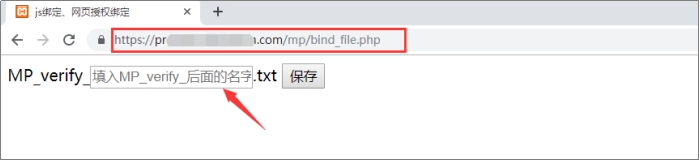
方框内需要填写刚下载的文件内容,打开文件复制内容填写后,点击保存。

提示成功后返回微信公众平台。

将域名填入并保存即可。
注意:JS接口安全域名可填写三个域名,一个自然月内最多可修改并保存三次。

再进行设置业务域名和网页授权域名,无需再下载文件,点击“设置”填写域名保存即可。
2.5.绑定高级接口
路径:微信公众平台→开发→基本配置

生成开发者密码(AppSecret),若已经生成忘记了可以点击“重置”重新生成AppSecret,将AppID和AppSecret复制保存好,需要返回到商家后台填写。
路径:商家后台→移动应用→微信应用→高级设置→微信高级接口绑定

将复制好的AppID和AppSecret粘贴至对应位置,勾选相关权限。注意:已认证的服务号则需全部勾选。设置完毕,点击提交保存即可。
微商城_绑定公众号操作说明完成,如有疑问请咨询在线客服。
1.账号信息
路径:我的账号→账号信息

①用户名:登录商家管理后台的用户名,在注册商家账号的时候填写的,无法操作修改。
②微网站地址:此为系统自动生成微官网的地址,无法自行修改。
③PC网站地址、智能分流:若商家有其它域名的网站,可以将智能分流处显示的代码复制到PC网站的代码里,那么用户在手机访问该网站的时候就会自动跳转到微官网。注意:此操作需要技术含量。
④商家在注册后台时填写邮箱和手机号码,如需更改手机号码,可以点击“更换手机号”。

商家输入需更换的手机号,填入验证码后提交即可。
⑤登录后台需要手机验证:为了保证后台账号安全,避免恶意登录。勾选此功能,商家登录后台时需输入验证码后才可以登录。注意:以上需要配置好短信功能并且保证有足够的短信余额。
设置完毕,点击“提交”。
2.权限管理
作用:平台可以合理地分配员工权限,方便分工合作,共同管理系统。

点击“新增用户”。

①编辑用户名和密码:填写后子账号登录后台用户名格式默认为:商城用户名_子账号用户名。
注意:子账号登录域名和商家主后台一致,仅账号密码不一样,登录后仅能查看商家勾选的权限功能。
②限制积分金额:选择“是”,可限制子账号给用户充值会员卡积分和会员卡余额的数量。
注意:此不限制零钱,若商家不想子账号管理员拥有充值零钱的权限,可不勾选“零钱”。
③权限匹配:勾选该子账号负责的功能模块。
举例说明:
产品管理:负责产品上传、库存管理等,即可勾选“商城模块”中“产品管理”。

订单管理:负责订单的售后维权,发货等,即可勾选“商城模块”中“订单管理”。

以上设置完毕,点击“提交”。注意:商家把控分配子账号的对应权限,若需要全部权限的即可全选。

添加好后,商家可在权限管理列表中查看添加好的子账号信息。
①编辑:商家可重新勾选该子账号负责的权限,以及限制积分金额。
②重置密码:若子账号管理员忘记登陆密码,可联系平台管理员重置密码,重置后密码为888888。
③用户限额充值:商家可限制子账号给用户充值会员卡积分和会员卡余额的数量。

选择充值类型积分或者金额,再输入数量,填写备注,点击提交即可。
子账号登录后台,路径:会员系统→会员卡列表→会员数量

点击会员数量进入查看会员列表。

找到需要充值的用户,点击剩余积分或金额处。

点击“充积分”。

输入需要充值的数额,点击提交即可。

若充值数量超出商家给子账号的数量限制,则无法充值成功,会提示报错显示积分不足。
3.绑定账号
可对接绑定微信公众号,具体流程参考另附文档《微商城操作指南_绑定公众号》。
4.安全设置
开启系统登录密码修改提醒,对系统敏感操作进行短信验证,可提高系统安全性,防止他人恶意进入后台操作提现充值等,避免损失。
4.1.系统安全
路径:我的账号→安全设置→安全设置

①登录密码修改提醒:定期修改密码有利于系统账号安全。开启按钮,设置需要提醒间隔时间,当系统超过该天数没有修改密码登录后台则会弹出提示,如下图。

点击“确定”则会跳转到更改密码的页面。
②短信验证功能:为避免他人登录后台恶意操作涉及资产等内容,特设置操作这些功能时需要手机短信验证码。开启此按钮,输入手机号,勾选需验证的操作类型。
注意:只有主账号才可以设置验证手机号,子账号捉取主账号设置的手机号码。若同时开启了登录密码修改提醒和短信验证功能,当需要关闭此功能也需要输入验证码后才能关闭成功。

例如当零钱充值、审核提现时会弹出提示,需要获取并输入验证码后才能正常操作。
4.2.更改密码

可重新修改登录密码,新密码需数字+字母组合。设置完毕,点击“保存”即可。
5.阿里大鱼短信
阿里大鱼是比较老旧的短信接口,目前不建议使用,后台还可以对接阿里云短信服务接口。需要前往基础设置→短信配置,阿里云短信申请流程可参考另附文档《微商城操作指南_阿里云短信配置》。

也可以选择使用渠道接口,渠道短信是在我司购买(700元/1万条),联系在线客服咨询。
6.操作日志

记录对后台所有操作的时间和内容,包含子账号的操作,方便商家查看,有迹可循。
我的账号操作说明完成,如有疑问请咨询在线客服。
1.登录账号
在浏览器打开腾讯位置服务网址:http://lbs.qq.com/guides/startup.html

点击“登录”。

选择登录方式。注意:个人直接登录,不用先注册账号。

输入手机号码、接收短信验证码,点击“登录”。
2.验证手机与邮箱

点击“前往验证”。

输入姓名,点击“保存”。

点击“马上绑定”,绑定自己的邮箱。

输入邮箱地址,点击“发送验证邮件”,再进入邮箱打开收到的邮件。

点击邮件上的链接,完成邮箱绑定流程。

验证成功后返回到开发者信息页面后,如下图所示。
3.申请开发密钥

点击“密钥管理”。

点击“创建新密钥”。

输入key名称、描述和验证码,点击“提交”。

提示创建成功,点击“进入key设置”。

勾选启用产品,默认使用到的是JavascriptAPI和地图组件。
注意:建议全部勾选并配置,若没有小程序和APP可不选微信小程序和地图SDK项。
WebServiceAPI:域名白名单为空不填写。
微信小程序:可登录微信小程序后台进行获取APPID。
地图SDK:APP(如社交APP、微视APP等)打包时,会有安卓和IOS代码的包名,可联系在线客服对接打包技术即可。
点击“保存”。


申请成功后,则可以看到开发密钥,复制该密钥。
注意:目前一个账号可以申请5个Key,暂不支持删除已申请的Key,只能点击“设置”修改里面的内容。
4.后台绑定密钥
路径:微商城后台→基础设置→定位设置
作用:对接腾讯位置服务。

将获取到的密钥填入,点击“接口测试”可查看接口是否配置成功。

测试成功后,点击“确定”即可。
腾讯地图定位操作说明完成,如有疑问可咨询在线客服。
1.新浪邮箱
在浏览器打开新浪邮箱网址:http://mail.sina.com.cn/

登录自己的新浪邮箱账号,若没有新浪邮箱账号可点击“注册”按钮进行申请注册。

点击“设置”。

点击“客户端pop/imap/smtp”→“开启服务状态”→“保存”。

将鼠标移到账号处可看到显示2个邮箱账号,复制其中一个邮箱账号填写至微商城后台对应的位置。路径:微商城后台→基础设置→信息设置→发件邮箱设置

输入邮箱名称、账号、密码,点击“测试邮箱”,可检验是否配置成功。
是否开启:开启后则使用自己配置的邮箱;关闭则使用系统默认的邮箱设置。

提示测试成功,点击“保存”即可。
注意:1、服务器地址和SMTP服务器端口无需填写,系统会自动生成。
2、邮箱密码填写新浪邮箱的登录密码。
2.邮箱
登录邮箱。

点击“设置”。

点击“账户”,下拉找到POP3/IMAP/SMTP/Exchange/CaIDAV服务。

点击“开启”。

按照提示进行短信验证,点击“我已发送”。

复制保存授权码,点击“确定”,返回微商城后台。
路径:微商城后台→基础设置→信息设置→发件邮箱设置

输入邮箱名称、账号、密码,点击“测试邮箱”,可检验是否配置成功。
是否开启:开启后则使用自己配置的邮箱;关闭则使用系统默认的邮箱设置。

提示测试成功,点击“保存”即可。
注意:邮箱密码填写获取到的授权码。
3.126邮箱
在浏览器打开126邮箱网址:http://mail.126.com/

选择登录方式,如上图若选择邮箱账号登录,则输入自己的邮箱账号和密码,点击“登录”。若没有账号需注册账号后登录。

点击“设置”→“POP3/SMTP/IMAP”。

点击“POP3/SMTP服务”→“确定”。

点击“开启”→“获取验证码”→“输入验证码”→“确定”。

设置授权码,点击“确定”。

点击“确定”。

如上图说明设置成功,若忘记授权码可点击“重置授权码”进行重新设置。返回微商城后台。
路径:微商城后台→基础设置→信息设置→发件邮箱设置

输入邮箱名称、账号、密码,点击“测试邮箱”,可检验是否配置成功。
是否开启:开启后则使用自己配置的邮箱;关闭则使用系统默认的邮箱设置。

提示测试成功,点击“保存”即可。
注意:邮箱密码填写获取到的授权码。
4.163邮箱
在浏览器打开163邮箱网址:http://mail.163.com

输入自己的邮箱账号、密码,点击“登录”。若没有账号可点击“注册”申请邮箱账号。

点击“设置”→“POP3/SMTP/MAP”。

点击“POP3/SMTP服务”→“确定”。

点击“开启”。

点击“免费获取短信验证码”→“输入验证码”→“确定”。

设置授权码,点击“确定”。

点击“确定”。

如上图说明设置成功,若忘记授权码可点击“重置授权码”进行重新设置。返回微商城后台。
路径:微商城后台→基础设置→信息设置→发件邮箱设置

输入邮箱名称、账号、密码,点击“测试邮箱”,可检验是否配置成功。
是否开启:开启后则使用自己配置的邮箱;关闭则使用系统默认的邮箱设置。

提示测试成功,点击“保存”即可。
注意:邮箱密码填写获取到的授权码。
邮箱授权码配置操作说明完成,如有疑问请咨询在线客服。
1.功能简介
微官网主要为企业商家全方面进行宣传,如企业品牌、产品宣传、公司资讯动态、热门活动等都可以制作在微官网内进行宣传推广。
2.后台设置
2.1微官网栏目设置
2.1.1微官网栏目设置
路径:微网系统→微官网栏目设置→微官网栏目设置

“关于我们”、“产品服务”、“新闻资讯”和“联系我们”这四个栏目为系统自带栏目。
关于我们
点击“编辑”。

①编辑栏目名称、该栏目的子标题、概述、关键词。
②幻灯片:文章轮播图,可在设置好该栏目后点击编辑上传,否则页面无法跳转回到文章详情编辑页面。
③单页图片:单页封面图,可选择使用默认图片,或使用自行上传的图片。
④文章模板:选择合适的文章模板。

在编辑框编辑文章详情,可在文章中上传插入图片。如需调整图片大小,可鼠标右键点击图片,选择图片属性。

根据文章排版设置图片的宽度(100%)和高度,点击“确定”即可。商家在文章详情中可选择活动插入(需先添加设置活动),设置文章背景颜色。以上设置完毕,点击“提交”即可。

点击“编辑”。

点击“幻灯片”。

点击上传图片,编辑图片说明,设置图片的轮播排序,选择图片链接功能页面,点击图片即跳转至链接页面。设置完毕,点击“上传”即可。也可对已上传的图片进行重新编辑或删除。

设置完毕,开启显示控制开关,否则在微官网不显示该栏目。


将微官网链接至自定义菜单或商城首页,进入微官网,点击“关于我们”,即可查看文章详情和幻灯片等内容。
产品服务

编辑栏目名称和概述,设置好该栏目后点击编辑上传幻灯片;可选择使用默认图片,或使用自行上传的图片,选择栏目模板,设置完毕“提交”即可。

点击“编辑”。

点击“幻灯片”。

点击上传图片,编辑图片说明,设置图片的轮播排序,选择图片链接功能页面,点击图片即跳转至链接页面。设置完毕,点击“上传”即可。也可对已上传的图片进行重新编辑或删除。

点击“管理产品”。

点击“添加”。

①编辑产品名称、文章概述和产品价格(若不填写则不显示价格)。注意:此处的产品仅做产品宣传,无购买功能。
②编辑产品关键词,选择显示控制推荐至微官网首页产品列表(若链接至自定义菜单或设置图文消息,可选择不推荐首页)。 ③选择产品所属分类。若无分类,可点击添加分类,页面跳转至“产品服务分类”。

点击“添加”。

编辑分类名称,上传分类图片,点击“提交”即可。注意:当栏目模板选择分类模板才会显示分类,否则展示全部产品。
④上传产品图片。

在编辑框编辑产品详情,可在文章中插入链接。

输入我们要添加的链接地址,点击“确定”即可。也可上传插入图片。如需调整图片大小,可鼠标右键点击图片,选择图片属性。

根据文章排版设置图片的宽度(100%)和高度,点击“确定”。

点击“链接”,可将商城首页或产品购买页等链接复制至URL处,点击“确定”即可。当用户浏览该产品详情时点击图片可跳转至链接功能页面。 商家在文章详情中可选择活动插入(需先添加设置活动),设置文章背景颜色。以上设置完毕,点击“提交”即可。

产品添加完毕后,可重新编辑或删除。点击“分享”。

设置分享标题和分享描述,上传分享图片。


用户将该产品分享出去后,分享链接显示分享标题、分享描述及分享图片。好友点开分享链接即可查看该产品详情,点击图片或链接可跳转至对应的功能页面。


进入微官网,点击“产品服务”,即可查看各类产品及产品详情等内容。
新闻资讯

点击“编辑”。

编辑栏目名称和概述,设置好该栏目后点击编辑上传幻灯片;可选择使用默认图片,或使用自行上传的图片,选择单页模板,设置完毕“提交”即可。

重新进入编辑页面。

点击“幻灯片”。

点击上传图片,编辑图片说明,设置图片的轮播排序,选择图片链接功能页面,点击图片即跳转至链接页面。设置完毕,点击“上传”即可。也可对已上传的图片进行重新编辑或删除。
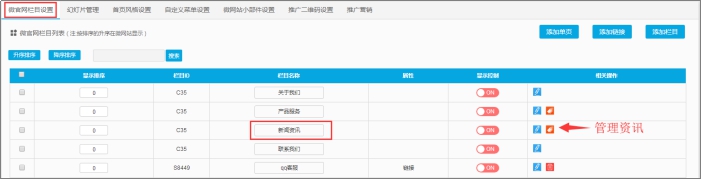
点击“管理资讯”。

选择“新闻资讯列表”,点击“添加”。

①编辑资讯标题、概述和关键词。
②选择显示控制推荐至微官网首页产品列表(若链接至自定义菜单或设置图文消息,可选择不推荐首页)。
③选择文章所属分类。若无分类,可点击添加分类,页面跳转至“新闻资讯分类”。

点击“添加”。

编辑资讯分类名称,上传分类图片。点击“提交”即可。
④上传文章封面图片。

在编辑框编辑文章详情,可在文章中插入链接或图片,用户点击链接即跳转至对应的功能页面。也可选择活动插入(需先添加设置活动),设置文章背景颜色。以上设置完毕,点击“提交”即可。


进入微官网,点击“新闻资讯”,即可查看新闻资讯。

点击某篇新闻资讯进入即可查看文章内容。
联系我们

点击“编辑”。

①编辑栏目名称、公司名称等基本信息。
②编辑公司地址,点击定位图标。

将地址复制至文本框内,点击搜索,可在地图上标注准确定位,点击“确认”即可。
③设置好该栏目后再点击编辑上传幻灯片。

点击上传图片,编辑图片说明,设置图片的轮播排序,选择图片链接功能页面,点击图片即跳转至链接页面。设置完毕,点击“上传”即可。也可对已上传的图片进行重新编辑或删除。
④上传栏目图片,选择合适的模板。
1、选择第一、第二、第十、第十一个模板时,只需完善公司名称、联系电话、公司地址等信息即可,无需编辑文章详情,因为这几个模板不显示文章详情。
2、选择多门店风格3这个风格模板需要结合通用功能→“多门店地址”,需前往添加门店地址和联系信息;多门店风格2、多门店等,需要结合通用模块→“微导航”添加微导航并填写联系信息。
3、选择自定义内容模板,需在文章详情内编辑如模板示例图所示的客服中心文字,上传代表联系我们的图片,留下公司电话和地址等信息,可再上传广告图片,点击“提交”即可。
注意:自定义内容模板中无法使用一键拨号和查看地图,如有需要可选择其他模板。


进入微官网,点击“联系我们”,即可查看公司地址、联系电话等信息。用户可点击“一键拨号”直接联系该公司或点击“查看地图”查看该公司的地址位置,扫描二维码可关注此公众号。
添加单页

商家若想在微官网展示更多内容,可选择添加单页。

①编辑单页名称、概述和关键词。
②可选择开启显示控制,开启后该单页文章显示在微官网首页。
③底部更多:开启后可在文章底部显示更多其他的文章 微评分:开启后,在文章下方用户可对该文章进行评价。
注意:以上三个功能仅针对第一个单页模板使用,其他模板不显示。
④设置好该单页后点击编辑上传幻灯片。

点击上传图片,编辑图片说明,设置图片的轮播排序,选择图片链接功能页面,点击图片即跳转至链接页面。
设置完毕,点击“上传”即可。也可对已上传的图片进行重新编辑或删除。
⑤可使用自己上传的图片或系统默认图片,选择单页模板。

在编辑框编辑文章详情,可在文章中插入链接或图片,用户点击链接即跳转至对应的功能页面。也可选择活动插入(需先添加设置活动),设置文章背景颜色。以上设置完毕,点击“提交”即可。

商家可点击查看单页二维码,将二维码分享给好友扫描后可查看单页内容。点击“分享设置”。

编辑分享标题和分享描述,上传分享图片。


用户将该单页文章分享出去后,分享链接显示分享标题、分享描述及分享图片。好友点开分享链接即可查看该单页文章内容。
添加链接
商家若需要插入某个功能页面或是某个活动,可选择添加链接,但需先行设置好活动后再添加链接,否则设置后页面不显示活动内容。

点击“添加链接”。

①编辑单页名称和概述,可选择开启显示控制,开启后该单页文章显示在微官网首页。
②填写单页链接:可填入外部链接;若选择链接系统内部功能,则无需填写。
选择链接:功能链接指系统内所有可以链接的功能;便民链接指系统里默认的便民服务功能如:火车次查询,天气预报等。选择好功能后,在填写单页链接处会自动生成该功能的链接。
③上传单页图片,可使用自己上传的图片或系统默认图片。
以上设置完毕,点击“提交”即可。

开启显示控制,即可显示在微官网首页。


用户进入微官网,点击添加的链接,即可显示功能页面。
添加栏目

点击“添加栏目”。

①编辑栏目名称和概述,可选择开启显示控制,开启后该单页文章显示在微官网首页。
②设置好该栏目后点击编辑上传幻灯片。

点击上传图片,编辑图片说明,设置图片的轮播排序,选择图片链接功能页面,点击图片即跳转至链接页面。设置完毕,点击“上传”即可。也可对已上传的图片进行重新编辑或删除。
③可使用自己上传的图片或系统默认图片,选择栏目模板。
以上设置完毕,点击“提交”即可。

点击“管理文章”。

可添加文章、链接或栏目。步骤与添加单页、链接及栏目一致,故此处不多加描述。

商家可对所有栏目进行排序,该排序为栏目在手机端微官网中显示的顺序。
2.1.2幻灯片管理
路径:微网系统→微官网栏目设置→幻灯片管理
作用:此为微官网首页轮播图,起到宣传推广作用。

点击上传图片,选择图片展示位置及排序,填写图片文字说明(在微官网首页不显示,可根据图片内容填写);选择图片链接的功能页面,点击图片即跳转至链接页面。设置完毕,点击“上传”即可。也可对已上传的图片进行重新编辑或删除。

用户进入微官网可查看幻灯片,点击幻灯片即跳转至链接的对应功能页面。
2.1.3首页风格设置
路径:微网系统→微官网栏目设置→首页风格设置
作用:商家装修微官网需要设置首页模板,此处提供多种风格的固定模板给商家选择。

选择一个风格的首页模板,将鼠标放至模板,会显示使用该模板各类图片所需尺寸,商家可根据尺寸上传图片。点击“自定义”,上传微官网首页背景图片。

编辑微官网名称,设置微网站背景颜色,选择微网站开场动画,背景图和首页logo可使用自己上传的图片或系统默认图片。点击“分享设置”。

编辑分享标题和描述,上传图片,点击“提交”。设置完毕,点击提交即可。


用户进入微官网可查看微官网的背景图和背景色,将微官网分享出去后,分享链接显示分享标题、分享描述及分享图片。
2.1.4自定义菜单设置
路径:微网系统→微官网栏目设置→自定义菜单设置
作用:此为微官网的自定义菜单。当微官网需要展示的模块比较多时,可使用自定义菜单,便于用户快速找到所需模块进行浏览。

选择合适的自定义菜单模板。其中模板风格1-8,只有一级菜单;模板风格9-15则有二级菜单。选择完毕,点击“提交”。

选择模板后,点击“添加”自定义菜单。

①编辑菜单名称、排序。
②填写链接处可复制粘贴外部链接,也可使用后台功能链接。
③选择链接类型,其中常用按扭是指刷新和返回功能。选择链接后,填写链接处则自动生成该功能的跳转链接。
④根据所选菜单类型,若有子菜单则需设置子菜单。
⑤图标可上传使用自定义图片,或选择图标库的图标。
以上设置完毕,点击“提交”即可。

用户进入微官网查看自定义菜单,点击菜单即可进入所链接的功能页面。
2.1.5微网站小部件设置
路径:微网系统→微官网栏目设置→微网站小部件设置
作用:商家可根据微官网的页面设计,选择开启小部件,从而增强用户的体验感。

①启用音乐,用户进入微官网首页后音乐自动响起。可选择系统自带的音乐或自行上传音乐。
②启用首页特效,选择其中一种特效,用户进入微官网首页即显示特效。
③启动微网站访问密码,用户需输入正确验证码后方可进入微官网。商家若不想外行人士访问微网站可启用此功能。
④启用微网站悬浮客服,微官网可显示悬浮的客服图标,点击即可联系在线客服。但需先行至通用功能→在线客服添加客服。
⑤选择自定义菜单显示在首页。
以上设置完毕,点击“提交”即可。


用户进入微官网需输入验证码,进入微官网后可查看各个小部件的设置效果。
2.1.6推广二维码设置
路径:微网系统→微官网栏目设置→推广二维码设置
作用:此为微官网二维码,用户把二维码分享给好友,好友扫描二维码即可进入微官网,可建立推广关系。

①选择二维码的形态。
②设置二维码的显示颜色,可在二维码中间嵌入微官网的logo,文字;选择二维码的定位点图案样式以及二维码外边距等其他设置。
③点击下载图片可下载二维码。
2.1.7推广营销
路径:微网系统→微官网栏目设置→推广营销

①微联盟是第三方推广展示平台。开启加入微联盟推广,用户可在微联盟中查看本微官网的首页及联系方式。


用户进入微官网可查看微联盟这个栏目,点击进入可查看加入微联盟推广的商家。
②启用智能云数据。

用户可在公众号首页查询天气、公交等资讯。 商家如有需要也可自行对接图灵机器人系统,已另附文档《图灵机器人账号申请流程》。
2.2更新微网站

注意:微官网的设置完毕后,需要点击“更新微网站”进行更新数据,否则用户端不会更新。
2.3微官网预览

商家设置好微官网后,可点击微官网预览进行查看效果。
微官网设置操作说明已完成,如有疑问请咨询在线客服。
(该文章暂无正文)
功能介绍
Pc商城指的是客户端在pc电脑端浏览查看的购物商城,为了实现多网通,满足全方位用户的使用需求,助力商户宣传引流,增加运营效率,驱动销售与客户忠诚度,微三云重磅推出pc商城。Pc商城搭建简单快捷,产品及分类均捉取微商城设置,微商城原有老用户只需在商城个人中心绑定手机号码,即可登录pc商城购物,实现原有关系同步。
前提条件
1、系统版本需求:8.1.2版本及以上
2、每个商家(运营版及以上)均可搭建一个PC商城
3、提交准备备案好的域名,提交紧急修复工单解析域名(请备注:域名、解析账号、密码)。
4、把解析好的域名填写渠道后台对应的终端账号内。
5、支付方式:微信扫码支付、会员卡支付、零钱支付、购物币支付。
登录渠道后台点击“客户管理”-查找所需开通pc商城的终端账号(若账号没有开启pc商城的功能则要先开启功能)如下图1所示:

图1
点击“编辑”如下图2:

图2
如上图“pc商城域名”填写解析好的域名,填写好后下拉菜单点击“添加”即可。
2. 微信支付接入
由于pc商城目前微信支付,微信扫码支付需先在微信公众平台设置好支付授权目录和支付回调URL,首先登录微信公众平台,登录成功后如下图3:

图3
点击微信支付—开发配置,如下图4所示:

图4
如上图点击“添加”,然后添加支付授权目录
(支付授权目录:http://xxxxxx/shop/index.php/Home/WxPay/中间的x号替换成pc商城的域名)(注:使用微信扫码支付必须填写)
如下图5所示:

图5
填写好支付授权目录后点击“确定”,如下图6:

图6
接下来添写支付回调URL,点击“添加”如下图7所示:

图7
输入好支付回调URL
(支付回调URL:http://xxxxx/shop/index.php/Home/WxPay/native_notify把x号替换成pc商城域名)(注:使用微信扫码支付必须填写)
点击“确定”即可。目前的支付方式:微信支付、会员卡、购物币和零钱
3. Pc商城后台设置
登录微三云后台,点击“商城系统”-“pc商城设置”-“基本设置”如下图8所示:

图8
选择上传商城logo图片(图片尺寸:宽200*高80:透明底.png),选择是否开启在线客服,开启后设置好对应的客服,(如在线客服需填写客服号码,使用自定义链接则需填写客服对接页面链接,小能客服是一个专业开发客服系统的公司,需提交购买对接,把小能客服的参数填写即可)然后点击“提交”如下图9所示:

图9
点击“注册设置”

图10
选择开启注册是否需要阅读协议(若选择开启,则需拟定注册协议在右边方框内填入);
选择验证码类型(短信验证:使用的是系统短信或阿里大鱼;普通验证:系统显示字母或数字);
注册成功后显示的二维码(公众号二维码:显示注册绑定账号处上传的公众号二维码;app二维码:显示app下载二维码;不显示)
(注:为了防止老用户直接注册新账号,无法把原有关系同步,还会形成两个平台账号,前期关闭注册功能。)
设置完成点击“提交”如下图11所示:

图11
如上图点击“个性化设置”如下图12所示:

图12
如上图首页分类设置页面,点击“添加分类”如下图13所示:

图13
选择是否开启分类上架(如未开启上架此分类不在前端显示)、输入分类标题、排序(输入的数字越大则排序就越前)点击“上传”选择分类缩略图(建议图片长*宽为13*11像素)下拉菜单如下图14:

图14
点击“上传”选择上传顶部广告图(图片尺寸建议为241*65像素),选择链接到产品分类或者是单个产品(前端点击广告图跳转到指定页面),中间和右侧广告图操作方法一致,点击“一级分类”如下图15:

图15
下拉菜单如下图16:

图16
勾选指定一级分类(这里所显示的分类则是微商城添加好的产品分类),点击“右侧广告图”如下图17:

图17
下拉菜单如下图18:

图18
选择上传上层广告图片(建议长*宽尺寸为:219*149像素)接着选择要链接的分类页或商品,(中层和下层广告图片操作方法一致)最后点击“提交”即可,如下图19:
自定义模板分为pc商城首页、分类列表页(分类页首页)、活动页(活动专用页)三个类型,每个类型分别可添加多个模板,但同一类型模板只能启用一个。

图19
点击“自定义模板”如下图20:

图20
点击“新建模板”如下图21:

图21
进入到“页面设置”首先编辑模板名称、页面背景颜色、自动浮动楼层(若选择的是“显示”,那么在商城前端首页左侧显示楼层数点击相应楼层可跳转指定楼导)、选择所属页面类型(首页、分类列表页、活动页),点击“+轮播图”如下图22:

图22
如需调整图片边距,可在模块上下边距移动调整,选择轮播图样式、链接到(可选择链接到pc商城/网址链接,如上图选择到pc商城然后选择链接内容)点击图片并上传轮播图(建议尺寸:1920*500px)注:最多只能够添加6张幻灯片图片,上传好后如下图23:

图23
点击“+分类产品”如下图24:

图24
选择布局方式、是否显示产品名、是否显示销量、选择分类和设置显示产品数量(如上图输入的是“4”系统就会自动捉取此分类4个排序靠前的产品显示),点击“+多分类橱窗”如下图25:

图25
选择是否显示此分类橱窗(若点击隐藏则此分类就不显示,此功能方便商户在装修时,灵活控制模块)、设置分类名称、上传标题图标(建议尺寸:50*50px)选择橱窗样式(不同的样式排版不同,选定好样式后再根据样式的图片尺寸要求进行制作图片)、上传橱窗图片(注:要按照每个橱窗的建议尺寸上传)、选择链接方式和内容上传好后如下图26所示:

图26
点击“+活动模板块”如下图27:

图27
输入推荐标题、上传推荐图片、选择链接内容、设置活动开始时间和结束时间此活动模块一般链接以抢购商品分类,活动时间可根据换购商品时间设置。编辑导航标题(总共可装修三个导航)、选择是否显示、链接内容并上传图片,下拉菜单如下图28:

图28
点击“添加菜单”则可以继续添加产品图片,注:总共最多只能添加四个(添加品牌活动和猜你喜欢的操作流程也是一样),点击“+楼层专区”如下图29:

图29
输入楼层标题、导航标题(四个导航条内容,需要装修哪个导航点击后下方即可进行上传图片和设置链接内容)、是否显示此楼层、显示方式有四种可供选择、链接到pc商城/网址并选择链接内容,编辑好楼层内容,建立平台在装修时,先制作好框架,选择好样式,再根据图片尺寸要求进行制作图片并上传,再设置好需链接到的页面,如下图30所示:

图30
若想添加多个楼层继续点击“+楼层专区”然后重复上面的操作步骤即可,点击“+横型广告”如下图31:

图31
选择横型广告链接的内容,点击图片然后上传图片,上传好后如下图32:

图32
点击“竖型广告”如下图33:

图33
如上图所示,选择图片数量(二至五张)、广告图片的链接内容和上传广告图片,点击“+品牌推荐”如下图34:

图34
可编辑标题、副标题和模板描述(最多60字),选择链接方式和链接内容,上传左侧图片(建议尺寸:390*280px),编辑导航标题(四个导航内容)、选择是否显示和楼层(注:此楼层最多添加三层,并且每层最多六图片,选择添加好第一层后,才可以选择跳转到楼层二,再进行添加),然后下拉菜单如下图35:

图35
上传品牌推荐图片(建议尺寸:131*92px),接着选择链接方式和链接内容,点击“添加菜单”则可以添加多张图片(每层最多添加六个菜单,最多可添加三层)。编辑好品牌推荐的内容后,点击“保存”如下图36:

图36
这时提示保存成功,上拉然后点击自定义模板如下图37:

图37
添加好后,还需点击“启用此模板”在前端显示装修好的模板,(注:首页模板和一级列表页分别只能启用一个,活动页模板则无需启用,可链接到首页或者是一级列表页进行展示),一级列表页、活动页装修操作方法和首页的基本一致,请根据上述操作方法进行装修即可。

图38
点击“尾部设置”如下图39:

图39
如上图上部分开启了A区显示,用户就可以在pc商城前端看到此配图,点击“上传”则可以自己上传配图(注:按尺寸设计并建议两边预留一些空白显示空间展示较为美观),点击“中间部分”如下图40:

图40
开启B区显示,编辑大标题和小标题的名称,如需插入链接则直接填写即可,勾选要显示的大标题,点击“底部部分”如下图41:

图41
如上图所示填写底部标题、链接、版权标签信息、举报/其他的联系方式和电话,最后点击“提交”即可。

图42
点击“头部设置”(注:最多添加6个头部设置)如下图43:

图43
选择导航标题数量(最多只能添加6个导航标题),编辑标题和选择链接内容(目前链接内容为系统指定的内容),点击“提交”如下图44:

图44
点击“礼包专区轮播广告”如下图45:

图45
点击“添加图片”如下图46:

图46
填写图片链接、选择链接内容、排序(数值越大,轮播广告排的越前面)点击“上传”菜单,上传图片(建议尺寸:1200*260)最后点击“提交”即可。注:礼包专区只显示前10张广告图

图47
(注:商家入驻的功能,还在开发中敬请期待)点击“帮助中心”(帮助中心可上传一些用户购买商品的注意事项,如用户购买流程,注册流程,退换货流程,平台简介、联系方式和平台优惠政策等信息)如下图48:

图48
点击“添加分类”如下图49:

图49
编辑分类名称、优先级,选择是否有子菜单并编辑文章内容,然后下拉菜单如下图50:

图50
点击“提交”即可,如下图51:

图51
如上图,点击“产品管理”如下图52:

图52
点击“基本设置”如下图53:

图53
点击“热门搜索关键词”如下图54:

图54
(这里的热门搜索仅用于PC商城)输入关键词名称,选择关联分类然后点击“添加关键词”即可(注:只显示前8个分类热门关键词名称),点击“分组管理”如下图55:

图55
在分组管理页面,可添加/编辑产品分类、调整分类排序、设置特权属性(也就是说只有特定身份的人(如股东、推广员等)才能看到批发商品的价格并进行购买)下拉菜单如下图56:

图56
选择热门推荐链接内容,注:此功能在PC一级分类列表页显示最后点击“保存分类”即可
在浏览器里面打开pc商城的域名(注:PC商城分享不支持建立上下级关系)如下图57:
图57
点击“请登录”则可以登录个人账号如下图58:

图58
输入在微商城-个人中心已绑定的手机号码和密码,然后填写验证码点击“登录”,如下图59所示:

图59
如上图最上方状态栏所示,可查看到个人微信名字、身份、商城会员卡积分、消息、订单、送往城市(若设置后,下单购买商品就会默认显示那个城市)、我的订单(待支付/待收货/待评价)、个人中心、我的收藏(收藏的商品和店铺)、网站导航(同步显示添加好的头部导航)和客服服务(帮助中心、在线客服添加页和入驻首页(此功能在开发中))。鼠标移到“关注我们”这时会显示微商城二维码,粉丝扫描此二维码后就可以关注商家公众号,下拉菜单可查看到品牌推荐和楼层专区如下图60:

图60
可查看到商家推荐的品牌和不同楼层专区里面的商品下拉菜单如下图61:

图61
在2楼服饰专区,可看到有时尚女装、优质男装、热门和精选品牌的商品,拉菜单如下图62:

图62
在3楼家居时尚,可看到热门推荐的电器和家居生活用品,下拉菜单如下图63:

图63
在4楼坚果零钱专区可看到进口零食、茶饮冲调、精选品牌和热门推荐的休闲零食坚果,用户点击想要购买的商品如下图64:

图64
就可以查看到商品的详情页面,(如想要使用微信支付则鼠标移到扫一扫下单然后扫描下方的二维码进行下面购买,或者点击立即购买,支付时使用微信扫码支付)下拉如下图65:

图65
店铺热推下面的产品是系统自动抓取品牌供应商产品,点击“立即购买”如下图66:

图66
核对收货地址,选择支付方式,下拉菜单(也可以选择先将商品加入购物车再一起结算)如下图67:

图67
选择配送时间(前提商家后台添加了配送时间)核对结算信息,点击“提交订单”如下图68:

图68
输入支付密码,(若用户在商城已设置了支付密码则直接输入即可,如没有设置当用户点击“提交订单”就会提示“设置支付密码”)点击“确认付款”等待支付成功后就会跳转到商城订单的页面如下图69所示:

图69
在个人中心页面可查看到商城里面的订单消息、我的资产、关注中心和个人信息。(这里的发货流程和退款流程和商城的操作是一样的)
PC商城操作说明完成,如有疑问可咨询在线客服。
1.功能简介
此模块主要用于产品的上传上架和管理,包括产品属性设置、编辑产品详情、配送、管理产品库存及分类和用户评论等与产品相关联的操作方法,请结合自身产品特色开启相应的功能使用。
2.基本设置
2.1基本设置
路径:商城系统→产品管理→基本设置→基本设置

①商品详情页二维码显示:可选商品二维码(扫码进入产品详情页)或个人二维码(扫码关注公众号)。
商品二维码价格显示:可选择推广员给好友分享产品时,好友进入产品详情页显示的是产品现价或推广员特价。
②商品详情顶部导航栏:开启后则在商品详情页顶部可查看该导航栏(个人中心/语音视频/二维码)。
③进入店铺跳转设置:商家勾选后,用户点击店铺进入可显示店铺首页或店铺所有产品。
④设置库存提醒,开启库存不足产品下架:库存不足的产品显示在产品管理→“警戒”,以及数据统计→基础数据分析→库存提醒显示库存不足的产品数量。
⑤开启各项功能显示开关:
购买虚拟产品填写收货地址:可控制购买虚拟产品是否需要填写收货地址。
注意:若平台有使用区域奖励建议开启此按钮,用户下单时需选择配送地址。订单完成后根据订单收货地址奖励区域负责人。
赠送与购物币显示开关:可选择全部用户显示或仅针对推广员显示。
⑥商品销量统计方式:商品销售量的计算方式。

订单已完成后统计:需要订单完成后该销售量才会增加。
已付款后统计:用户下单付款该销售量就增加。
注意:如果用户申请退款/退货,商家售后同意完成后销量也会对应扣除。

⑦佣金计算器显示:编辑佣金计算器文案,开启后用户则在产品页面可查看分佣多少。

点击佣金计算器,即可显示合计佣金金额。
计算规则:
1.开启“复购”,计算结果是:“一级佣金”或“一级佣金+股东佣金”
2.不开启“复购”,计算结果是:区域奖励佣金(前提是该推广员有区域身份)。
⑧特权攻略:开启后填入特权攻略链接,若非特权身份人员在查看特权专区时则会提示该特权功略。
⑨开启显示手机端产品销量和pc端商城的产品销量。
⑩产品详情页显示模式: 若选择“买卖模式”点击卖显示计算的规则:前提是开启复购开关,计算结果:一级佣金+店铺佣金+区域佣金(有股东或区域身份的会计算总和,没有则只有一级佣金)
设置完毕,点击“提交”即可。

选择一个商品进入产品详情页即可查看设置效果。
2.2热门搜索关键词

编辑关键词名称,关联分类,将分类进行排序,设置完毕保存即可。
注意:热门搜索仅显示于PC商城搜索栏下方。
2.3抢购时间点设置

点击“添加时间”。

选择时间点,点击“提交”。

点击关联产品。

勾选产品,点击“提交”。

注意:需要先把产品设为抢购产品,勾选产品标签-抢购,设置一样的抢购时间点。

粉丝进入产品详情页可看到抢购的倒计时,倒计时结束可进行购买。
2.4公共税率设置

点击“添加税率”。
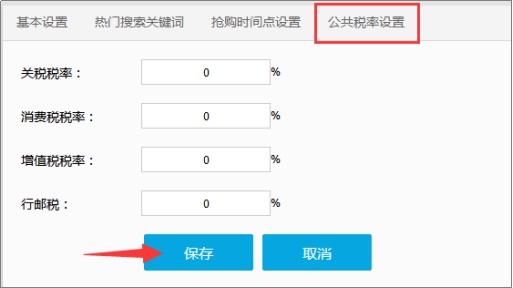
选择需要收取的税率设置,点击“保存”即可。主要用于海外进口代购的产品。
①跨境零售、国内代发、海外集货
以下三种税收类型算法相同,计算步骤如下:
第一:关税 = (成交价格+运费)× 关税税率(其实不加入计算当中)
第二:消费税=(成交价格+运费)÷(1-消费税税率)×消费税税率
第三:增值税=[(成交价格+运费)+ 正常消费税]×增值税率
第四:商品税额即用户需交的总税收=(0+消费税+增值税)×70%
说明:第四步总税收才会四舍五入,第一、第二、第三步不会四舍五入,小数点到0.01。
注意:
(1)购买订单金额要不能大于2000元(包邮)。
(2)个人年度交易金额不能大于20000元(当订单确认完成算起,包邮,包税,金额是包含购买其他产品的金额)超过了则不能下单购买。
税收产品总金额
单个供应商产品总价+邮费+(关税:默认0+消费税+增值税)
②海外直邮
商品税额 即用户需交的总税收=产品总价×行邮税 (不用算运费的)
说明:当商品税额未大于50元则不收取,小数点到0.01
注意:
1.个人当天订单多个产品金额要不能大于1000元(包邮)。
2.个人当天订单单个产品金额可大于1000元(包邮)。
3.个人年度交易金额不能大于20000元(当订单确认完成算起,包邮,包税,金额是包含购买其他产品的金额)超过了则不能下单购买。
税收产品总金额
单个供应商产品总价+邮费+(行邮税)
③举例说明
产品A
税收类型:跨境零售(海外集货/国内代发)
关税率5%、消费税6%、增值税率7%、行邮税8%
场景一
选择产品A其中一个商品现价¥100,一个商品现价¥3000加入购物车购买。
消费税:3100÷(1-6%)×6%=197.87
增值税:(3100+197.87)×7%=230.85
商品税率:(197.87+230.85)×70%=300.11
注意:因为购买订单金额大于2000元,因此顾客不能加入购物车进行下单购买。
场景二
选择产品A,用户购买商品现价¥1980
消费税:1980÷(1-6%)×6%=126.38
增值税:(1980+126.38)×7%=147.44
商品税额:(126.38+147.44)×70%=191.68
注意:因为单件商品购买,商品金额未大于2000元,因此顾客可以进行下单购买。
场景三
选择产品A用户购买商品现价¥1000,累积购买年度交易额大于¥20000。
注意:因为顾客的个人交易年度大于¥20000元,所以则不能下单购买。
产品B
税收标签:海外直邮
关税率5%、消费税6%、增值税7%、行邮税51%
场景四
选择产品B,商品现价¥1100,当天消费额度为0
商品税额:1100×51%=561
注意:顾客可以进行下单购买此产品,因为顾客个人当天订单单个产品金额可大于1000元(包邮)
场景五
选择产品B,平台商品A现价¥500,平台商品B现价¥600,当天消费额度为0。
商品税额:(500+600)×51%=561
注意:顾客不能下单购买,因为当天订单多个产品金额不能大于1000元。
3.分组管理
3.1产品分类
路径:商城系统→产品管理→分组管理→产品分类

点击“添加分类”。

①设置分类名称,选择隶属关系:一级分类隶属关系默认为顶级。
②上传分类图片。
③广告图链接:选择广告图链接的版块,用户在公众号点击广告图后,页面跳转至该版块页面。
④上传轮播广告图:可上传五张广告图,在产品分类页以轮播形式展现。
注意:只有一级分类才显示广告图。

⑤选择分类产品列表页模板。
⑥热门推荐:可选择链接某个产品分类,此功能仅显示在PC端一级分类列表页。

分类设置好后可以重新编辑或是删除;可将这个分类设置特权属性,用户在手机端点开此分类则显示特权攻略;也可将分类进行排序,排序后需点击“保存排序”;点击展开,可显示二级分类、三级分类等。

商家设置好产品分类后,粉丝进入产品分类页,即可根据产品的分类选择需要的产品。
3.2产品属性

编辑产品属性,如“颜色”、“码数”等,填写属性名称以及属性列表,可勾选为批发属性;选择关联分类,点击“保存属性” 。
3.3产品区域

点击“添加城市”。

选择区域后,点击“提交”即可。 注意:针对46号模板使用,用户购买时根据定位显示对应区域的产品。
4.产品管理
4.1出售中
路径:商城系统→产品管理→产品管理→出售中

此处显示已上架的产品,可通过输入关键词、外部标识和合作商ID搜索产品;也可通过选择产品分类、标签和商品来源搜索。商家可重新编辑产品,也可下架产品。如有需要,可点击查看产品二维码,用户可直接扫码购买产品。
防伪二维码

点击防伪二维码,进入二维码列表页面,点击“添加批次”。
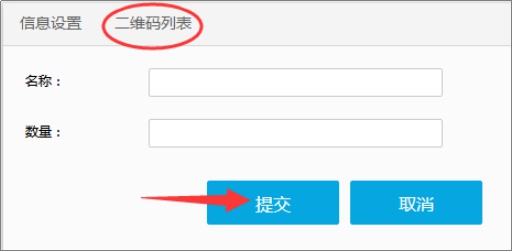
输入二维码名称和数量,点击“提交”。

提交后可查看二维码列表。

若用户扫码后,扫码次数会增加,也会显示首次扫码时间。二维码都被扫描使用后,可标记为已使用。

商家可打印防伪二维码,粘贴在产品包装盒上,供用户扫码查询。打印后可标记为已打印。
产品关联

点击“添加产品”,选择产品的分类和产品名称。

设置后在手机端产品详情页“猜你喜欢”中显示。注意:需先在产品标签勾选为“猜你喜欢产品”。

粉丝在产品详情页即可查看“猜你喜欢”中的其他产品。
投放广告链接

点击“复制”,将生成的产品链接给合作网站进行投放广告(前提:事先要与第三方网站协商合作)。
上下架日志

可查看产品上下架的记录。
4.2仓库中
路径:商城系统→产品管理→产品管理→仓库中

已经下架的产品显示在“仓库中”。产品库存足够时可点击上架,上架后产品显示在“出售中”。
4.3已售罄
路径:商城系统→产品管理→产品管理→已售罄

没有库存,己售完的产品显示在“已售罄”,可点击编辑增加库存数量,或者删除产品等。
4.4警戒
路径:商城系统→产品管理→产品管理→警戒

库存低于设置的库存提醒数量的产品显示在“警戒”,可点击编辑增加库存数量,或者删除产品等。
4.5添加产品
路径:商城系统→产品管理→产品管理→添加产品 产品信息

编辑产品名称、外部标识、产品备注和简短介绍(显示在产品详情页),可上传1张封面图片和5张产品图片,点击“下一步”。
选择分类

选择该产品所属分类,点击“下一步”。
选择产品属性

设置产品的原价、现价、成本等数据,勾选需要的产品属性。

设置完毕,点击“下一步”。
上传属性图片

选择已经选择好的产品属性,上传属性图片。设置后用户在下单选择产品属性时可显示属性图片。点击“下一步”。
产品详情

可添加语音、视频链接、上传音乐。编辑详情介绍,产品规格和售后保障。设置完毕,点击“下一步”。 添加视频链接需要填写通用代码。

如进入优酷视频,分享复制通用代码。

直接粘贴到编辑框里,修改视频宽度width=350和高度height=250。修改好后点击“提交保存”即可。
注意:
1、腾讯和优酷通用代码可以使用,土豆不可以使用。
2、视频的高度和宽度可能不会自适应所有的浏览设备,因此会出现大屏幕的手机浏览视频时并不会满屏。
其他属性

①产品标签:可勾选以下标签。
抢购:设置抢购时间,该产品只能在抢购时间内购买。
VP产品:设置购买产品后用户可获VP值数。Vp值主要用于平台控制用户资金提现时的门槛。
虚拟产品:可开启虚拟产品卡密导入,下载模板编辑和导入卡密。用户下单,商家发货后用户可收到卡密,可进行兑换充值。此功能适用于虚拟充值卡、游戏币、话费卡充值等。
购物币产品:设置购买此产品可获赠的购物币数量,赠送规则:按购物币设置的返赠给推广员或者返赠给购买者,规则请参考购物币章节说明。
猜你喜欢产品:勾选后在手机端产品详情页的“猜你喜欢”处会推荐显示此产品。
首次推广奖励:用户首次推广分享产品给好友,好友下单付款后,用户可以获得设置的推广奖励金额。
规则:

特权专区:勾选特权身份,用户需成为此特权身份后才能购买此产品。
微信小程序:若想产品在微商城小程序上显示,则需要勾选此标签。
②运费模板、邮费计费方式:选择已经编辑好的运费模板以及邮费计费方式。注意:选择的运费模板的邮费计费方式要与勾选的邮费计费方式一致。
③虚拟销售量:可编辑虚拟销售量。产品显示的销量为虚拟销售量+真实销售量。
④产品分享图片:可选择默认图片或自定义图片,用户将产品分享给微信好友时,该图片显示在对话框的分享链接内。

⑤二维码核销:用于线下实体店产品,用户购买产品后需到店消费进行核销完成订单。同时商家需设置产品有效期,可永久或指定期限。


⑥身份证购买:开启后,用户下单时需输入身份证号码才能购买此产品。

⑦所属城市:设置产品所属城市,需定位在此城市的用户才能购买此产品,一般适用于某城市出售对应活动票务的应用场景。
⑧发票支持:开启后,用户下单可以填写发票抬头等信息。
⑨必填信息:用户下单时需填写必填信息后才能购买此产品,可自定义必填信息内容。
⑩排序位置:可控制产品在“出售中”的排序位置。
⑾需要会员级别:设置会员卡等级后,用户会员卡等级需达到此等级才能购买此产品。
完善以上信息,点击“下一步”。
佣金分配

可设置产品奖励比例、代理商折扣率、消费奖励金额及购物币抵扣比例,若设置为-1则按照全局比例计算,设置为0则不奖励。
4.6防伪信息
路径:商城系统→产品管理→产品管理→防伪信息

以上设置完毕,点击“提交”即可。用户在扫描防伪码时可查看到以上信息。
4.7产品批量导入
路径:商城系统→产品管理→产品管理→产品批量导入

商家可下载模板文件,把产品数据填入文件,批量导入后台(不可导入图片)。
4.8产品审核
路径:商城系统→产品管理→产品管理→产品审核

合作商上传了产品,平台管理可进行审核,审核通过即可上架出售。
5.评论管理
5.1评论管理
路径:商城系统→产品管理→评论管理→评论管理

用户购买产品收货后可进行评价,商家可进行确认或者回复,确认和回复后可在产品详情页显示。
5.2虚拟评论
路径:商城系统→产品管理→评论管理→虚拟评论

商家可下载虚拟评论模板,将虚拟评论填入模板,导入后台,点击导入条数,可查看导入记录。
产品管理操作说明完成,如有疑问请咨询在线客服。
(该文章暂无正文)
1.功能简介
用户发起众筹后,分享活动给好友支援,利用朋友圈的力量带动更多的用户帮忙众筹,完成项目金额。同时能够建立关系,以互动的形式吸取更多的粉丝参与其中,带动商品销量。
注意:使用众筹新版功能需在微信商户平台增加一条支付授权目录 https://域名/weixinpl/com_sz/common/web/
2.基础设置
2.1.协议设置
路径:商城系统→众筹新版→基础设置→协议设置
作用:用户在发起众筹时,可阅读该协议内容并同意。

勾选协议开关,并编辑众筹协议内容,点击“保存”即可。
2.2.留言设置
作用:用户在发起众筹或支持众筹时,会显示对应的默认留言。

点击“添加留言”。

勾选所属留言身份,编辑留言内容,点击“保存”。

设置完毕后,可重新编辑留言内容或删除留言。
2.3.猜你喜欢
作用:关联微商城产品作为众筹页面显示的推荐商品,可为商品带来更多流量。

点击“添加产品”。

勾选要关联的商品,点击“确认添加”。产品显示顺序默认商城产品排序,只能添加商城和合作商出售中的产品。

点击“展示区域”,设置猜你喜欢的产品轮播区域,推荐商品会在选择区域进行轮播。

勾选区域,点击“确认添加”。
3.活动管理
3.1.添加活动
路径:众筹新版→活动管理

点击“添加活动”。

活动名称:编辑活动名称。注意:在前端不显示此活动名称,仅能在后台查看,方便区分。
发起限制:可限制同个活动下对每个产品最多的发起众筹次数。
发起时间:设置活动的开始时间和结束时间。注意:结束后未众筹完毕的活动不能再继续参与。
支持者金额:设置支持者的支持金额,用户在帮助好友支持众筹的时候可选择支持金额进行支付。
以上设置完毕,点击“保存”即可。

点击“添加产品”,关联参与本次众筹活动的产品。

勾选需要的产品,点击“添加”即可。
注意:若商家在后台修改了产品价格,则需重新关联活动产品,避免价格不同步。
3.2.活动列表
作用:活动添加后,可在列表查看了解各众筹活动的情况,并对活动进行管理。

①编辑:活动未发布前,可重新编辑设置活动内容。
②产品:查看已关联该活动的产品,可根据实际情况新增或删除产品。
③发布:活动设置完毕后,即可点击“发布”活动。发布后,活动状态为“进行中”。
④终止活动:可将发布的众筹活动进行手动终止,也可将该活动重新发布。注意:终止活动后,未完成的众筹可继续参与。
⑤删除:可删除众筹活动。注意:进行中的活动需先终止后才能删除。

⑥退款:注意:退款是按支付方式原路退回。

进入支持者退款列表,可查看活动未成功所有支持者的支付订单。
两种退款类型:
退款:可针对某位众筹失败的用户进行退款。
一键退款:可给该活动所有用户进行退款。注意:此操作包含众筹成功的订单也会全部退款,请谨慎操作。
⑦点击复制:可复制此活动的活动链接,将链接分享给好友。
⑧广告图:此为众筹活动首页的轮播广告图。

点击“添加”。

点击“上传”广告图片,选择链接,点击“保存”。
页面链接:可以选择商城链接或指定商城产品,用户点击广告图时,页面会跳转至对应的链接页面。

可设置广告图排序,后台排序按降序显示,前端广告图根据升序轮播显示。
4.订单管理
路径:众筹新版→订单管理
作用:查看和管理用户众筹订单。

所有订单:可查看所有状态的订单,可用订单编号或产品名称等信息搜索订单。
待付款:用户提交订单后还未支付金额的订单。
待发货:用户下单付款后,商家还未发货的订单。
已发货:商家已经发货,用户还未确认收货的订单。
待完成:用户已确认收货,商家还未确认完成的订单。
交易完成:商家已经确认完成的订单。
已关闭:用户下单后未支付金额并操作取消订单的订单。
未付款删除:用户提交订单后还未支付金额并被商家删除的订单。
已付款删除:用户支付金额后并被商家删除的订单。
导出记录:可将订单全部信息以表格的形式导出,填入物流单号,再将表格导入后台。相关的订单状态即为已发货,无需手动发货。可用于批量发货。
导出飞豆:用于批量发货。商家将订单导出,使用飞豆发货,将表格填入物流单号,再将表格导入后台。相关的订单状态即为已发货。
导出海关头部、导出海关明细:针对进出口贸易订单,商家可通过此功能导出订单记录以便统计。
新导出飞豆、新导出记录:通过邮件的形式快捷导出订单记录,节省系统缓冲时间。
导出易掌柜:需事先对接第三方易掌柜和物流公司,可通过导出易掌柜将订单导出,发送至物流公司,物流公司进行发货。适用于物流电子面单。
回收库存:可将因未付款订单而扣除的库存数量进行恢复。

①订单详情:可查看订单详细信息以及收货信息。
②订单日志:有关该订单商家、买家操作记录的时间和描述。
③修改收件地址:未发货的订单商家可修改买家的收货地址。
④发货:点击发货,选择物流公司,填写物流单号,点击“确定发货”即可。

注意:虚拟产品(门票、话费等)可选择虚拟发货,虚拟发货无需填写物流单号。若商家开启了虚拟发货自动收货结算,进行虚拟发货后自动确认完成订单,无需用户确认收货,并在完成订单后不给予用户提供维权服务。此功能开启前已支付的订单不会自动结算。
⑤返佣记录:订单完成后,商家可点击返佣记录查看各级推广员的佣金下发情况。

注意:当推广员身份过期了,佣金状态显示为已过期,该佣金归平台所有;当订单完成后,佣金状态显示为已到账。
5.佣金计算
问题场景:当推广员A发展了下级推广员B ,此时推广员B发起众筹,目标金额为200元,产品成本价为120元,支持者支付20元,推广员B自付180元;商城的总分佣比例为1,只开启推广奖励,深度一为0.8,深度二为0.2;完成订单后,推广员A能得到多少佣金?若开启自购模式,推广员A和B分别能得到多少佣金?
答案:计算公式:总佣金=(众筹目标金额-成本价)×总分佣比例
总佣金:(200-120)×1=80元
推广员A可得一级佣金:80×0.8=64元
开启自购:推广员B可得一级佣金:80×0.8=64元
推广员A可得二级佣金:80×0.2=16元
6.数据统计
6.1.活动统计
路径:商城系统→众筹新版→数据统计→活动统计
作用:可查看每个活动众筹的进度以及详情数据。

注意:活动众筹总数包含众筹失败的次数;总发起人数包含同个发起者发起的多次活动,例如用户在某活动里发起过2次众筹,系统会记录此活动的总发起人数为“2”。
6.2.发起者统计
作用:可查看众筹发起者相关数据统计。

6.3.活动产品统计
作用:可查看各众筹产品发起众筹次数、成功、失败笔数的数据统计,方便商家了解活动情况。

7.众筹明细
路径:商城系统→众筹新版→众筹明细

可查看各众筹活动的发起者信息、发起商品、所属活动、价格、众筹进度、支持人数等明细情况。
8.手机端演示
8.1.发起众筹
商家可将活动链接自定义菜单、商城首页、也可将活动链接分享给好友。


进入众筹活动首页,点击“立即发起”→“发起众筹”。


选择产品属性,点击“发起众筹”,可使用默认分享留言或编辑留言,勾选阅读并同意协议,点击“确认发起”。注意,若该产品库存为0,则不能发起众筹。


发起成功后,点击右上角的“…”将活动分享给好友,让好友帮忙众筹。
8.2.好友支持众筹


好友进入链接点击“帮助TA”,可输入或选择支持金额,输入留言,点击“前往支付”完成支付。
注意:支持者帮忙众筹只能使用微信支付方式。

好友帮忙众筹成功,发起者可在商家公众号首页收到推送消息提示。

8.3.查看我的众筹

进入众筹首页,点击“已发起众筹”,查看众筹活动。


用户可查看好友留言和支持者排行榜。点击“立即支付”,选择支付方式可自付完成众筹。
注意:支持者支付总金额达到目标金额,发起者仍需至少支付0.01元才能生成订单,并需自付运费。
众筹新版操作说明完成,如有疑问请咨询在线客服。
1.功能简介
商城积分是新的积分概念、独立存在的积分系统,拥有三大活动模块,积分活动、签到活动、兑换活动,用户获得积分后到商城进行兑换产品消耗积分,促进商城的销售量,带动消费者积极性。
2.后台设置
2.1基础设置
2.1.1商城积分设置
路径:积分管理→基础设置→商城积分设置
开启商城积分开关,积分名称可自定义。
①赠送设置:可选择按比例或按固定金额。
②清除积分时间:系统自动在所设时间清除上一年的积分。因涉及跨年度,设置月份需选择在2月到12月内。
③清除积分通知:设置通知时间要比清除时间提前至少一天,若设置提醒天数为3天,则清除积分时间前3天用户在公众号收到提醒通知。清除积分通知显示个人中心顶部、签到页面顶部、零钱积分统计记录页面顶部。注意:系统默认提前10天在中午12点也会自动通知一次。
④开启售后/维权开关:开启后前端则显示退货退款按钮。注意:此开关针对所有与积分有关的订单,即需要扣除积分或返积分的订单。
⑤开启奖励积分开关:一次性奖励,即时到积分账单上。
⑥新用户关注公众号、绑定手机、首单可设置奖励积分和推荐人可得到积分。其中新用户首单可选择按比例或按固定来设置奖励积分。
以上设置完毕,点击“保存”即可。
2.1.2门店积分设置
路径:积分管理→基础设置→门店积分设置
作用:门店积分主要来源订货系统子门店核销订单时,给子门店的积分奖励,也可用于商城兑换产品。
开启门店积分,积分名称可自定义。
①开启兑换订单售后/维权开关:针对门店积分兑换的订单可开启售后,当用户申请售后,得到的积分会自动扣除。
②赠送设置:可选择按比例或按固定金额。若设置按比例20%,假设一件产品现价为100元,则赠送门店积分为100×20%=20个门店积分。
③参与产品:可选择全部订货系统产品,若选择自定义,需前往门店积分产品管理中添加产品。
④清除积分时间:系统自动在所设时间清除上一年的积分。因涉及跨年度,设置月份需选择在2月到12月内。
⑤清除积分通知:设置通知时间要比清除时间提前至少一天,若设置提醒天数为3天,则清除积分时间前3天用户在公众号会收到提醒通知。清除积分通知显示个人中心顶部、门店积分统计记录页面顶部。注意:系统默认提前10天在中午12点也会自动通知一次。
2.1.3积分转换设置
路径:积分管理→基础设置→积分转换设置

开启商城积分转换购物币、门店积分转换购物币开关。设置转换条件、转换系数、转换规则,编辑转换说明,保存即可。
2.1.4签到设置
路径:积分管理→基础设置→签到设置

开启签到积分开关。
①悬浮开关:开启后可在个人中心显示签到悬浮按钮。
②累加计算:可选择签到中断后重新计算或连续计算签到天数。
③每天签到设置:可设置每天签到的时间段。注意:需按照递增规则选择时间。
④连续签到设置:可设置多个条件,连续签到后可得积分。
举例说明:假设商家设置每天签到时间为8:00-23:59,可获得3个积分,连续签到3次,之后每次签到可获得积分5个积分。那么用户在此时间段进行签到,则可以获得3个积分;在进行连续签到了3天后,第四天进行签到后之后的每次签到都可以获得5个积分。

⑤协议开关:编辑签到协议。
以上设置完毕,点击保存即可。
2.1.5操作日志
路径:积分管理→基础设置→操作日志

可查看修改设置、活动等操作的记录。
2.2积分产品管理
路径:积分管理→积分产品管理→商城积分产品管理/门店积分产品管理
作用:用户购买积分产品后可获得积分。

点击添加产品。

勾选好产品后提交即可。

点击编辑。

积分模式若选择默认全局,消费积分和推荐积分的数量则无法修改;若选择自定义,则可针对该产品修改消费积分和推荐积分数量。
2.3活动设置
2.3.1积分活动
路径:积分管理→活动设置→积分活动


设置活动名称、活动时间、选择是否自动发布,若选择否则需要手动点击发布。
积分模式可选择按比例或按固定值。
注意:保存后不能再修改。

活动设置后,可关联产品,点击添加产品。

勾选相应产品后,点击提交。

设置可获积分和推荐购物积分,点击保存即可。
注意:同一活动时间,不能添加同个产品。

添加完成后,活动页面可查看活动列表,可操作发布活动、终止活动。
2.3.2签到活动
路径:积分管理→活动设置→签到活动
作用:可发布签到活动,用户可参与签到获得积分。签到入口有:商城首页个性化链接、商城首页自定义模板、微官网、个人中心入口、签到悬浮按钮、商城底部标签、导航设置。

点击添加活动。

编辑活动名称、活动时间,设置每天签到和连续签到可获积分(用户连续签到即可获得相应积分)。选择是否自动发布,保存即可。
举例说明:假设商家设置每天签到时间为8:00-23:59,可获得3个积分,连续签到3次,之后每次签到可获得积分5个积分。那么用户在此时间段进行签到,则可以获得3个积分;在进行连续签到了3天后,第四天进行签到后之后的每次签到都可以获得5个积分。

添加活动后,在活动页面可点击编辑活动、发布活动、删除活动。
2.3.3兑换活动
路径:积分管理→活动设置→兑换活动

点击添加活动。

编辑活动名称、活动时间,选择积分类型、是否自动发布,保存即可。

点击添加产品。

选择勾选需要添加的产品,点击提交。

设置商城兑换积分、自付金额和库存,保存即可。
2.4订单管理
路径:积分管理→订单管理→兑换订单管理

商家可查看兑换活动的订单情况,进行发货、确认订单完成等操作。
2.5数据统计
2.5.1积分转换记录
路径:积分管理→数据统计→积分转换记录

商家可查看用户操作积分转换的记录。
2.5.2用户积分统计
路径:积分管理→数据统计→用户积分统计
作用:商家可查看所有用户的积分情况。

①点击进入可查看用户签到情况。
②点击进入可查看用户积分的变动情况。
2.5.3产品积分统计
路径:积分管理→数据统计→产品积分统计

商家可查看积分产品的销售情况。
3.手机端展示
3.1签到
商家设置好积分签到后可链接到商城首页、微官网、商城底部标签、导航栏。

若商家在后台开启了签到悬浮开关,用户进入到公众号→微商城→个人中心可看到签到按钮,点击“立即签到”,确定即可。

商家也可链接到商城首页,用户点击图标进入签到页面。签到成功当天日期的图标就会点亮。
3.2购买积分产品

用户点击产品进入详情页。若为积分产品则产品标签显示送商城积分。订单完成后,可收到商城积分,也可收到系统提醒消息。
3.3兑换活动

商家设置关联好兑换活动后,用户可进入兑换积分列表选择产品。在产品和确认订单页面都会显示商城积分+售价。
3.4查看积分
路径:公众号→微商城→个人中心→我的特权→商城积分

用户可点击“我的资产”→“商城积分”。

用户可查看商城积分的收入和支出情况。
积分管理操作说明完成,如有疑问请咨询在线客服。
1.功能简介
会员卡可设置不同等级的会员享受不同的折扣优惠,用户可以充值会员卡余额,消费时可选择使用会员卡余额付款,得到积分可以兑换礼品,从而与会员形成互动,提高消费者的购买欲望,吸引新客户,同时也留住老客户。
2.后台设置
2.1会员卡列表
路径:会员系统→会员卡列表

商家可查看会员卡列表,点击“添加”,添加新的会员卡。
2.2基本信息
路径:会员系统→基本信息

①添加会员卡:若已经有添加过会员卡的则可以选择一张会员卡进行编辑。
②开启自动领取:开启后,用户进入商城则自动领取会员卡,无需进入个人中心手动领取。
③开启“会员卡未领取”前端不显示在会员卡列表里面。
④编辑卡类型、卡名称、商家名称。
⑤上传会员卡背景图:建议尺寸宽540px,高度320px。

⑥设置会员卡名字和卡号文字颜色。
⑦设置签到送积分、积分的名称、开卡赠送积分或现金(会员卡余额)。
消费奖励积分:设置消费1元奖励多少积分、选择消费方式、奖励积分对象可选择当前下单用户或直接推荐人、可开启使用购物币不送积分,则订单使用了购物币就不返积分。
消费赠送购物币:设置消费1元赠送多少个购物币、选择消费方式、奖励积分对象可选择当前下单用户或直接推荐人。
⑧开启转换功能,用户可在手机端手动转换红积分或购物币。注意:每日只能转换一次;开启转换红积分或者转换购物币只能二选一;会员卡积分和红积分的兑换比例、会员卡积分和购物币的兑换比例都是默认为1:1。
转换红积分

选择转换红积分,也可开启自动转换红积分,系统在每日24点自动转换。设置最低积分和每日转换红积分比例,编辑红积分领取规则,用户在转换时可以阅读该规则。
最低积分:转换红积分值最低不能低于该值。
每日转红积分比:设置每日转红积分比例,例如设置50%,当会员卡有积分100个则最多能转换为100×50%=50个红积分。
转换购物币

选择转换购物币,设置最低转换数值,每日、每月转换购物币比例,编辑转换购物币领取规则,用户在转换时可以阅读该规则。
最低转换数值:用户每次转换购物币的数值不可低于所设数值。
每日、每月转购物币比例:设置用户每日或每月可以转换购物币的最大比例,例如每日设置10%,当会员卡有积分100个则最多能转换为100×10%=10个购物币。

⑨前台是否显示:勾选则在公众号个人中心会员卡中显示该项内容。
是否自动生成:勾选后则无需用户注册,用户点击领取会员卡后系统自动生成会员卡。
是否手机验证:勾选后需要输入短信验证码才能注册成功。注意:需要开通渠道短信功能,并有足够的短信数量。
是否在线充值:勾选后商家需要开通微信支付或通联支付,会员才能操作在线充值。
是否在线积分充值:勾选后用户可在线使用微信支付、会员卡余额及零钱充值积分。可自定义充值金额和积分的比例。
是否需要密码:勾选后用户转赠积分、余额时需要密码。
是否允许修改所属门店:勾选后用户可修改会员卡所属的门店。
⑩是否所有用户都能领取会员卡:选择是则所有用户都可以领取;若选择否,则需设置会员卡领取权限,选择对应身份才能领取,没有勾选的身份则没有权限领取。

⑾显示会员卡号类型:默认会员卡号指系统自动分发给会员一个卡号;实体会员卡号要下载模板文件,在实体店会员列表录入会员卡信息,然后再导入到实体店会员列表中。
⑿可选择开启积分金额转赠,会员卡余额可申请提现,可开启默认使用会员卡抵扣。
⒀可编辑提现名称、适用范围、虚拟人数,在会员卡中即可显示。
以上设置完毕,点击“提交”即可。
2.3提现设置
路径:会员系统→提现设置

开启会员卡提现开关。
①会员卡提现条件:可设置提现日期,以及最低提现金额,和不能提现金额,需要累计VP值。
②可开启支付宝、财付通、银行卡、微信零钱提现。
③提现协议,开启后则需编辑提现协议。
以上设置完毕,点击“提交”即可。
2.4等级设置
路径:会员系统→等级设置

选择会员卡,点击“发布会员等级”。可设置不同的等级享受不同的折扣优惠。

编辑会员等级名称;选择类型;设置最低限额,达到这个限额才能升级;设置折扣率和等级。设置完毕,点击“提交”即可。
注意:总消费金额包含升级大礼包订单使用会员卡余额支付的金额,若操作退款同时会扣除总消费额。
2.5通知管理
路径:会员系统→通知管理

选择一张会员卡和门店,点击“发布会员通知”。 用户可在会员卡“最新通知”中查看通知消息,了解最新情况。

编辑标题和内容,选择所属门店,若选择发送短信,需要开通渠道短信,并有足够的短信数量。可选择发送给某个等级的会员或者某个会员。
设置完毕,点击“提交”即可。
2.6会员优惠券
路径:会员系统→会员优惠券
作用:回馈新老会员,也可刺激会员二次消费。

选择一张会员卡和门店,点击“添加优惠券”。

编辑优惠券标题,选择所属门店和会员级别,上传图片,设置优惠券总数,以及每人可领取数量。

设置优惠券截止时间,编辑介绍,设置完毕,点击“提交”即可。

优惠券下发后,用户可在会员卡→优惠券中领取。商家可点击“领取记录”。

可查看用户领取优惠券的相关情况。用户使用优惠券时需领取优惠券SN码,此SN码由系统自动生成, 商家在后台需进行核对确认,在用户前端输入兑换码即可使用优惠券。

用户使用优惠券时,商家需输入兑换密码进行确认。
2.7会员卡说明
路径:会员系统→会员卡说明

选择一张会员卡和门店,点击“发布会员卡说明”。

编辑标题和内容,可选择其中一家门店,实现不同门店有不同的说明,也可选择所有门店进行设置。
2.8积分兑换礼品
路径:会员系统→积分兑换礼品

选择会员卡,点击“添加礼品”。

编辑标题和礼品编号,可选择适用于全部门店或其中的某个门店(选择否则需勾选门店),可上传礼品图片,设置兑换截止时间以及兑换礼品所需积分。

设置礼品总数、每人领取份数和活动介绍,点击“提交”即可。用户可到线下门店使用积分兑换礼品,兑换成功后,商家操作扣除积分。

商家可查看领取记录。

用户领取后会显示礼品SN码,商家可根据SN码操作确认/取消兑奖。
2.9门店列表
路径:会员系统→门店列表
作用:用户在公众号个人中心会员卡中可查看附近门店,方便选择门店进行消费。

选择会员卡,点击“添加门店”。

填写店铺名称、门店编号、电话、联系人、地址等信息,店铺级别可选择总店或分店,类别选择店铺所属的行业,可上传门店图片。

可前往“我的账号”复制微官网地址,勾选门店管理员(需要先在“我的账号”→“管理权限”中添加),输入门店描述,点击“提交”即可。

设置门店后,商家需设置定位。点击“定位”。

点击“搜索”,地图处会显示该定位,点击“确认”,自动显示坐标。

返回门店列表,点击“预约列表”。

进入“收到预约”,可查看用户的预约信息,商家可进行确认、驳回或退款。

商家可查看预约数量,设置定位,也可绑定小票打印机打印订金小票。商家可点击“添加预约”。

编辑预约标题,门店电话和地址,编辑自定义字段(用户预约时填写),可上传分享图片。

是否图片上传:开启后,用户在填写预约时可上传图片。
是否开启微打印:若开启,需对接小票打印机。
注意:需要购买我司的打印机,可联系在线硬件客服咨询。
是否客户确认:开启后,用户需要对预约进行确认。
订金:商家可设置预约订金,用户进行预约时需支付订金。目前支付方式只有微信支付。
编辑描述,设置完毕后,点击“提交”即可。
2.10消费记录
路径:会员系统→消费记录

商家可选择会员卡和门店查看会员卡的消费记录,如果是线下门店消费可点击“添加消费记录”,方便商家统一查看和统计。

商家可根据会员的实际消费情况添加消费记录。可通过姓名和卡号搜索会员,选择门店和付款方式,编辑消费金额、赠送积分等,点击“提交”即可。
2.11会员卡余额明细
路径:会员系统→会员卡余额明细

商家可选择会员卡,查看每张会员卡的余额变动情况,也可点击“导出记录”,将记录以表格的形式导出。

点击会员卡号可进入会员列表,商家可查看这个会员的剩余积分、剩余金额等相关信息。
2.12积分充值记录
路径:会员系统→积分充值记录

商家可选择会员卡和门店,查看每张会员卡的积分变动情况,其中通过备注可了解积分的变动来源(包括线上商城、城市商圈、收银O2O购物消费订单)。点击“导出记录”可将记录以表格的形式导出。
2.13会员提现记录
路径:会员系统→会员提现记录

商家可查看用户的提现记录,可操作“确定打款”或“驳回”提现。也可点击“导出记录”,将记录以表格的形式导出。
注意:
1、除微信零钱以外的提现方式,商家需线下打款给用户。
2、开启微信零钱提现,商家需在微信商户平台开通企业付款到零钱功能,新商户平台需入驻满90天且连续交易30天才有该功能的开通入口。
2.14会员卡功能项
路径:会员系统→会员卡功能项

商家可选择会员卡,点击“添加会员卡功能项”。 用户可在会员卡中查看使用这些功能项。

选择需要的图文,点击“提交”即可。
2.15微信会员列表
路径:会员系统→微信会员列表

商家可用微信号、会员卡号、电话、姓名等信息搜索会员,查看所有微信会员的相关信息和个人消费记录,也可重置密码。

点击“剩余积分”,可为会员充值积分(扣除积分则充值负数),也可查看此会员的积分记录。

点击“剩余金额”,可为会员充值(扣除余额则充值负数),也可查看此会员的会员卡余额明细。
2.16实体店会员列表
路径:会员系统→实体店会员列表

商家需选择会员卡,下载模板文件,将还没有成为微信会员的线下会员信息填入模板中,点击“导入会员”,将线下会员信息导入。注意:用户到实体店后需要用手机关注微信公众号,领取实体店会员卡并进行绑定,才能成为微信实体店会员。
2.17会员卡定位
路径:会员系统→会员卡定位
作用:此功能需结合会员卡门店及通用功能中的附近门店一起使用,系统可根据用户发送的所在定位自动推荐附近的门店。

选择启动LBS功能,选择会员卡。

门店设置完毕后,前往通用功能→附近门店,点击“添加LBS设置”。

编辑标题,设置用户所在位置附近的搜索范围,选择链接一张会员卡。可设置门店预约(需先在会员系统→门店列表→预约列表中添加在线预约)。设置完毕,点击“提交”即可。

当用户向公众号发送所在定位后,用户即可收到距离他的定位最近的门店推荐,用户可选择门店前往。
2.18电子会员卡列表
路径:会员系统→电子会员卡列表
作用:商家需结合收银O2O功能配合使用,用户线下消费时向收银员提供绑定会员卡的手机号即可确认扣款,方便快捷。

①点击“添加会员卡信息”。

商家可直接手动添加线下门店会员信息。完善以上会员信息,点击“提交”即可。
②商家可下载模板,将线下会员信息填入模板中,选择会员卡,点击选择文件(模板),再点击“导入会员”,将线下会员信息导入。
③点击充值可进行会员卡余额充值,点击余额可查看会员卡余额的流水记录。
④点击修改,商家可对会员信息进行修改。
⑤可对会员卡进行冻结,冻结后用户无法使用会员卡消费。
2.19会员卡高级接口
路径:会员系统→会员卡高级接口


此功能针对订制ERP系统的商家,需要技术对接,如有需要可联系在线客服咨询。
2.20充值卡设置
路径:会员系统→充值卡设置

商家可选择会员卡,点击“发布充值卡”。

设置充值金额和赠送金额。用户可在商城个人中心会员卡内选择充值卡进行在线充值会员卡余额。
用户可在会员卡→“充值”中选择充值卡进行充值。例如选择充值300元送30元的充值卡,用户购买充值后,即可额外得到商家赠送的30元会员卡充值金额。
3.手机端显示


进入商城个人中心,选择“我的资产”。


选择会员卡,点击领取。


完善相关资料,点击“提交”即可。若商家在后台导入线下实体门店会员信息后,用户需要关注公众号领取会员卡,点击“绑定已有实体卡”,完善会员信息。注意:填写的会员信息须与商家后台导入的会员信息一致。


用户可查看会员卡的功能,以及积分、会员卡余额等内容。
充值


点击充值,选择支付方式,可选择直接输入金额或充值卡进行充值。
提现

点击“提现”,选择提现账户,完善相关信息,勾选同意许可协议后提交即可。
转赠

点击“转赠”,选择转赠类型,输入转赠会员卡ID号,转赠积分/金额,点击“提交”即可。
积分充值


点击“积分充值”,用户可在线使用微信支付、会员卡余额及零钱充值积分。

完成充值后,可在会员卡积分记录中查看积分到账情况。
转红积分


点击“转红积分”,输入转换数量确认转换,成功后可前往会员卡积分记录查看积分转换记录。
转购物币


点击“转购物币”输入转换数量确认转换,成功后可前往会员卡积分记录查看积分转换记录。
注意:转换红积分和转换购物币只能二选一。
最新通知

点击“最新通知”,用户可查看商家发布的最新消息,了解最新情况。
优惠券


点击“优惠券”领取优惠券SN码,此SN码由系统自动生成。输入实际消费金额,选择消费方式和消费门店。用户需将SN码提供给商家进行核对,商家在后台核对确认后,输入兑换密码点击“确定使用”即可。
积分兑换礼品


点击“积分兑换礼品”,点击领取礼品券SN码,选择门店和领取数量,点击“领取”。

用户向商家出示兑换码,商家根据兑换码在后台进行确认。确认成功即可领取礼品。
签到赚积分

用户可点击签到领取会员卡积分,还可查看每天签到情况和积分详情。
个人资料


用户可点击“个人资料”完善相关信息,补充完毕点击“保存”即可。
会员卡说明

点击“会员卡说明”,用户可了解该会员卡的使用规则等信息。
绑定线下会员卡

若已有电子会员卡可直接绑定。消费时提供绑定电子会员卡的手机号码,商家即可进行确认扣款。
门店列表

点击进入门店列表,用户可查看所有线下实体门店的地址和联系电话。
会员系统操作说明完成,如有疑问请咨询在线客服。
1.功能简介
商家使用线下商城功能,可对接第三方收银系统,与微信卡券配合使用,用户领取会员卡到微信卡包后到线下消费可以用会员卡快捷买单支付,结合奖励模式、续费会员返购物币等营销方式提高用户粘性,商家在后台也可查看消费记录,方便对账。
2.开通微信卡券
路径:微信公众平台→首页→功能→添加功能插件

登录公众号后台,点击添加功能插件,选择卡券功能。

点击“开通”。注意:若公众号没有认证,需先完成认证。

选择“我是普通商户”。

填写商户信息。选择符合实际服务的申请类目,编辑服务说明。点击“下一步”。

核对信息无误后,点击“提交”。注意:审核时间一般在1-3个工作日。

等审核通过开通后,点击“会员卡”。

点击“新建会员卡”。

选择卡券封面,可以上传背景图片;编辑会员卡信息,以及有效期。

编辑商户介绍。可添加自定义入口,建议设置商家后台的会员续费链接,用户在会员卡即可点击进入到续费页面。
注意:建议引导语输入“续费专区”。链接获取路径如下图:

设置完毕,点击“下一步”即可。

①使用设置:勾选用户使用条件,若选择用户需激活后才能使用,用户将会员卡领取到卡包后还需要激活会员卡才能使用。
②激活信息:可设置用户在激活会员卡时必须填写的信息,如手机、姓名等。
③核销方式:
自助买单:用户结账时需要输入金额完成支付,选择此功能需要选择好商户号,后续对接商城后台的微信卡券才能修改和选择“快速输入金额支付”的支付按钮设置。
扫码核销:需要对接第三方收银系统开发,有三种样式可选,建议选择“卡号和二维码”,在会员卡右上角会显示二维码按钮,可以查看到用户会员卡的卡号和二维码,对接商城系统后该二维码为身份二维码,ID为推广员用户ID。主要用于商家先扫码识别用户身份后,再给予对应折扣支付。
④操作提示:编辑引导内容,建议引导用户到店出示会员卡。在用户点击会员卡二维码的时候可以看到该提示语。

⑤服务信息:选择适用门店,抓取的是门店小程序的门店地址,对接商城系统后此地址仅供查看。
⑥消息通知:卡券核销后,用户在卡包会收到消息通知。商家可选择图文消息、网页链接等形式设置消息内容,也可以选择不设置。
设置完毕,点击“提交审核”即可。注意:一般审核时间预计是3个工作日。

审核通过后即可查看会员卡,点击“详情”,进入会员卡详情页。

复制会员卡ID保存好,对接关联商家后台时需要用到。
3.添加门店
路径:微信公众平台→首页→功能→添加功能插件
注意:添加门店小程序为开通使用微信卡券功能的必要步骤,但对接商城系统后,用户领卡和消费时所属门店为线下商城门店,与此门店无关。

插件功能找到“门店小程序”,点击开通。

确认商家信息,运营者扫码验证身份,勾选服务条款,点击下一步。

编辑商家名字,上传商家头像;选择服务类目,上传相关许可证的原件或复印件(复印件务必加盖公司公章),编辑商家介绍,设置完毕提交即可。

提交后,等待微信审核通过。注意:门店信息审核时间一般是5个工作日内。

审核通过后,可进入门店小程序,点击“添加”可以添加地址和门店。

设置门店位置,可上传门店视频和图片。

设置客服电话、营业时间、资质信息等信息。

勾选功能服务,选择卡券功能。点击“添加一张会员卡”。

选择创建好的会员卡,设置完毕,点击“提交”。

等待微信审核通过即可。注意:门店审核时间预计是7个工作日内。
4.绑定会员卡
路径:会员系统→微信卡券→会员卡

开启同步微信会员卡。
①会员卡ID:将在公众平台创建好的会员卡ID填写到此处对接关联,ID填写保存后,再刷新页面,成功后左侧栏目会显示出会员卡券的页面信息。注意:若提示门店尚未设置,则需检查门店小程序是否添加并审核通过。
②会员卡支付按钮设置:
微信付款码付款:卡券页面显示“微信支付”按钮点击后可以到微信付款码页面,如下图。


快速输入金额支付:卡券页面显示“快速买单”按钮点击后可以到输入金额页面,需要用户输入金额后确认支付,如下图。


③会员续费链接:该链接为续费界面链接,可复制该链接到微信公众号中卡券的“自定义入口”内,用户成功领取卡券后,点击自定义入口即可跳转该链接购买续费会员。注意:用户续费用于延长推广员身份的有效时长。
④手动刷新:可刷新同步微信卡券信息。
5.平台后台设置
5.1.续费管理
路径:会员系统→微信卡券→续费管理

①开启会员续费:可自定义续费项目名称,如“1个月、1年”等,设置续费价格及赠送购物币数量。点击“禁用”则进入续费专区会提示商家未开启续费功能。
注意:续费时间是指推广员身份的时效。
②自定义赠送描述:可编辑赠送描述并开启开关。开启后则启用自定义赠送描述,若关闭则显示默认的赠送购物币描述。

设置首次绑定卡券赠送购物币数量及会员时长,编辑续费协议,点击“保存”即可。
5.2.分佣设置
路径:会员系统→微信卡券→分佣设置

开启分销,设置推广比例和奖励模式的比例。总佣金计算公式:总分佣金额=售价×总推广比例
注意:微信卡券没有推广员奖励,各比例相加不能大于1,具体各级身份的分佣比例是同步微商城的奖励模式设置。
区域奖励:是根据用户激活会员卡时选择的线下门店地址来分佣。
会员续费奖励:用户续费后奖励给其门店的商家,进账到商家账户,需要商家在商家后台进行提现,路径如下图。

分佣举例说明
问题场景:后台设置卡券推广比例是0.5,区域奖励是0.2,绩效奖励是0.2,店铺奖励是0.3,招商奖励是0.1,会员续费奖励是0.2,用户续费支付100元,则各奖励的佣金为多少呢?
答案:总分佣:100×0.5=50
区域奖励:50×0.2=10元
绩效奖励:50×0.2=10元
店铺奖励:50×0.3=15元
招商奖励:50×0.1=5元
会员续费奖励:50×0.2=10元
5.3.会员管理
路径:会员系统→微信卡券→会员管理

可查看所有会员的相关信息。该用户推广员时效还剩十天则会员有效期显示红色。

点击“消费记录”可查看用户在线下门店的消费情况。
注意:使用会员卡快速买单或扫码支付的不会在此处产生记录,可在对接的第三方收银系统查看或商户平台查看。

点击“续费记录”可查看用户的会员续费的情况,以及该会员的推广员身份有效时长。

点击返佣记录,可查看各级奖励的下发情况。
注意:当推广员身份过期了,则佣金状态会显示为“已过期”,该佣金归平台所有;订单正常则佣金状态显示为“已到账”。
5.4.消费记录
路径:会员系统→微信卡券→消费记录

可查看用户在该线下店铺消费的记录。
5.5.续费报表
路径:会员系统→微信卡券→续费报表
图表统计


商家可通过时间、地区和所属门店搜索数据。通过图表了解续费开卡情况。
注意:转化率=续费人数÷开卡人数
续费记录

商家可查看用户续费情况。
6.手机端展示
路径:商城系统→自定义设置→个人中心设置→信息显示设置

首先商家需要先开启微信卡券显示按钮,用户方可在公众号个人中心查看并领取微信卡券。

商家也可以在公众号自定义菜单、商城首页广告图等插件将微信卡券链接出来,用户即可点击跳转到卡券页面。


进入个人中心→微信卡券,选择一个线下商城的门店激活。注意:区域奖励跟此门店地址有关。

用户点击会员卡可查看会员卡详情。点击“领取到卡包”。


领取成功后用户可在微信→我→卡包→卡包列表可查看该会员卡。


点击“激活会员卡”,确认微信绑定的手机号码,勾选阅读同意说明,点击“立即激活”即可。

激活成功后,会员卡卡号默认为用户ID,可点击“会员卡详情”查看详情说明。点击“公众号”可跳转至所属公众号首页,可浏览公众号内容。


核销码:此为推广员二维码,用户在线下使用卡券消费后,可出示核销码给收银员扫码核销,确认身份及等级,用户享受相应的折扣优惠。


成为会员:此为设置的自定义入口,链接的是续费页面,选择需要续费的时间,勾选“同意协议”,点击“确认续费”即可进行支付。


适用门店:此为添加门店小程序时设置的门店地址,在此仅作展示。用户消费选择的是线下商城门店。
7.绑定会员二维码
路径:城市商圈线下商城→入驻商家后台→账户管理→推广二维码管理
作用:若商家有多个门店,只想让客户领取其中一个门店的会员卡,可以在线下商城的入驻商家后台添加会员绑定二维码,将该二维码发给用户扫码直接进入到领取会员卡页面,用户默认是所属该门店,无需用户再手动选择门店,同时也可以和该推广员建立上下级关系。

点击“添加推广二维码”。

输入推广员的ID编号,二维码类型选择会员绑定二维码。
注意:推广员ID可以是该门店的店员或商家,首先要有推广员的身份。

用户扫码后直接到领取会员卡的页面。注意:绑定会员二维码仅是领取方式不同,使用方式和以上手机端说明相同。
微信卡券操作说明完成,如有疑问请咨询在线客服。
1.功能简介
微社区模式,用户可自主发贴、评论和点赞等互动,有助于提高产品话题热度,以真实用户体验感来带动微商城产品销售,增加用户粘性。
2.社区设置
2.1.功能设置
步骤:微社区→社区设置→功能设置。

①发帖审核:开启后,用户在社区发帖则要后台审核通过后才会在手机端显示。
②评论审核:开启后,用户在社区发评论则要后台审核通过后才会在手机端显示。
③付费置顶;开启后,用户想要置顶帖子则需要支付相应的费用,按支付时间开始倒计时,到期后就会自动取消置顶。
④显示推广员:勾选要显示的身份并上传图片,开启显示后,用户在手机端发贴后,头像处会显示该身份的图片标识。
2.2.社区板块
步骤:微社区→社区设置→社区板块。
作用:用户在发帖的时候可以选择话题的版块类型。

点击“添加”。

输入版块名称、上传版块图片、排序ID(输入的数值越小,则显示在越前面)
若选择父级板块,则是设置为二级分类。点击“保存”即可。

可对已添加的版块进行编辑或删除的操作。
2.3.支付开关设置
步骤:微社区→社区设置→支付开关设置。
作用:可以设置用户付费置顶支持的支付方式。

2.4.社区管理
①帖子管理:可查看用户发帖记录以及管理帖子。

点击“更多”可置顶、审核通过、审核拒绝帖子。

点击“详细”可以查看帖子详情内容,以及管理帖子的操作,“锁帖”是该帖子粉丝不能参与评论。
注意:后台或管理员手动置顶帖子是永久的,要取消置顶才会失效。
②评论管理:可查看用户评论记录以及管理评论、审核评论、删除评论。

③公告管理:可发布或查看社区公告内容。

点击“+发布”如下图所示。

填写公告标题、选择发布人(必须是管理员)、编辑公告内容,选择发布状态,若选择“未发布”则点击“提交”后还需要手动点击发布。

点击“发布”。

点击“确定”即可。
④用户管理:可以查看或管理社区所有用户。

设为管理员:则有拉黑、置顶、删除帖子的权限。
禁言:用户不能参与评论帖子。
加入黑名单:用户无法发帖和查看社区相关内容,但可正常进入商城。
2.5.社区收入
①收入报表:可查看收入金额和付费用户的统计。

②付费置顶:可查看已付费置顶的帖子相关信息。

2.6.社区积分
①积分设置:可设置获取积分和扣除积分方式。

②等级设置:设置社区等级,当用户积分累积达到各级别的积分条件就会自动升级,显示相应的身份。

点击“添加”按钮输入等级名称和积分,最后点击“保存”即可。
注意:至少要保存一个等级,因此第一个等级添加好不能删除。
3.手机端展示
3.1.链接活动
可将微社区功能链接到自定义菜单、个人中心自定义模板、商城首页自定义模板

3.2.发帖操作
用户关注商家公众号,进入到微商城,查看到微社区版块

首页默认显示最新的30条帖子动态,点击“发布”按钮。


选择社区版块类型。


编辑帖子标题、内容、上传帖子图片(最多可上传九张图片)、设置联系方式(手机号或微信二选一)、是否开启我要置顶(选择置顶时间支付对应费用)、点击“发布”按钮。

发布成功后,返回到社区帖子可以查看到自己发布的帖子内容。
注意:微社区功能所有页面分享不支持建立上下级关系


点击用户头像,可以查看用户主页。


点击帖子内容,则可查看帖子详情,可点赞、评论、关注、收藏和联系他。

若是管理员进入到帖子详情页面点击“···”,可以拉黑、删除、置顶帖子。
3.3.个人中心
进入微商城个人中心,点击社区动态。


我的粉丝:关注我的用户数量,点击可查看粉丝列表。
我的收藏:我收藏的帖子数量,点击可查看已收藏的帖子内容。
我的关注:我关注的用户数量,点击可查看我已关注的用户列表。
社区动态:其他用户对我的帖子的评论、和点赞的消息。和我关注的用户所发布的帖子消息。
我的发布:显示我发布的帖子状态。
3.4.社区签到
在社区帖子页面,下拉到帖子动态最底部。

点击“查看更多”。


点击“签到”按钮,可签到。

签到成功后,可以看到是“已签到”状态。
注意:一天只能签到一次。
微社区操作说明已完成,如有疑问请咨询在线客服。
1.创建Access Key
登陆阿里云后台→鼠标移到阿里云账号→点击创建Access Key。

点击“继续使用”。

点击创建→弹出窗口后点同意并创建→输入验证码,创建一个Access Key。

复制Access Key ID和Access Key Secret保存起来即可。(注:这两项比较重要,不要外泄。)

2.开通视频直播服务
接着点击产品与服务→视频直播,进入视频直播功能。

若之前未开通,需开通一次,开通步骤如下:

可选择“按宽带峰值计费”或“按流量计费”。
3.直播域名
3.1.新建域名
开通成功后,重新进入视频直播功能,点击新建域名,新建一个直播域名。

输入想要设置的直播域名,例如:xxx.baidu.com(xxx部分自己随意编辑,注:不要和已有的解析记录冲突即可),然后点击下一步。

创建好直播域名后,点击“管理”。

3.2.配置鉴权配置
鉴权配置→然后打开鉴权功能→设置一个鉴权Key(自己设置)→点击确定,配置鉴权Key。(将设置的鉴权Key复制保存起来)


3.3.编辑录音回调
作用:主播在直播时,完成直播内容可以将视频保存进行回放;
录制回调格式:
https://后台域名
/addons/index.php/micro_broadcast/App/record_notifyurl
例如:我的后台域名是:www.baidu.com
录制回调则是:
https://www.baidu.com/addons/index.php/micro_broadcast/App/record_notifyurl

3.4.域名解析
复制视频直播控制台里新建域名后生成的CNAME。

然后到域名管理控制台。
解析注意事项:
①记录类型选择:CNAME
②主机记录填写在创建好的直播域名的前缀,例如我的直播域名是:xxx.baidu.com;那么主机记录就是“xxx”
③记录值填写从视频直播管理控制台复制过来的CNAME即可。
④然后点击保存

完成解析后,视频直播服务即可配置完毕,视频直播是阿里云计费,计费标准可参考:
https://cn.aliyun.com/price/product#/live/detail
4.对象存储OSS服务配置
在左上角的产品与服务→对象存储OSS,进入对象存储OSS功能。


(注:①命名可自己命名,如提示重复了,更换名字即可;②所需地域选择;③必须和服务器所在区域相同;④存储类型默认即可;⑤读写权限选择:公共读即可)

新建好Bucket后,复制外网域名保存。(注:这个要保存后发给技术进入服务器配置时所需要用到的)

接着编辑一个文件名为crossdomain.xml,内容如下范本的文件:
(注:倒数第二行 里的域名,需更换成后台域名。)
例如我的后台域名是love.lalaaa.com,那么需要上传的文件内容即为:
小贴士:可新建一个“.txt”的文档,将内容填写进里面后。更改后缀为“.xml”即可
新建好文件后,点击要使用的Bucket→文件管理→将刚编辑好的文件上传即可。

上传好文件后,点击Bucket的基础设置→跨域设置里的管理按钮。

点击创建规则→填写对应数值。

填写跨越规则如上图所示:
①来源填写
http://www.weisanyun.com←此处需更换为自己的后台域名。
http://vod.console.aliyun.com
https://vod.console.aliyun.com
②Allowed勾选:GET、POST、PUT、HEAD即可。DELETE不勾选。
③Allowed Headers处填写:* 号即可
④Exposed Headres处填写:etag
x-oss-request-id
最后点击“确定”即可。(注:创建了规则后,OSS配置完毕,接着提供建好的Bucket名和Bucket的OSS外网域名资料给技术这边配置一下文件即可)
5.绑定云平台配置
技术人员配置好OSS后,进入系统后台,将根据操作文档所获取的4项数据(注:①域名为新建好的直播域名;②鉴权码:就是鉴权Key;③OSS链接填写【访问域名里的EndPoint链接】填写的时候带上http://开头)),填入电商直播的云平台配置里,然后点击提交即可。

电商直播阿里云配置操作说明完成,如有疑问可咨询在线客服。
1.功能简介
电商直播是针对电商,提供视频服务,利用粉丝效应,吸引流量,并在直播过程中通过推送商品、购物币、优惠券、店铺等形式,进行直播变现,让直播和卖货融合为一体,实现直播卖货。
注意:电商直播需要在微信商户平台配置支付授权目录:
https://域名/addons/index.php/h5_weipay/weipay/
2.云平台管理
路径:电商直播→云平台管理

因直播需要用到流量和推流,需要对接阿里云配置,可联系我司在线客服协助配置,或自行配置参考另附文档《电商直播阿里云配置》。
3.基础设置
3.1.基础设置
路径:电商直播→基础设置→基础设置

①开启虚拟在线人数,设置虚拟在线人数的数量。
在线人数=虚拟在线人数+实际在线人数
总观看人数=虚拟在线人数+实际观看人数
②当用户进入直播间,没有显示人数,没有提示XX进来了,或用户发不了言的情况可点击“刷新”按钮。
③若后台更换了使用的域名和阿里云配置的域名,则要点击“重置”按钮进行重置推流地址。
3.2.消息设置
路径:电商直播→基础设置→消息设置
作用:商家可利用微信文本消息提醒用户及时参与直播,以及其它事项的通知。

①消息提示时间:选择开启提醒时间,可同时开启两种提醒时间。
②消息类型:
默认系统消息:系统自动发送模板内的消息内容。此消息为客服消息,需要用户关注公众号且24小时内有跟平台进行互动,用户才能接收到;在移动应用→微信应用→消息管理→微信文本消息中查看发送记录;建议使用此消息类型。
消息模板:需手动设置添加消息模板。此消息模板只需用户关注号就可收到;平台无发送记录。
选择“消息模板”,点击“去添加消息模板”。

点击“添加模板消息”。

注意:需要到公众号后台配置模板消息,前提是需要认证的服务号并且须开通模板消息接口。
路径:微信公众平台→模板消息→模板库

输入要搜索的关键词,点击“搜索”。找到符合的模板,点击“详情”进入查看模板详情内容。
注意:若没有想要的模板,可以点击右上角“帮助完善模板”来申请模板。

将模板编号复制保存好,点击“添加”,页面跳转至“我的模板”。

模板添加成功后复制模版ID,返回商家后台。

将复制保存的模板编号、模板标题和模板ID粘贴至商家后台对应位置,点击“提交”即可。
4.分组管理
路径:电商直播→分组管理
作用:用户可在公众号电商直播中根据直播分类选择想要观看的直播内容。

点击“添加分组”。

编辑分组名称,选择隶属关系,其中顶级为一级分组,子级为二级分组。若选择“子级”,需先添加“顶级”分组,再选择关联顶级分组。设置完毕,点击保存。

添加成功后,可点击“编辑”重新编辑,或“删除”分类。也可对该分组进行上移/下移。将分组下架后,用户端也不会显示该分组。


用户在电商直播首页,可点击“筛选”,选择感兴趣的直播分组,观看直播。
5.主播管理
5.1.添加主播
成为主播的方式:用户可通过线下联系商家协商,商家在后台手动添加主播账号。
主播需要登录主播后台去创建直播话题和开始直播、推送产品等。
注意:主播后台操作流程已另附文档《微商城操作指南_电商直播主播后台》。

点击“新建账号”。

编辑主播的个人信息,上传身份证正反面照片。主播在直播过程中获得的礼物打赏等金额可以进行提现,设置提现手续费比例,主播申请提现时需支付手续费。手续费=提现金额×提现手续费比例。
设置完毕,点击提交。
5.2.主播列表
路径:电商直播→主播管理→主播列表

①编辑:可编辑主播信息,也可查看到系统自动生成主播推流地址,直播时需要用到该推流地址。

②冻结/解冻:如主播有违法违规情况,管理员可冻结主播账号。冻结后主播无法登录主播后台。
③重置密码:主播可向平台申请重置密码,重置后密码为888888。
④充值购物币:商家可以给主播充值购物币。当主播进行直播时,可以给观看直播的用户发放购物币。

输入充值购物币的数量,点击充值即可。注意:此处购物币不能充值负数。进入“购物币明细”页面。

可查看该主播的购物币的所有进账与支出记录。主播头像则由主播在主播后台上传添加。
⑤发放优惠券:商家可以给主播发放优惠券。当主播进行直播时,可以给观看直播的用户推送优惠券。

在已上架的优惠券中选择,输入发放数量或点击全部发放。
注意:商家需先前往商城系统→营销工具→优惠券→优惠券列表中添加优惠券,并上架优惠券。

进入“优惠券明细”可查看该主播优惠券的情况。注意:如已经下架或被删除则状态显示无效。
⑥删除:若不与该主播合作,可以删除该主播。
5.3.提现管理
路径:电商直播→主播管理→提现管理

可查看主播提现记录,进行审核通过或拒绝驳回。注意:微信提现需要开通企业付款到零钱功能。
5.4.礼物打赏日志
路径:电商直播→主播管理→礼物打赏日志

可查看主播获得礼物打赏的记录明细。
6.礼物设置
路径:电商直播→礼物设置
作用:添加打赏礼物,用户在观看直播时可选择礼物赠送给主播。

设置礼物名称和价格,上传礼物图片,点击保存。若想删除礼物可以点击礼物后,点击下方“删除”。 注意:礼物添加数量无限制,建议礼物价格按照升序进行设置。
7.直播话题管理
路径:电商直播→直播话题管理

话题由主播在主播后台添加,此处可查看话题状态等信息。若出现违规情况,可点击“结束直播”强制结束该话题直播,同时主播后台和用户端的直播状态更改为“已结束”,用户无法继续观看。
注意:仅可查看进行中和暂停中的话题,已结束的直播话题不显示在直播话题列表。
8.轮播图管理
路径:电商直播→轮播图管理
作用:电商直播首页顶部广告图,用于展示热门直播,也可展示宣传商城产品。

点击“添加”。注意:最多只能上架5张轮播图。

上传轮播图片。
图片名称:仅做后台记录,在用户端不显示。
链接地址:可以填写产品链接、商城首页链接等,用户点击轮播图可跳转至对应链接页面。
时间:默认为永久,也可以选择临时,选择一个时间段,仅在该时段内展示。

添加完成后,可重新编辑图片内容,设置轮播图排序,在直播首页按照降序显示轮播图。
下架:下架后则前端不显示该图片。
9.用户管理
作用:显示观看过直播的用户记录,可对不良用户进行禁言操作。

注意:已禁言用户在所有直播中都不可发言。
10.资源管理
作用:可查看主播的所有直播回放和视频的相关资源记录。

直播回放:使用App直播结束后会生成回放,可点击查看回放。注意:其它直播方式不能生成回放。
视频:主播可以在主播后台-话题管理中上传视频,此处可查看视频。
关联首页:回放和直播都需要点击“关联首页”才能在直播首页“视频与回放”中显示,若无需展示可点击“取消关联”。
11.App设置

商家可编辑登录协议,当主播登录电商直播App时可查看该协议,如下图。


注意:主播App操作流程已另附文档《微商城操作指南_电商直播App》。
12.手机端展示
商家可将电商直播链接到公众号自定义菜单或者商城首页模板、底部菜单、悬浮导航等。
注意:手机端展示已另附文档《微商城操作指南_电商直播手机端展示》。
电商直播操作说明完成,如有疑问请咨询在线客服。
1.登陆主播后台
登录管理系统后台后如下图所示。

点击“合作商”。

点击“直播后台”。

输入主播账号(填写自己的手机号码)、密码和验证码,点击“登录”默认会跳转到首页如下图所示。
2.首页

3.账号管理
3.1.基本信息
则默认跳转到账号管理-基本信息页面。
作用:可修改主播个人基本信息。

可修改主播昵称、上传主播头像和封面图片,编辑个性签名后,点击“保存”即可。(注:请务必进行完善主播资料,否则会出现无法正常开播情况)

点击“确定”。
3.2.账户管理
步骤:账户管理→账户管理。
作用:可查看个人账户收益金额,可用购物币数和有效优惠券数量明细。

如上图,在我的账户页面可以查看到个人的账户收益金额(也就是礼物收益金额和直播付费收益金额),申请提现(只能提现到微信零钱,前提首先要绑定微信账户后才能申请提现)、查看提现记录、收益明细(点击后则跳转到礼物收益页面)、可用购物币数和有效优惠券数量。
账户收益余额=收益总额-提现总额(申请提现+提现成功)3.3.我的收益
步骤:账号管理→我的收益。

如上图所示,在收益明细页面则统计主播的收益总额、礼物收益总额和付费收益总额,可查看到所有收益类型的订单。
收益总额=礼物收益总额+付费收益总额
步骤:账户管理→提现管理。
作用:主播可绑定微信提款的账号,绑定好后可以提现到微信零钱。

(注:微信提款账户绑定和小程序提款账户绑定,只能选择一个。)
微信提款账户绑定:对应商城公众号,扣除的是公众号商户的钱。
小程序提款账户绑定:对应的是直播小程序二维码,扣除的是小程序商户的钱,绑定成功后,可进行解绑。
提现公式:实际到账金额=申请提现金额*(1-提现手续费%)
点击“立即绑定”如下图所示。

用手机打开微信的扫一扫,然后扫描如上图的二维码。

提示绑定成功后,返回后台点击“确定”如下图所示。

点击“确认”。

输入自己的真实姓名和手机号码(必须与已绑定的微信账号一致),点击“确定”即可。

点击“确定”即可。
3.5.提现记录
步骤:账号管理→提现记录。
作用:记录所有申请提现的订单记录。

3.6.权限管理
步骤:账号管理→权限管理。
作用:主播给员工分配子账号权限,对主播账户进行管理。

点击“添加子账号”。

输入用户账号(账户长度必须为8)、用户密码、选择分配权限,点击“保存”。

添加成功后,可对该子账号进行“编辑”或“删除”的操作。
4.话题管理
4.1.话题管理
步骤:话题管理→话题管理。
作用:可新建/查看/管理话题。

如上图在话题管理页面则显示该主播添加的所有全部话题,(注:对未开始的直播,可编辑信息,进入直播,删除直播操作;对结束和正在直播的直播间,不可编辑信息,进入直播。)点击“新建话题”如下图所示。

输入主题名称(17个字以内)、设置直播开播时间、上传封面图片和选择直播模式,下拉菜单如下图所示。

选择直播模式:半屏、全屏(注:半屏话题不显示在小程序中,只有全屏话题才会显示在小程序中,微信端都显示);
选择直播类型:免费、收费、密码(注:收费类型的直播最低收费金额为0.01元,密码类型的直播,密码要为6位数字);
输入在线人数:前端显示的在线人数=虚拟在线人数+实际在线人数;总观看人数=虚拟在线人数+实际观看人数(注:若平台后台开启了“虚拟在线人数”并设置了虚拟在线人数,同时主播在后台也设置了在线人数,则按照主播直播后台设置的人数为准,如果主播后台没有设置在线人数则以平台设置的为准。);输入分享描述,点击“保存修改”即可。

如上图所示说明添加直播间成功,点击“进入直播”如下图所示。

可对直播间进行开始直播、继续,暂停,结束操作,(若有其他话题正在直播中,请先结束直播中的话题!)
主播可以发送优惠券(优惠券列表只显示有效的优惠券);
推送产品(可推送所有上架的产品);
推送购物币(类型:①拼手气购物币(领取金额随机);②普通购物币(固定金额));
可设置关联宝贝(后台关联商城的产品不限制数量,所关联产品直播间可查看,主播一次性只能推荐三个产品)或关联店铺(只显示商城合作商店铺,只能关联一个店铺)。
(注:①只有正在直播间的粉丝才能领取该优惠券/购物币;②未领取完的优惠券和购物币直播结束后会回收到主播账户)
4.2.推送日志
步骤:话题管理→推送日志。
作用:显示主播发送购物币、优惠券和关联店铺(记录每个话题推送店铺的收藏人数),粉丝领取记录情况,如下图所示。

4.3.资源管理
步骤:话题管理→资源管理(默认先跳转到直播回放列表页)。
作用:可关联直播回放和视频,可以上传视频,关联产品。

只有使用app直播的话题结束之后才会自动生成回放,其他的直播都不会生成回放;点击“置顶”按钮可将某个直播回放前端显示主播视频列表的最前面,显示推荐,若需要上传视频,可点击资源管理→视频。

点击“上传视频”。

编辑视频名称(17个字以内)、上传视频封面图片、编辑视频内容(可上传视频或填写链接(推荐填写通用地址))、选择直播类型、输入虚拟人数和编辑分享描述,点击“保存”即可。

上传好视频后,可对视频进行关联产品、上架/下架(只有上架的视频显示在平台电商直播--资源管理--视频中)、置顶(前端显示主播视频列表的最前面,显示推荐;)、编辑和删除的操作。
电商直播—主播后台操作说明完成,如有疑问可咨询在线客服。
1.进入首页
商家可将电商直播链接到公众号自定义菜单或者商城首页模板、底部菜单、悬浮导航等。
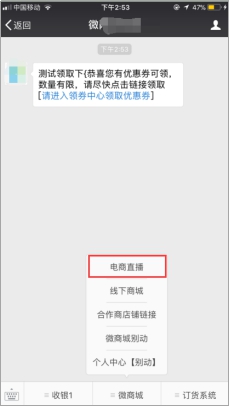

从公众号进入电商直播,可查看首页轮播广告图,以及直播预告,所有直播中的房间、或视频与回放。
注意:观看直播支持手机微信端(公众号)、H5端(主播分享链接)、App端(商城首页链接电商直播在社交App打开)、小程序端(生成直播商城小程序)、不支持微信电脑端。

选择直播进入直播页面,点击“播放”即可观看直播,可发送文字与主播互动。点击“关注”,可关注该主播。注意:若进入的直播间需要付费,则要支付相应的金额后才能观看直播。


关注主播后可在首页“我的关注”查看主播信息以及回放等,若想取消关注再点一次“已关注”即可。
2.主播间


点击主播推送的产品,可进入产品详情页,选择加入购物车或直接购买,也可收藏主播推荐的合作商店铺。

主播在后台或App端发放优惠券后,直播间会弹出领取优惠券的窗口,正在观看直播的用户可领取。领取后可在公众号个人中心→我的资产→优惠券中查看。


主播在后台或App端发放购物币,正在观看直播的用户可以抢购物币。领取后可在个人中心→我的资产→购物币中查看,进入商城可使用购物币抵扣付款金额。


点击礼物,可选择礼物赠送给主播,需要支付礼物金额。

用户可为主播点赞,不限制点赞次数。
3.分享直播间


点击“二维码”,可查看直播间二维码。可将二维码分享给好友,好友扫码即可进入直播间,同时能够与好友建立推广关系。
还有以下页面分享好友可建立推广关系:①电商直播首页;②直播间页面;③直播间二维码;④主播的直播页面(点击直播间主播的头像进入);⑤视频与回放页面;⑥直播间推送产品的产品详情页;⑦直播预告列表页;⑧直播间直播倒计时页面;⑨暂停的直播间页面(提示主播正在赶来路上)
电商直播手机端展示说明完成,如有疑问请咨询在线客服。
1.登录App
注意:电商直播App不上架任何平台,在我司搭建好App后,App专员会提供安装包,或将App上传到服务器,提供下载链接。主播下载安装App到安卓手机上即可使用。


打开电商直播App,输入主播账号和密码,点击“登录”,同意相关协议即可。

若在主播后台还未完善个人信息,当登录App后会提示先完善个人信息,先前往完善个人信息。
2.添加直播话题


进入首页,可查看已添加的直播基本情况。点击新建直播话题,选择屏幕模式,点击“下一步”。 注意:选择后无法修改。若有直播小程序建议选择全屏模式,因小程序端只能观看全屏直播。

编辑直播标题,上传直播封面图片,用户在首页直播列表可以看到该标题和图片。
选择直播开始时间,选择付费模式:
付费:设置付费金额,用户需付费后才能观看该直播及直播回放。
加密:用于私密的直播,用户通过主播获得直播间密码,输入密码才能观看该直播及直播回放。
注意:付费和加密都是首次进入直播间才需要支付金额或输入密码,再次进入或看回放无需操作。
免费:用户直接进入直播间就可以观看直播。

选择直播清晰度。注意:若选择高清模式则会损耗更多流量。
也可将该直播间分享给好友,好友点开链接即进入直播。点击关联产品,如无需关联产品则可以直接点击“确认开始直播”。


直播前主播可操作关联产品,为商城产品宣传推广,开始直播后就不可以再关联。可勾选多个产品或单个产品进行关联。注意:此处获取的是商城系统→产品管理→出售中的产品(包含合作商的产品) 可在已关联列表查看关联产品,产品会显示在直播间的宝贝中。返回点击“开始直播”。
3.开始直播

点击开始直播,需要允许获取手机麦克风权限才能开始直播,进入倒计时状态后直播开始。


中间下方的按钮显示绿色则表示正在直播中状态,如需要暂停点击后则按钮变为橙色。主播可查看在线人数、用户点赞数量,和用户发送的留意互动。主播可点击直播间二维码,分享给好友加入直播间,此二维码可以建立关系。点击静音控制,用户在观看直播时则无法听到主播的声音。
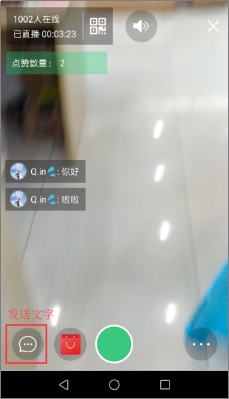

主播可发送文字与用户互动,发送的文字以滚动公告的方式显示在用户参与的直播间上方。

若用户给主播赠送礼物,主播可在直播页面查看赠送人的昵称和头像。


点击“更多”,可查看以下操作。
美颜:如有需要可点击美颜,此为App端自带美颜功能。
反转:主播可使用前置摄像头或后置摄像头,点击反转即可调转摄像头。
禁言:此为房间禁言,点击后进入直播间的用户都无法发言。
3.1.关联店铺


主播可关联合作商店铺,为品牌店铺作宣传。点击“关联店铺”选择店铺点击关联。注意:仅可关联一个店铺,若已有关联的店铺重新选择则会被替换。


点击“关联的店铺”,可将关联店铺推送出去,用户即可在直播间查看该店铺并点击收藏。
3.2.发优惠券
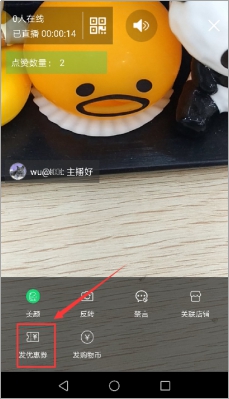

主播可给用户下发优惠券,吸引用户进入商城消费。点击“发优惠券”,输入下发数量。

用户在直播页面点击领取优惠券,领取后可在公众号个人中心→我的资产→优惠券中查看。注意:未领取完的优惠券,直播结束后自动回到主播账户。
3.3.发购物币


直播过程中,主播可给用户下发购物币,吸引用户到商城购物,下单时可以使用购物币抵扣金额。 点击“发购物币”,可选择发放普通购物币或拼手气购物币,输入发放数量和人数,可编辑留言。

用户可在直播间抢购物币,领取后可在公众号个人中心→我的资产→购物币中查看。
3.4.推送产品


点击“关联产品”,可对产品进行推送或推荐,点击“推送”用户端则会弹出被推送的产品,点击“推荐”,则用户在宝贝列表可查看到推荐产品。注意:主播每次仅可推送一个产品,同时推荐三个产品。


用户可查看推送和推荐的产品,可加入购物车或直接购买。
4.结束直播

可以点击右上角“×”直接结束直播。也可以先点击绿色按钮暂停直播再返回首页点击“结束直播”。


点击“结束直播”→“确定”即可结束直播。主播可查看该直播总观看人数、总打赏金额、点赞数,以及分享直播。

结束直播后,App直播会自动生成回放。
5.主播个人中心


主播可查看关注自己的用户数量,剩余购物币和优惠券数量。点击“编辑”,可编辑个人基本信息。
电商直播App说明完成,如有疑问请联系在线客服。
功能简介
语音直播既可以做工具,也可以打造内容平台,灵活运营,落地更快!通过创建热门话题,邀请嘉宾参与话题讨论,吸引粉丝加入话题收听,吸粉,增加平台知名度!(注:1、订货系统-语音直播-电商直播需要添加多一条支付授权目录: 域名/addons/index.php/h5_weipay/weipay/不然语音直播无法使用微信支付;2、如需使用此功能请联系客服,让技术协助帮忙开通服务)
1. 语音直播后台设置
1.1. 基础设置
1.1.1. 首页设置
在后台点击语音直播—基础设置-首页设置如下图1

图1
点击“推广设置”如下图2

图2

图3
点击“添加”按钮可新建多个分类,如需要删除或修改分类可点击“编辑”菜单接着进行修改或删除分类,点击“协议管理”如下图4。

图4

图5
编辑语音直播协议(注:协议内容不能超过400字)点击“保存”即可。
在后台点击“直播间话题管理”可管理所有直播间创建的话题,分别可以进行查看详情、查看直播间及冻结操作;如下图6

图6
如上图点击“查看详情”可查看话题相关详情信息;如下图7

图7
点击“查看直播间”可查看到直播间详情和主播的证件图片;如下图8

图8
如需要冻结某个直播间可点击“冻结”按钮(注:话题被冻结后,主播和用户都无法访问该话题。)如下图9。

3. 直播间管理
直播间-直播间管理
可对某个直播间进行冻结/查看详情(与图7一致)/查看话题/的操作;

点击冻结按钮,冻结之后手机端主播不能看到自己的直播间和直播话题;如下图11。

图11

图12
直播间管理-直播话题-查看主播直播话题,主播所添加的所有话题可再这里进行查看,(注:直播间被冻结后,该直播间及其话题都无法访问,需解冻才可正常操作。)如图13

图13
4. 查看收益
在查看收益页面可看到平台直播间累计推广分佣、平台累计抽佣、直播间累计打赏以及可查看到每个主播的话题收益(包活平台抽佣、直播间推广分佣、打赏累计收益、话题数量)点击“审核管理”如下图14

5. 审核管理
用户在手机端提交了申请直播间的信息后,管理员在这里给用户进行审核,如上图点击“审核”如图15

如上图点击“审核”,跳转到选择是否给用户审核通过,通过可再微信手机端去创建自己的话题直播;(注:审核同意之后手机端才会有直播间管理,没审核通过是没有直播间管理的;如图17)如下图16、图17

图16

图17
6. 奖励设置
用户手机端申请直播间时可选的模式由该处设置决定。当后台同时勾选两个模式,用户可任意选择其中一种模式。

图18
点击“奖励设置”如下图19。

图19
在后台勾选要开启的模式并设置默认奖励比例,(若后台同时勾选两个模式,用户在手机端申请直播间时可任意选择其中一种模式,选择好后则不能更改模式,审核通过后分佣比例会按照已配置的奖励比例进行分佣)
(注:只有用户购买了主播话题的时,才会产生分佣)
自媒体模式
平台全局抽成比例为30%,主播设置推广比例为50%,主播设置推广深度为3,1-3级的推广比例分别为30%、20%和10%,用户购买了价值100元的话题,那么;
平台抽佣=100*0.3=30元
主播收益:
①当主播未设置推广比例
主播收益=100-30=70元
②当主播设置了推广比例
直播间推广分佣=(100-30)*0.5=35元
主播收益=70-35=35元
1-3级,各级推广分佣:
一级=35*30%=10.5元
二级=35*20%=7元
三级=35*10%=3.5元
注:(1)若推广金额未全部分完有剩余,剩余金额作为主播收益的一部分。(2)若奖励金额为0.015,则直接显示为0.01。
平台模式(按照商城分佣统计)
总推广比例40%,绩效奖励20%、店铺奖励30%、3*3奖励50%,用户购买了价值100元的话题,购买用户上级为青铜店铺(青铜店铺奖励比例为0.1,白银店铺奖励为0.2)且为黄金推广员,一级黄金推广员的奖励比例为0.5,那么
直播间推广分佣=100*0.4=40元
绩效奖励=100*0.4*0.2=8元
店铺奖励=100*0.4*0.2*(白银-青铜)
即=100*0.4*0.2*(0.3-0.1)
=1.6元
3*3奖励(一级黄金推广员)
=100*0.4*0.5*0.5=10元
注:(1)推广员自购只适用于平台模式,自媒体模式没有自购。(2)一般用户和主播都必须拥有推广员身份且有效的基础上才能参与收益。
6.2. 自媒体模式

图20
(主播推广比例:若主播在个人中心—直播间管理—分成设置—开启推广奖励并设置推广比例后才会显示)默认跳转到自媒体模式页面,在这里可查看到所有选择自媒体模式的主播信息,若主播需要单独配置可联系平台管理员,管理员同意

图21
平台管理员同意后,点击“编辑”菜单如下图22

图22
可更改比例和推广深度,接着点击“确定”即可(注:所有主播自媒体没修改默认统一,自媒体主播平台可设置单独的比例,单独比例有设置以单独设置为准)
6.3.平台模式
在后台点击“平台模式”如下图23

图23
可查看到申请平台模式的主播用户,点击“话题订单管理”如下图24。
7. 话题订单管理

图24
这里则是记录每个用户购买话题分佣及话题打赏情况,点击“查看购买记录”如下图25。
可查看到所有已支付和未支付的订单记录如上图25所示,点击“查看佣金”如下图26。
可了解到参与返佣明细记录和佣金是否已到账。
8.链接到自定义菜单
此功能设置好后,可通过以下3种方式进行展示①在后台点击微网系统-通用模块-定义菜单-添加菜单②微网系统-微官网栏目设置-添加链接③商城系统-商城设置-个性化设置(模板里面链接语音直播功能 )下面是以链接到自定义菜单进行举例说明,在后台点击微网系统-通用模块-定义菜单如下图27

图27
如上图点击“编辑”如下图28。

图28
输入菜单名称、选择返回类型和链接内容,点击“提交”然后生成微信菜单即可如下图29
图29
语音直播后台设置操作说明完成,如有疑问请咨询在线客服。
手机端展示
1.1. 申请主播
用户进入到公众号号首页如下图1。

图1
点击“语音直播”进入到首页如下图2。

图2
点击“个人中心”如下图3。

图3
(注:普通用户也可以申请成为主播,但拿不到分佣)点击“申请直播间”如下图4。

图4
阅读申请说明后并勾选我已阅读,选择平台直播间/自媒体直播间模式(前提条件:后台同时开启这2种模式后,可选择其中一种模式,选择好后则不能更改模式)如上图点击“自媒体模式”后如下图5。

图5
填写申请资料,接着点击“确定”即可,就会跳转到各中心页面,等待管理员在后台审核通过后,申请者在前端会接收到后台所发送的推送消息如下图6。

图6
如上图说明申请成功,在个人中心进入到“我的直播间”页面如下图7。

图7

图8
(如需要修改直播间图标/名称/简介/背景,点击“编辑”菜单进行修改即可)点击“新建话题”如下图9。

图9
上传图标和背景图片以及编辑直播间名称、简介,点击“确定”如下图10。

图10
选择直播类型,如上图选择公开直播、加密直播、收费直播其中一个后点击“下一步”,如下图11。

图11
设置直播间话题的开始时间和模式,如上图选择“讲座模式”,点击“下一步”如下图12。

图12
编辑话题名称、简介、概要、上传背景图片和选择话题分类,点击“确定”。

图13
提示保存成功后,继续点击“确定”就会跳转到直播聊天室页面如下图14。

图14
注意点
(1)能够分享建立关系的页面:包括首页、热门、直播简介、直播间主页、直播聊天室、讨论区
(2)语音直播只支持手机微信端,不支持微信电脑端、H5端、APP端
(3)假设主播在创建话题直播间时设置的开始时间是2017.7.19,但没有马上开始直播,第二天主播仍然没有开始直播,那么还是会显示“即将直播”的状态。
(4)只有主播邀请的用户才是嘉宾身份。
(5)语音直播面向对象分为两个角色:一般用户和主播,嘉宾的概念只存在直播聊天室,走出直播聊天室的嘉宾,重新进入直播聊天室就是一般用户。
邀请好友参与直播的方式有2种:(1)在直播间页面点击右上角的分享按钮,发送链接给到好友/朋友圈(2)点击“邀请”跳转到“我的分享二维码”页面,可通过让好友识别二维码图片/直接扫描二维码进入到直播简介页面如下图15。
嘉宾/一般用户聊天室

图15
若主播设置的话题直播间需要付费类型,则需要支付报名费后才能进入到聊天室,进入聊天室后如下图16。(若用户已支付了直播间话题金额,当离开聊天室后重新进入同一个直播间话题,则不需要再次支付金额)注:若主播的直播间是平台模式(若是自媒体模式则不支持),平台后台开启推广员自购模式,用户又是推广员身份则自己购买话题可得到自购奖励。

图16
嘉宾/一般用户可以在聊天室里面发送语音/文字进行互动(注:①聊天室只显示主播及嘉宾的发言信息,一般用户的留言信息会显示在讨论区被主播/嘉宾进行上墙操作后才显示在聊天室中。②若用户是嘉宾身份可在讨论区对一般用户的进行删除发言记录、上墙、禁言的操作)点击“赏”可打赏给主播如下图17。

图17
点击要打赏的金额(或在文本框里输入想要打赏金额)接着点击“确认”如下图18。

图18
输入支付密码后,跳转到如下图19。

图19
支付成功后点击右上角的“完成”如下图20。

图20
最后点击“确定”即可如下图21。

图21
主播聊天室
主播进入到聊天室页面如下图22。

图22
(主播开始直播后可进行邀请嘉宾、全体禁言、结束直播的操作)在聊天室只可查看到主播及嘉宾的发言信息,一般用户的留言信息会显示在讨论区,点击“讨论区”可查看一般用户进行互动的消息记录如下图23。

图23
可在讨论区与一般用户进行互动或管理一般用户可将发言进行上墙/删除(删除后则不显示该发言记录/禁言(禁言后该用户就不能进行发言)的操作。
在个人中心点击“直播间管理”如下图24。

图24

图25
如上图25在直播间管理页面可看到主播个人粉丝人数和昨日收益, 可新建话题和管理直播间
直播主页(可看到主播自己创建的所有话题和管理话题(进行删除操作))
设置(可修改直播间图标、名称、简介和背景)
收益(若此时用户是主播则记录主播的所有收入,①当该主播申请自媒体模式直播间,收益记录该主播话题收益(剩余推广分佣、自身推广分佣)和打赏收入(用户打赏给主播的钱直接给到主播收益,平台不参与抽成);②当该主播申请平台模式直播间时,收益只记录该主播的打赏收入。③账户里面的钱需要转到商城系统的零钱中才能进行提现。注:(1)平台模式直播间,主播无话题收益,其它分佣收入按照原商城系统走,分佣收入可在个人中心零钱明细中查看。(2)一般用户和主播都必须拥有推广员身份且有效的基础上才能参与收益。)
用户(可查看被禁言的用户或对用户进行解除禁言操作)
分享(推广二维码)
分成设置(只有自媒体模式的直播间才会显示分成设置,主播可选择是否开启推广奖励,开启后可设置总推广比例和各级深度推广比例。注:开启后主播需要在话题收益里面拿出一部分钱给到推广员作为推广佣金)
在个人中心点击“我的报名话题”后如下图26。

图26
可查看到我参与的话题直播间记录。
在个人中心点击“我关注的直播间”后如下图27

图27
可看到我已关注主播的直播间。
个人中心点击“我的购买记录”后如下图28。

图28
记录我已付费的直播间订单。(注意:此时用户为一般用户角色,我的推广收益只记录其购买了自媒体模式话题的分佣收入。账户里面的钱需要转到商城系统的零钱中才能进行提现。)
个人中心点击“我的分享二维码”后如下图29

图29
主播可让好友扫描上面的二维码可直接跳转到直播间主页。(注:这里的二维码不支持建立关系)
语音直播手机端展示操作说明完成,如有疑问请咨询在线客服。
门店后台设置
在后台打开登录网址后,如下图1所示。

图1
如上图1,点击“合作商”,如下图2所示。
图2
如上图2,点击右边的“收银台入口”输入店铺后台账号、密码和验证码后点击“登录”,如下图3所示。

图3
如上图3,在首页可查看到门店的总订单数、总成交订单、总成交金额和总收入的情况和门店资料。点击“基础设置”,如下图4所示。

图4

图5
如上图4、5,点击“基本信息”商家可以修改自己门店基本信息,输入联系人姓名、上传广告背景和编辑门店介绍后下拉菜单点击“保存修改”。点击“店面信息”,如下图6所示。

图6
如上图6,填写门店的营业时间、本店特色、门店推荐、人均消费、标志性建筑地址和勾选好可提供的服务,最后点击“保存修改”,如下图7所示。

图7
如上图7,点击“修改密码”则可以修改登录后台时的密码,如下图8所示。
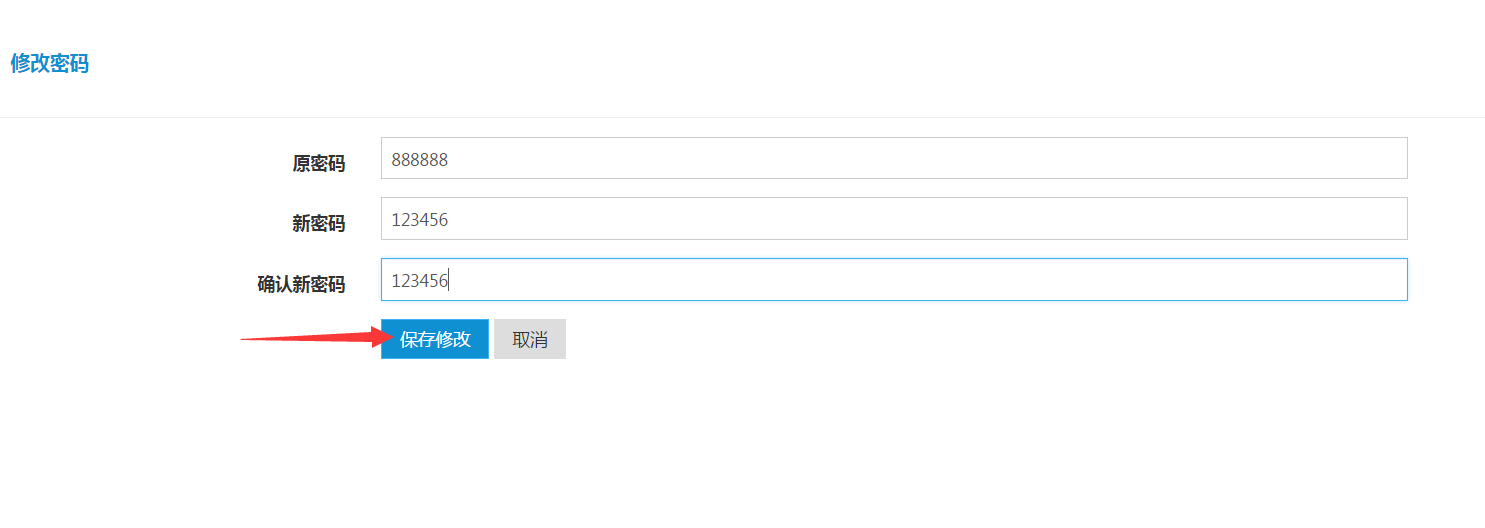
图8
如上图8,输入原密码、新密码和确认新密码然后点击“保存修改”即可。

图9
如上图9,点击“收银二维码”,此二维码可以打印出来,放在商家实体店,方便顾客扫码支付,如下图10所示。

图10
如上图10,输入会员iD,当商家是平台里面的一个推广员或者是粉丝的身份就可以把个人的id与收银二维码绑定在一起。当顾客没有与别人建立上下级关系的时去扫这个二维码就可以和商家建立上下级关系。点击“验证码”弹出上面的提示框然后点击“确定”,如下图11所示。

图11
如上图11,当商家基本信息登录的联系手机收到验证码后,输入验证码点击“绑定”,如下图12所示。

图12
如上图12,说明绑定成功。如果商家想要解绑这个会员id点击“收银二维码”,如下图13所示。

图13
如上图13,点击“获取验证码”在手机端收到验证码的短信,输入验证码最后点击“解绑”,就可以重新绑定别的会员id号。点击“会员卡收银”,如下图14所示。

图14
如上图14,在后台输入客户的手机号码、会员卡密码、消费金额、使用购物币数量,就会自动计算折扣后的金额,接着点击“确定消费”即可(注:1.商家在使用此功能前首先要在平台点击“会员卡系统”-“电子会员卡列表”里面导入会员信息2.如果顾客使用电子会员卡支付此订单就不参与分佣)。

图15
如上图15,在收入明细里面就可以看到已结算的订单,此订单交易后的金额和交易前的金额(交易前金额是指这个账号里面原有的金额)、商家总收入金额、可提现金额,也可以进行搜索下单时间段和结束时间段里面的订单情况,点击“小票设置”,如下图16所示。

图16
如上图16,若商家有小票打印机,想要添加小票打印功能,首先要在小票机已开启处点击“开启”然后点击“添加小票机”,如下图17所示。

图17
如上图17,填写小票机终端号和小票机秘钥,点击“保存修改”,如下图18所示。

图19
如上图19,若想要把小票打印机功能关闭,点击绿色的关闭按钮即可,商家可重复操作步骤在后台添加多个小票打印机。点击“直播配置”,如下图20所示。

图20
如上图20,购买摄像头时有提供API KEY,输入摄像头的API KEY,点击“提交”接着点击“设备列表”更新设备即可,手机端(店铺首页-摄像头图标-看直播)就能见到直播画面。点击“门店管理”,如下图21所示。
1.2.9. 门店管理

图21
如上图21,点击“添加门店”(前提是平台管理员在后台开启子门店并设置开启子门店的数量),商家在后台填写好子门店的名称、联系人、联系电话、联系座机、联系客服、上传好门店logo、填写收银员数量、门店介绍、选择所在区域接着下拉菜单,如下图22所示。

图22
如上图22,输入门店的详细地址点击“复制”,点击“搜索”给门店定位后,点“确认”最后点击“保存修改”就会跳转到门店列表页面,如下图23所示。
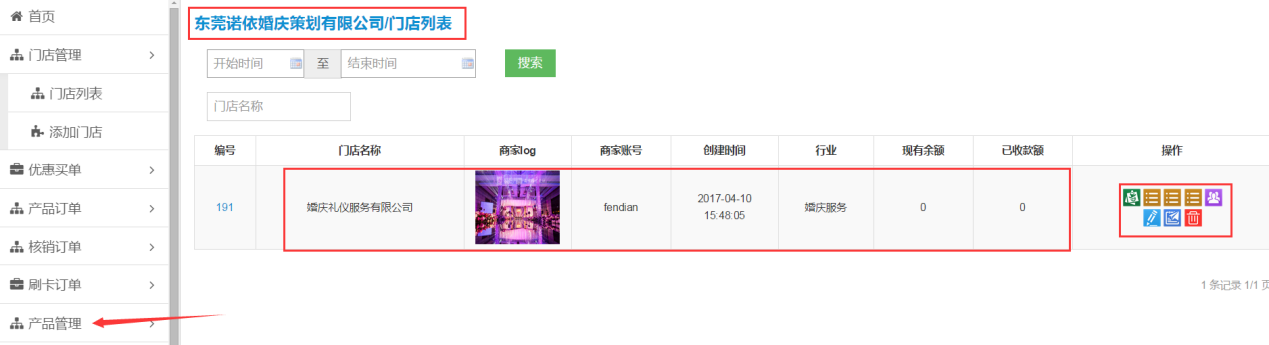
图23
如上图23,在这里可以看到所添加的子门店,并可以看到子门店的所属门店、所属优惠买单订单、所属刷卡订单、所属产品订单、所属收银员、编辑子门店和查看门店详情。点击“产品管理”,如下图24所示。

图24
如上图24,点击“代金券列表”—“添加”,如下图25所示。

图25
如上图25,输入代金券名称、上传产品封面图片、设置代金券的销售价、门市价、提现金额、库存、便签、销售日期、使用日期、可用时间段(点击旁边的+添可设置多个可用时间段)、不可用时间段(这里可填写或者不填写)、周末是否可用,接着下拉菜单,如下图26所示。

图26
如上图26,上传图文详情图片,编辑代金券详情,下拉菜单,如下图27所示。

图27
如上图27,编辑消费提示,最后点击“提交”,如下图28所示。

图28
如上图28,点击“下架”就可以给代金进行上架,如下图29所示。

图29
如上图29,点击“套餐列表”,如下图30所示。

图30
如上图30,点击“添加”,如下图31所示。

图31
如上图31,输入套餐名称、上传产品封面图片、设置销售价、门市价、库存、标签、销售日期、使用日期、可用时间段、不可用时间段、选择周末是否可用、设置佣金比(此分佣比是平台抽取入驻商家的提点费,系统会自动默认平台所设置的佣金比)和选择失效后是否可以退款,下拉菜单,如下图32所示。

图32
如上图32,上传图文详情和编辑好套餐详情后下拉菜单,如下图33所示。

图33
如上图33,编辑消费提示,点击“保存修改”,如下图34所示。

图34
如上图34,点击“下架”,给产品进行上架。

图35
如上图35,说明上架成功。点击“收银员管理”,“添加收银员”,如下图36所示。

图36
如上图36,输入收银员账号、密码、姓名、性别、电话、客服、emall,选择所在区域和填写详细地址,完善个人信息后点击“保存修改”,如下图37所示。

图37
如上图37,收银员列表页面可以对收银员账号进行管理如查看详情、编辑、解绑(前提是收银员登录了此账号后才会显示此操作按钮)、重置密码和删除的操作,查看详情(收银员未在手机端登陆过会显示未绑定,收银员在手机端登录收银账号后就会显示“已绑定”的状态,证明已经绑定微信号;如已绑定收银员,那么其它微信号就不能使用此收银账号进行登录),点击“解绑”按钮就可以将此账号进行解绑。

图38
如上图38,点击“相册管理”-“相册设置”,如下图39所示。

图39
如上图39,点击“添加新标题”。

图40
如上图40,输入相册标题名称,点击“保存修改”。

图41
如上图41,点击“上传图片”,如下图42所示。

图42
如上图42,点击“选择图片”接着上传图片,注意格式与尺寸 ,点击“保存修改”,如下图43所示。
图43
如上图43,点击图片,如下图44所示。

图44
如上图44,如需要上传多张图片可点击添加新相片或上传图片,上传好后,如下图45所示。
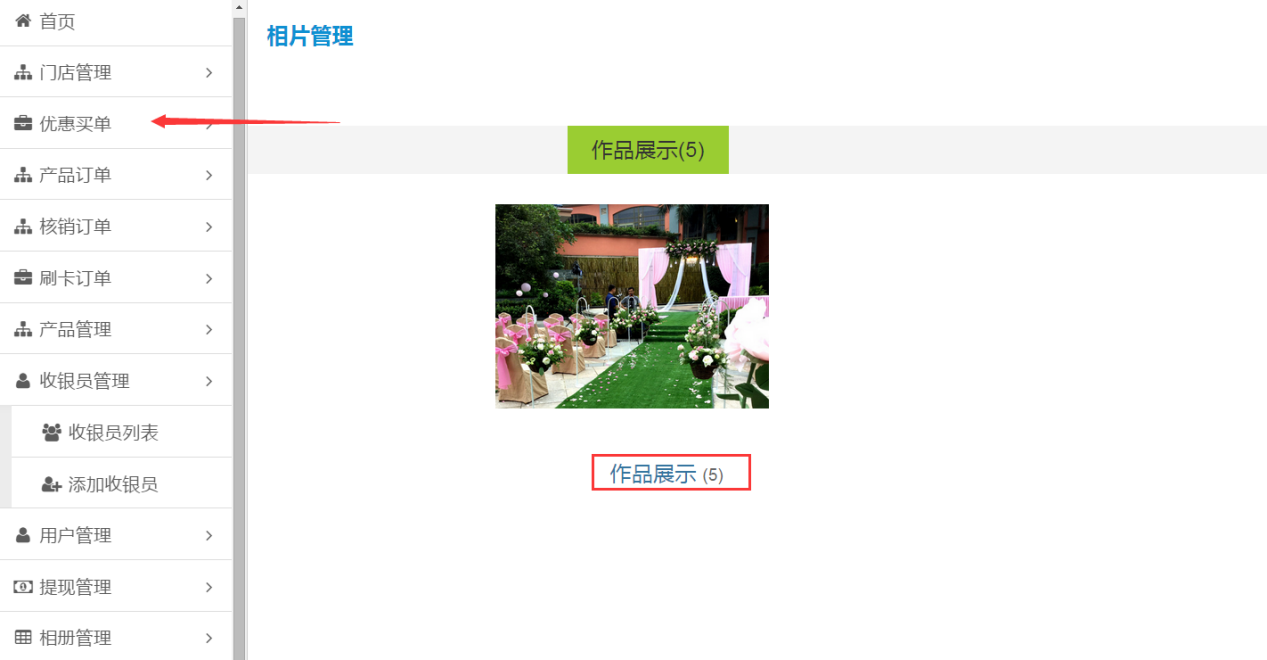
图45
如上图45,点击“优惠买单”,如下图46所示。

图46
如上图46,在订单列表里面可以看到所有订单,当收银员在手机收银后的所有订单都需要商家在后台进行查看订单并结算后资金才会到商家账号;点击“结算”(注:商家也可以点击上面的“批量结算”来进行结算订单,如果商家在后台点击退款,那么这笔订单的钱就会原路退回),如下图47所示。

图47
如上图47,点击“确定”,如下图48所示。

图48
如上图48,最后点击“确定”即可结算完成,如下图49所示。

图49
如上图49,点击“数据统计”,如下图50所示。

图50
如上图50,在这里可以看到门店每日订单数据的统计图,点击右边的统计图就可以通过看不同的图表来了解到一些不同的信息资料,点击“收银方式”,如下图51所示。

图51
如上图51,在这里查看到2017年4月顾客使用不同的支付方式的订单比例和订单数量,如需要查看不同年份和月份的比例图,在左上方进行筛选然后点击“查询”即可。点击“产品订单”,如下图52所示。
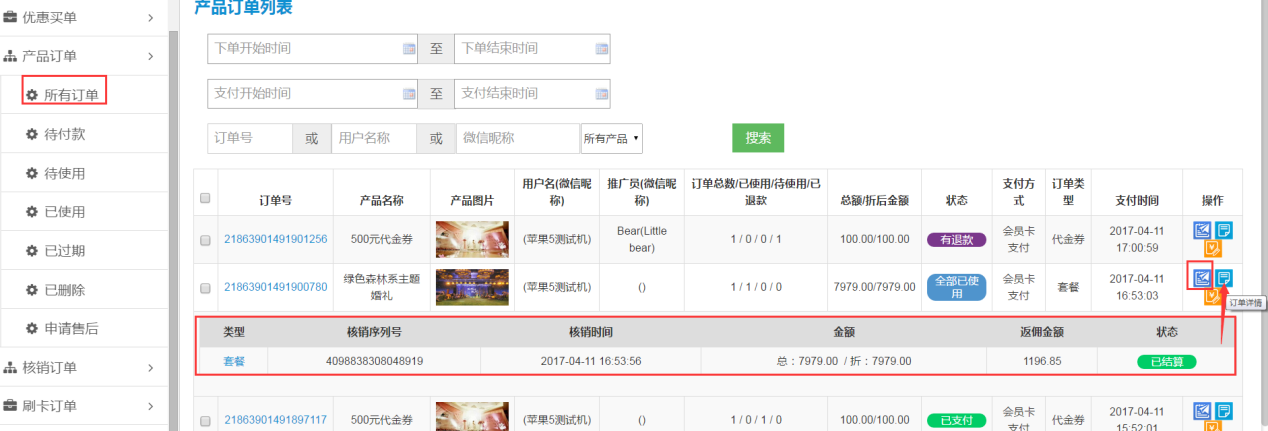
图52
如上图52,产品订单统计已支付的代金券和套餐订单。在所有订单列表这里可以看到不同状态的订单,点击“详情”可看到此订单的类型、核销序列号、核销时间、金额、返佣金额和状态,点击“订单详情”,如下图53所示。

图53
如上图53,可查看到用户的下单/支付/套餐核销/订单结算时间,描述和操作人点击“返佣记录”,如下图54所示。

图54
如上图54,点击“核销订单”,如下图55所示。

图55
如上图55,核销订单统计已核销的套餐订单。可查看到核销记录、待结算记录、已结算记录和核销统计,点击“套餐核销”,如下图56所示。

图56
如上图56,输入核销序列号(此序列号在个人中心可以查看),点击“核销商品”,如下图57所示。

图57
如上图57,点击“确认核销”就可以核销此订单(注:若不在可用时间段则不能核销商品),点击“刷卡订单”,如下图58所示。

图58
如上图58,在“待结算表页面”可看到刷卡订单所有待结算的订单商家在后台核对订单后再结算/退款的操作。点击“提现管理”,如下图59所示。

图59
如上图59,提现方式可选择微信提现/银行卡提现/支付宝提现,选择的是支付宝提现,填写相关信息后点击“验证码”,如下图60所示。

图60
如上图60,点击“确定”,并输入收到的验证码,最后点击“保存修改”。

图61
如上图61,保存修改之后,自动跳转到账号管理的页面,若需要修改提现设置可点击“编辑”或“删除”(若点击删除则要重新设置)。点击“提现申请”,如下图62所示。

图62
如上图62,输入提现金额,选择提现方式就会自动弹出之前所填写好的提现账号、姓名和电话,勾选阅读提现协议,点击“保存修改”,如下图63所示。

图63
如上图63,显示“待审核”的状态,当平台审核后此订单状态就会变成“已通过”或被“已驳回”的状态。点击“评价管理”,如下图64所示。
1.12. 评价管理

图64
如上图64,点击“评论管理”-“评论记录”,可以按评分/产品筛选查看评价内容,如需要查找某个时间段的评价,可设置评价开始时间和结束时间接着点击“搜索”即可。点击“评论排行”,如下图65所示。

图65
如上图65,通过评价按星级或评价量进行排行的方式可以让商家了解到哪些产品最受客户欢迎。
收银系统O2O门店后台管理操作已完成,如有不懂请咨询在线客服。
在手机端所示
管理员在后台把此功能链接到自定义菜单生成微信菜单的操作说明,如下图所示1。、

图1
如上图1,收银员进入到公众号,点击“收银台”,输入收银员账号和密码,进行登录,如下图2所示。

图2

图3
如上图3,点击“收款”,如下图4所示。

图4
如上图4,由顾客在此门店消费后可扫描收银员手机上的收款二维码后直接跳转到优惠买单页面,输入金额进行支付。点击右边的“+”按钮分别为是收款、核销、刷卡、明细、主页和隐藏的快捷键按钮,如下图5所示。

图5
如上图5,选择是否可优惠或不可优惠,如上图选择的是“可优惠”,输入消费总金额,并选择使用了500元代金券(注:可先购买代金券或获得会员卡折扣,支付时选其中一种优惠方式,如使用了代金券则不能同时享受会员卡折扣),点击“确认买单”,如下图6所示。

图6
如上图6,点击“ok”,如下图7所示。

图7
如上图7,如想要使用购物币可输入购物币,选择支付方式,点击“确认支付”,如下图8所示。

图8
如上图8,点击“完成”(注:支付成功之后收银员就会在公众号里面收到订单的消息提示),如下图9所示。

图9
如上图9,在我的订单优惠买单页面,可查看到不同状态的订单,如想要参与评价点击“去评价”即可。
1.2.核销预定套餐
客户下单成功后在我的订单—套餐点击“待核销”,如下图10所示。

图10
如上图10,点击套餐,如下图11所示。

图11

图12
如上图12,此时由收银员登录后台点击“核销”,然后扫描图11的套餐二维码(注:要在套餐有效期内进行使用;核销序列号用于在后台进行核销套餐),如下图13所示。

图13
如上图13,收银员手机端点击“确认核销”,如下图14所示。

图14
如上图14,最后点击“确定”即可完成核销。
顾客可使用电子会员卡进行支付(注:此电子会员卡,需要在商家后台进行充值导入顾客信息和金额)。
收银员在后台点击“刷卡”,如下图15所示。

图15

图16
如上图16,输入客户的手机号码,点击“提交”,如下图17所示。

图17
如上图17,选择是否可优惠,选择可优惠,输入消费总金额,点击“确认”,如下图18所示。

图18
如上图18,可选择是否使用购物币,不选择则点击“密码支付”,如下图19所示。

图19
如上图19,输入支付密码后,点击“ok”就会跳转到收银员首页,如下图20所示。

图20

图21
如上图21,点击“明细”,如下图22所示。

图22
如上图22,可查看到收款、刷卡和核销的订单记录。若顾客申请退款,需和收银员协商,收银员同意退款之后在订单明细里面找到要退款的订单(注:若是套餐核销后则不能申请退款)。点击“查看详情”,如下图23所示。

图23

图24

图25
如上图23、24、25,点击“退款”(若商家在后台已结算此订单则订单状态就会显示“已结算”,则不能进行退款),点击“确定”,输入密码(填写收银员登录自己后台的密码)后就会自动跳转到,如下图26所示。

图26
如上图26,退款已完成,此时顾客就会在手机端上收到退款通知,如下图27所示。

图26
如上图26,退款已完成,此时顾客就会在手机端上收到退款通知,如下图27所示。
收银系统O2O后台操作已完成,如有不懂请咨询在线客服。
1.后台设置
1.1. 商家开启优惠券
在后台点击城市商圈—优惠券—优惠券设置,如下图 1。

图1

图 2
如上图 2;
1.城市商圈优惠券入口:开启此按钮,则开启此功能;
2.勾选要开启的行业;
3.开启店铺优惠券设置功能:开启则入驻商家可以添加优惠券,如关闭入驻商家从此刻开始不能添加优惠券,之前添加的优惠券用户还是可以领取的,之前已经领取的优惠券还是可以使用的。
点击“提交”。
1.2.入住商家后台设置优惠券
登录后台后,如下图 3。

图 3
点击营销工具—优惠券,如下图 4。

图 4
点击“添加”,如下图 5。

图 5
如上图 5,
1.输入优惠券标题名称;
2.选择使用场景:
①选择店铺(名为:店铺通用券),此优惠券针对此店铺所有产品都能使用,
②选择产品(名为:商品专用券品),此优惠券针对所选择的产品能使用此优惠券;
3.选择是否允许平台显示,开启则由平台控制是否在美食商家列表页面能显示此优惠券;
4.设置发行数量(此优惠券最大可领取的数量)、领取数量(每人总共可领取的数量)、领取限制(每人每天可领取的数量)、使用条件(此订单满足多少金额才能使用此优惠券),选择优惠券金额并设置优惠券金额,下拉菜单,如下图6。

图 6
如上图 6,设置判断条件是否开启推广员可领取/才可使用、用户领取时间、有效方式可设置固定天数或者指定的使用时间,是否上架这里默认“是”(平台审核后此优惠券自动上架),点击“保存”,如下图 7。

图 7
点击“关联”,如下图 8。

图 8
如上图 8,勾选优惠券要关联的位置,勾选店铺首页则可以在店铺首页领取优惠券(前端如图 17 所示);勾选指定产品则可以在指定产品领取此优惠券(前端如图 19 所示);接着点击“保存”,如下图 9。

图 9
点击“提审”,如下图 10。

图 10
点击“确定”如下图 11。

图 11
如上图 11,等待平台在后台进行审核;点击“查看日志”可看到商家和平台的操作记录。
1.3.平台后台审核
在后台点击城市商圈—优惠券—优惠券列表,如下图 12。

图 12
点击“通过”如下图 13。

图 13
点击“确定”,如下图 14。

图 14
如上图 14,若店铺后台编辑优惠券的时开启允许平台显示(如图5),平台则会有个控制开关按钮,点击“显示”,美食商家列表页面能显示此优惠券,如下图 15。
1.4.注意点
1、使用优惠券的订单按照劵后分佣,也就是顾客实际支付金额进行分佣;
2、会员折扣与优惠券二选一,两者不能同时使用;
3、到店付支付方式仅能使用店铺通用券;外卖和订餐订单是可以分别使用商品专用券或者店铺通用券;
4、当面付订单,系统自动默认最优惠的优惠券,用户也可以二次选择;
5、到店付是输入金额后,选择优惠券,最后付款需要计算优惠券后的总额,再结算;
6、用户未支付主动取消订单,优惠券自动退还;已付款退款,优惠券不退还。
1.5.在手机端领取优惠券
1.5.1.平台领取优惠券

图 15
如上图 15,点击“优惠券”。

图 16
如上图 16,点击“立即领取”可领取所有不同店铺的优惠券。
1.5.2.店铺首页领取优惠券
进入到店铺首页,如下图 17。

图 17
点击“优惠券”如下图 18。

图 18
点击“立即领取”可领取本店的优惠券,然后在店铺进行消费。
1.5.3.指定产品领取优惠券
进入到指定产品详情页面,如下图 19。

图 19
如上图 19,点击“查看领取”。

如上图 20,在产品详情页面可领取优惠券,随后可以消费使用,最后领取了之后可以在个人中心-零钱-优惠券可查看已经领取的优惠券。
1.6.分佣计算
使用了优惠券支付(注:优惠券和会员折扣只能二选一)
A 使用面值 10 元的优惠券支付了一笔 100 元的订单,使用了 10 个购物币。管理员设置 B 店铺抽佣比例 30%,设置返积分比 100%,返购物币比 30%,分佣比例 50%。
条件一: 购物币参与结算
订单支付金额(使用了优惠券 10 元):100-10=90 元
B 店铺所得:90*(1-30%)=63 元
平台利润:90-63=27 元
返积分:90*100%=90 个
返购物币:27*30%=8.1 个
返佣金额:27*50%=13.5 元
条件二: 购物币不参与结算
订单支付金额(使用了优惠券 10 元):100-10=90 元
B 店铺所得:90*(1-30%)=63 元
平台利润:90-63=27 元
返积分:(90-10)*100%=80 个
占比=(90-10)/90
返购物币:27*(90-10)/90*30%=7.2 个
返佣金额:27*(90-10)/90*50%=12 元
城市商圈 — 优惠券 操作说明完成,如有疑问请咨询在线客服。
1.功能简介
微云视绑定微商城后可共用一个公众号,同步粉丝的关系,拓展用户的推广资源,同时为商家的运营带来更大的利润。
2.获取接口配置信息
路径:应用→微信服务号→绑定微信公众号→绑定商城

将获取到的token、URL、server_id复制并保存好后,再登录商家管理系统后台。
注意:
1.需先在微云视系统后台绑定好公众号。
2.公众账号设置以知识付费(即微云视系统)为主。
3.锁定关系以商城设置为准,建议商城采用“第一次邀请人锁定”可避免关系出问题。
3.绑定知识付费(微云视系统)
路径:微商城后台→开放接口→第三方接口→知识付费系统

点击进入“知识付费系统”。

将已获取到的配置信息填写上去,点击“绑定”即可。

可看到是已绑定的状态,如需更换另外一个公众号可点“解绑”再重新绑定。
注意:绑定知识付费前需先前往渠道后台→渠道商管理→渠道主页→oem信息管理上传logo,否则绑定时会出现提示“获取logo失败”。
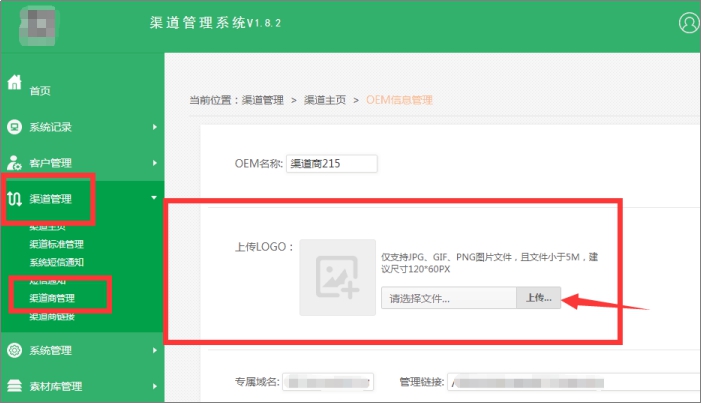
4.绑定微信高级接口
路径:移动应用→微信应用→高级设置

修改高级接口的APPID和APPSECRET信息,改为微云视绑定的公众号的APPID和APPSECRET,获取以上信息的路径:登录微云视管理员后台→应用→微信服务号→绑定微信公众号→绑定账号。

复制APPID和APPSECRET填写到微商城管理后台微信高级接口对应的地方。

绑定成功后,微云视与微商城共用高级接口。在绑定账号页面可查看此公众号已绑定了知识付费系统。

注意:公众号菜单以微云视的自定义菜单为主,商城无法编辑和生成菜单,可在微云视自定义模板里链接商城首页。
5.产品宝贝设置
路径:开放接口→第三方接口→知识付费系统→产品授权设置

开启授权开关,提交保存。
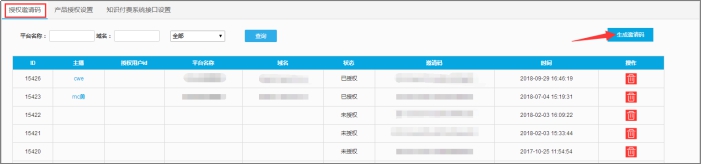
进入授权邀请码,点击“生成邀请码”。

输入生成数量,点击“确定”。

复制邀请码,登录微云视导师后台。
路径:微云视导师后台→基本设置→直播间管理→宝贝管理→基础设置

点击开启,保存即可。

导师可选择商家类型或外链类型。注意:商家类型和外链接类型只能二选一。点击“添加类型”。

将邀请码填入,点击“确认添加”即可。

二维码绑定:导师绑定二维码后,粉丝在直播间点击推送的宝贝链接,可与导师建立推广关系,粉丝购买宝贝后导师可获得商城分佣奖励。注意:导师需先成为商城推广员。
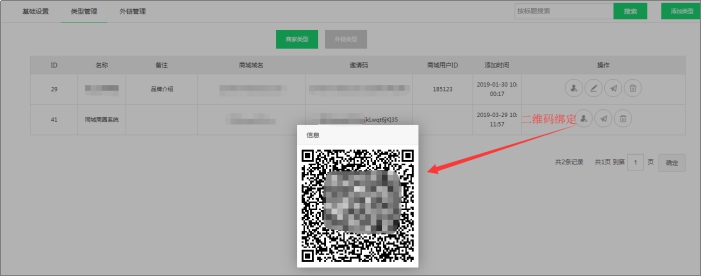
导师用手机微信扫描二维码即可。

绑定成功后,刷新导师后台页面。

商城用户ID处即显示导师的商城用户ID号。
更新产品信息:商家若上架了新产品,点击“更新产品信息”可同步更新宝贝。
6.导师关联宝贝

导师建立课时后,可点击进入该课时的直播间。

点击“关联宝贝管理”。

勾选要关联的产品,点击“关联”。

关联成功后,产品会显示在已关联页面,粉丝通过导师分享的直播间二维码或链接可进入到直播间页面浏览宝贝。


7.关系链映射关系
应用场景一:绑定了微商城的公众号,当A分享微云视链接给B,B在微信端打开进入到微云视,假设有以下情况:
①若B没关注过微云视公众号,A和B没关注过商城公众号
映射关系:微云视会生成B用户ID,B是A发展的下级。微商城会生成用户B的ID,但是没上级。
②若B没关注过微云视公众号,A有关注过商城公众号
映射关系:微云视会生成B用户ID,B是A发展的下级。微商城会生成用户B的ID,会锁定B是A发展的下级。
③若B没关注过微云视公众号,A和B有关注过商城公众号,B没有上级
映射关系:微云视会生成B用户ID,,B是A发展的下级。商城生成B用户ID,但B没有上级。若B在商城里面有上级,他的上级是C,则商城关系链不会改变。
④若B没关注过商城公众号,A和B没关注过微云视公众号
映射关系:商城生成B用户ID,B成为A的下级,微云视生成B用户ID。
应用场景二:绑定了全新的公众号,新用户扫描公众号二维码进入微云视,这时微云视系统会增加新用户A的ID,商城系统也同步产生一个新用户A的ID。
知识付费操作说明完成,如有疑问请咨询在线客服。
1.渠道简介
渠道后台主要用于管理云商户、灵活配置套餐、续费、充值短信等功能。
2.概况
登录渠道后台首页,可查看概况。

右上角可查看账号信息、切换系统语言、修改密码、退出登录。
首页可查看本月注册云商户、成交云商户和上月对比是上升或下降的数据分析(“▲”表示上升),以及本月到期云商户的数量。
3.设置中心
3.1.系统配置
3.1.1.渠道信息
路径:设置中心→系统配置→渠道信息

完善以上信息,带*号为必填项。
Logo:上传logo图标,在后台左上角展示,点击“←”可切换小logo,如下图。

品牌名:设置该渠道的品牌名。
公司名称:在登录页面底部显示。
域名:由我司运维解析配置,可联系在线客服。
官网链接:显示在渠道后台、云商户后台底部的链接。
联系电话:云商户过期时在提示页面显示该渠道商的联系电话。
3.1.2.渠道登录页设置
路径:设置中心→系统配置→渠道商登录页设置

上传渠道背景图,点击“新增”可设置友情链接。

输入名称和链接网址,点击“保存”。注意:最多可添加10个友情链接。
保存后即可在登录页面查看到此背景图,和链接名称,点击可跳转网址。
3.1.3.开放平台配置
路径:系统配置→开放平台配置
作用:开启全网发布,云商户的微信小程序和微信公众账号可采用微信授权绑定。
注意:可参考另附文档《云平台操作指南_一键绑定》。
3.1.4.短信服务
路径:系统配置→短信服务→短信配置
注意:具体配置流程可参考另附文档《云平台操作指南_渠道阿里云短信配置》。

开启短信按钮,按照步骤提示,将在阿里云后台获取的AccessKeyID、AccessKeySecre和签名名称填入此处。
3.1.5.布局管理
路径:系统配置→布局管理
作用:可编辑后台的主题、皮肤颜色。

也可点击右上角快捷按钮直接进入布局管理。

Tab页签选择关闭后则此处不显示。
3.1.6.国家地区
路径:系统配置→国家地区
作用:管理员可在渠道后台添加国家地区,方便用户下单时收货地址可以填写国外地区。

点击“添加国家地区”。

输入国家地区名称和国家英文缩写,点击“确定”。

点击省州可手动添加省/州。
注意:添加国家地区成功,点击“编辑”只能修改国家地区的名称;每个地区每天只能批量导入一次。

输入省/州名称和经纬度,点击“确定”。

点击“城市”添加城市,以此类推,继续添加“区”和“街道”。
保存后返回到国家地区列表页面,启用国家地区。

启用后用户在填写收货地址时可选择该国家地区。
3.2.云商户设置
3.2.1.登录页设置
路径:设置中心→云商户设置→登录页设置。
作用:控制云商户登录页展示效果。

注意:云商户后台链接是自动生成,可复制此链接发给商家用于登录云商户后台。
云商户背景:上传云商户背景,控制云商户登录页展示效果。
屏幕快捷图标:复制后台链接在手机浏览器中打开后可添加到主屏幕创建快捷方式。
友情链接:在云商户登录页底部查看效果。
点击“新增”可添加友情链接。

输入名称、填写链接,点击“保存”。注意:最多可添加10个链接。
接着继续点击“保存”即可。
3.3.公告管理
路径:设置中心→公告管理。
作用:可发布通知给云商户,商家在云商户后台可查看到此公告。

点击“发布公告”。

填写公司名称、设置发送对象可多选、编辑公告内容,点击“发布”即可。
3.4.操作日志
路径:设置中心→操作日志。
作用:可查看管理员对后台的操作记录和登录记录。

4.素材管理
4.1.类目
路径:素材管理→综合电商分组→类目。
作用:素材可共享给云商户使用,此处可添加共享素材时使用的类目。

已有默认类目,可点击“添加类目”添加自定义类目。

输入类目名称,点击“保存”即可。

按“↑↓”可调整类目排序。注意:只有自定义类目才能编辑、删除。
4.2.属性
作用:此处可添加商品属性,方便云商户新建商品时可直接使用此处的商品属性。

点击“添加属性”可添加自定义属性。

输入属性名称,点击“保存”即可。
5.套餐应用
5.1.套餐管理
路径:套餐应用→应用管理→应用类型。
作用:用于对云商户升降套餐和续费管理。

点击“新建套餐”可新增套餐。
注意:
①所需金币为虚拟值,渠道可帮代理商充值金币,所需费用线下沟通。
②试用套餐有效期默认7天,可自定义设置有效时间最多30天;其它新增套餐有效期都为1年。
③若套餐有云商户正在使用则不能删除。

编辑好以上信息,点击“下一步”。

勾选套餐要关联的应用功能权限,点击“保存”即可。
6.云商户
6.1.云商户管理
路径:云商户→云商户管理
作用:可管理云商户。

点击“新增云商户”可手动添加云商户。

输入手机号码、品牌名、选择套餐,了解邀请须知,点击“保存”。
注意
1.添加云商户时,若选择试用套餐,则不会扣除云商户数量;选择其它套餐,则一添加就会扣除云商户数量。
2.已存在的品牌名,不能重复填写。

点击“确定”。系统会自动发送邀请码、激活链接的短信到这个手机号的用户。

显示此账号是待激活的状态,用户要在手机端激活账号后才能登录到云商户后台,激活流程如下图。
注意:待激活的账号可以撤销邀请,撤销后会恢复已扣除的云商户数量。


收到短信后,在手机浏览器打开地址,填写好以上相关信息,点击“注册”。

注册成功后即可在电脑端访问指定的登录链接,输入账号、密码登录即可,返回云商户管理列表。

详情:可查看联系人信息。
预览:可扫描云商户绑定的小程序和公众号二维码预览效果。
成交:试用套餐账号可以点击“成交”,成交后则会扣除云商户数量。成交后的账号有“更换套餐”和“续费”按钮。

更换套餐:更换套餐不会扣除云商户账号。
续费:默认续费时间是一年,可自定义编辑到期时间,续费不扣除云商户个数。
短信充值:可给云商户充值短信,若要扣除短信则输入负数。
重置密码:可重置商户登录密钥,系统随机生成八位数密码。
冻结:被冻结的云商户不能登录后台,再次点击可解冻。
应用权限管理:可单独给云商户额外开某些功能的权限。
技术支持配置:可编辑云商户的技术支持信息,显示在微商城。
风格配置:可单独控制云商户后台的主题颜色。
6.2.云商户明细
路径:云商户→云商户管理→云商户明细。
作用:记录该渠道的可用云商户数量以及收入与支出的明细记录。

渠道后台操作说明完成,如有疑问请咨询在线客服。
1.功能简介
渠道在后台配置了开放平台并开启了全网发布,对应下级云商户可使用微信授权绑定小程序、微信公众号,若没有开启,就默认采用手动绑定公众号的方式。
2.公众号
2.1.手动绑定公众号
2.1.1.公众号信息
路径:云商户后台→应用端口→公众号→授权管理→公众号信息。

填写以上信息,获取路径:登录微信公众号后台→点击“设置”→“公众号设置”→“账号详情”

将以上信息,填写到云商户后台对应位置,点击“下一步”。
2.1.2.公众号配置

按照引导提示,完善公众号配置信息。注意:先不要点击“下一步”。

将公众号开发信息的AppID和AppSecret复制到云商户后台填写好。

将云商户后台获取的URL和token复制到公众号基本配置,将EncodingAESKey复制到云商户后台,消息加密方式选择“兼容模式”,点击提交配置。

提交后点击启用。

注意:此时可以回到云商户后台点击“下一步”。
2.1.3.JS接口安全域名

按照引导提示,复制域名粘贴到微信公众号js接口安全域名处。

点击“点击下载”等待文件下载成功后打开文件。

将获取到的文件名称和内容填写到后台对应的位置,点击“绑定”。

可看到此公众号是已授权的状态。若想取消重新绑定,则可点击“取消授权”。

返回到微信公众平台点击“保存”即可。

到公众号开发→基本配置,配置IP白名单。
2.2.自动授权绑定
路径:应用端口→公众号→授权管理。

点击“立即授权”。

用手机打开微信扫一扫,扫描二维码。


手机点击“授权”即可。

返回到云商户后台可查看该公众号是已授权的状态。
2.3.自定义菜单
路径:应用端口→公众号→自定义菜单。

点击“新建菜单”,可设置微信自定义菜单。

编辑菜单名称、设置菜单功能,点击“保存”即可。
注意:可添加三个一级菜单,每个一级菜单里最多可关联5个子菜单,一级菜单内的子菜单可以移动变换顺序。
2.4.互动消息
2.4.1.关注回复
作用:用户一关注公众号则自动发送这个消息。

点击“新建回复”。

编辑关注回复内容,可选择文本消息或图文信息,或插入链接,点击“保存”。

点击“启用”即可。
2.4.2.客服消息
路径:应用端口→公众号→互动消息→客服消息。
作用:可群发客服消息给48小时之内与公众号互动过的用户。

设置用户组、回复类型、编辑回复内容,点击“确认”。
注意:不限制发送条数。
2.4.3.群发消息
路径:应用端口→公众号→互动消息→群发消息。
作用:向所有关注公众号的用户群发消息。

注意:不限制互动时间,但限制条数,订阅号每天一条,服务号每月4条。
2.4.4.会话信息
路径:应用端口→公众号→互动消息→会话消息。
作用:记录粉丝和公众号48小时内互动的对话。

点击“用户消息”可以用文本或图文信息与粉丝互动。
2.4.5.关键词回复
路径:应用端口→公众号→互动消息→关键词回复。
作用:用户和公众号对话,输入对应的关键词,则会弹出对应的回复。

点击“新建关键词”。

输入关键词、选择回复类型、设置回复内容,点击“确认”即可。
2.4.6.模板消息
路径:微信公众平台→模板消息→我的模板。
作用:模板消息有固定的文本格式,假设平台需要群发通知等内容,则可使用群发模板消息,此群发不限制次数,也不限制的互动时间。针对所有关注公众号的用户都可以群发。

可查看已添加好的模板,点击“从模板库中添加”可新增模板。

选择对应的模板类型,点击“详情”。

点击“添加”即可,返回云商户后台,路径:应用端口→公众号→互动消息→模板消息→管理模板。

点击“同步模板”。

点击“OK”。

点击“模板场景”。

点击“添加场景”。

编辑场景名称、模板详细内容,点击“保存”。

可查看和编辑已添加好的模板。

点击“发送消息”可以给用户组群发模板消息。

设置群发用户、模板消息、模板场景,点击“发送”。

点击“OK”。

可查看群发记录。
2.5.图文素材
作用:可添加图文、图片、音频、视频素材,给用户发送互动消息时可直接使用图文素材库里的内容。

点击添加图片”可新增图片素材。

设置图片信息,点击“确认上传”。
添加成功后可编辑、移动分组、上传微信、删除图片的操作。
注意:必须要点击上传微信服务器才能调用。
3.小程序
3.1.小程序管理
3.1.1.手动生成小程序
路径:应用端口→小程序→小程序管理。

输入小程序的AppId和AppSecret。
获取路径微信小程序后台→设置→开发设置。

填写服务器域名,四条都填写一样的云商户后台域名。

云商户后台点击“生成小程序”。可下载小程序代码包到微信开发者工具调试。
可登陆微信小程序后台下载微信开发者工具,也可打开下载网址:
https://mp.weixin.qq.com/debug/wxadoc/dev/devtools/devtools.html


使用管理员或者绑定的开发者微信号扫码登录,点击“小程序项目”。

项目目录选择下载解压好的代码包;AppID输入小程序ID;项目名称可自定义填写。点击“确定”。

点击“预览”,开发者可用微信扫码预览开发版,在手机内预览小程序的效果,预览没有问题,可点击“上传”。

点击“确定”。

输入版本号和项目备注,点击“上传”,成功后返回小程序后台→开发管理→开发版本,可查看上传的项目。

可选择为体验版本,体验者扫码在手机端体验小程序效果,也可点击“提交审核”。
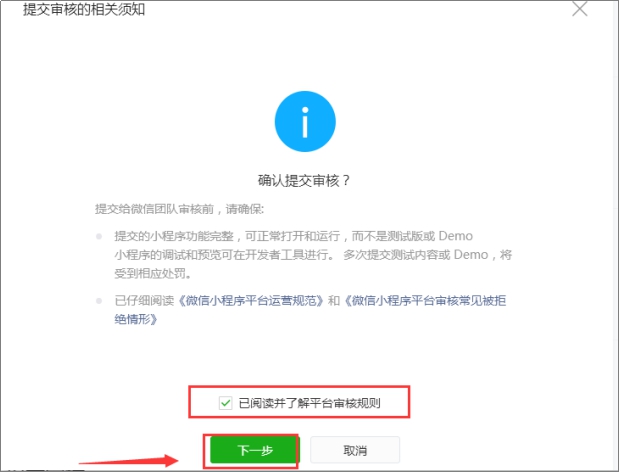
勾选审核规则,点击“下一步”。

①功能页面:一般选择第一个,以调试工具微信web开发工具左下角的路径为主。
②标题:建议根据小程序名称填写。
③所在服务类目:建议选择符合营业执照的类目,如无该类目可到设置→基本设置→服务类目→详情→添加新的服务类目。
④标签:可填写10个和小程序相关的标签词语,使小程序更容易被搜索。
点击“提交审核”,等待审核通过。一般审核时间为1-3天。
3.1.2.自动授权绑定

点击“立即授权”,微信扫码二维码。

手机点击“授权”即可。

授权成功后,可发布小程序功能。

选择小程序功能、标题、所在类目要和小程序账号申请类目一致、填写标签。

提交审核后,可看到是审核中状态,等待审核通过。
应用端口管理操作说明完成,如有疑问可咨询在线客服。
1.功能简介
商家推行礼品卡,支持线上和线下使用,用户可以通过购买礼品卡的方式得到相应的商品,也可以将礼品卡赠送好友,以此营销方式吸引用户到商城消费,促进订单量,也达到快速传播效果。
2.流程图

线上卡:需要用户在线上商城购买使用,商家可通过链接到商城首页和公众号自定义菜单。
线下卡:需要结合线下实体店,用户在店内购买礼品卡后可通过扫描兑换二维码领取或手动输入卡号、卡密进行领取礼品卡。
3.设置中心
3.1.应用设置
路径:设置中心→应用设置

①赠送时限:礼品卡赠送给好友后,好友需在此时间内领取,若到期则不能领取。
②自动收货:商家发货后,用户没有在该时间内收货,则系统会自动确认收货。系统自动执行时间是在晚上24(即0点),例如设为1天,则按24小时后的当天0点执行确认收货;若设置7天,商家是在1号上午8:00发货,正常8号的上午8:00就满7天,但是由于没到0点,会到8号24:00(即9号0点)自动确认收货。
③延迟收货:开启延迟收货按钮,设置延迟天数和次数,用户可在订单收货之前可进行多次延迟收货天数,为了避免用户因为快递等原因造成未收到货的情况下订单被自动确认收货。
④消息设置:买家通知和商家通知需要配置好模板,可参考以下消息设置说明;客服消息仅支持小程序端,用户可以在小程序内咨询商家设置的微信客服。
以上设置完成后,点击“保存”。
3.2.支付设置
路径:设置中心→→支付设置→支付中心

显示云商户公共平台开启的所有支付方式,开启礼品卡应用要使用的支付方式,以及勾选使用端口。开启后可在支付设置→“我的支付”中查看礼品卡开启的支付方式。此处仅能选择开启支付方式,关于支付的配置和绑定需要在云商户公共平台操作。注意:可以参考另附文档《云平台操作指南_绑定微信支付》、《云平台操作指南_企业支付宝申请与配置流程》。
3.3.运费设置
路径:设置中心→运费设置
作用:可新增和管理运费模板规则。

点击“新建运费模板”。

①输入模板名称:仅在后台显示,方便商家当添加多个模板时,可根据此名称来辨别。
②选择计费方式:可按件数或按重量。注意:保存后不能修改计费方式。
③配送区域:点击“添加”,设置配送区域以及首件数量以及运费和续件运费。保存成功后,若想实现一个运费模板包含不同区域的运费规则,则可继续点击添加区域及设置当前区域的运费规则。
④设置区域之外的首件数量以及运费和续件运费。
⑤指定条件包邮:开启后,点击“添加”设置指定条件的配送区域,以及包邮条件。注意:若添加多个运费模板,订单则先判断是否有商品达到了包邮的条件,当有一个商品包邮,则整笔订单包邮;若没有达到包邮条件,则需要计算每个商品运费后相加。
运费计算举例
问题场景:不设置包邮,计费方式按件数,广东省全境首件数1,运费10元;续件数1,续费5元。用户购买该礼品卡,里面包含A商品2件,B商品1件,C商品2件,用户收货地址是“广东省”,那么该订单运费多少?
答案:计算公式:首件运费+续费×【(商品总数量-首件数)÷续件数】
即:10+5×【(5-1)÷1】=30(元) 该笔订单运费为30元。
4.礼品卡管理
4.1.分类管理
路径:礼品卡管理→分类管理
作用:可对礼品卡和礼品进行分类,方便商家管理,也便于用户更快找到所属类目的礼品卡。

点击“添加礼品卡分类”。

输入分类名称和排序,后台显示礼品卡分类顺序按照数值越小越靠前排序,商城链接礼品卡专区后显示的分类排序也是按照此顺序。点击“+”可继续新增分类,点击“保存”。

添加好后可查看礼品卡分类列表,可重新进行排序或编辑修改的操作。

点击“添加礼品分类”。可添加礼品类目。

编辑分类名称,点击“保存”。

添加好后可查看礼品分类列表,可重新进行排序或编辑修改的操作。
4.2.添加礼品
路径:礼品卡管理→礼品→出售中

点击“新增礼品”。

点击“直接新建”则跳转到基本信息设置页面。注意:若之前有添加过商品,会自动保存到素材库,可在“素材管理”查看。新建商品时可选择“引用素材”,方便快速添加商品。引用素材保存可选择另存为一份新素材或者覆盖原素材。

①商品名称:编辑礼品的名称,用户在礼品卡页面可看到包含的礼品名称。
②商品备注:编辑商品备注,前端不显示。
③分享描述:用户将礼品卡分享给好友,分享链接内显示该描述。
④上传商品大图:上传一张图即可,用户在礼品卡页面可看到包含的礼品信息和图片。
⑤上传商品视频:目前礼品不支持显示视频。
⑥商品属性:设置商品的属性规格,例如颜色、码数、款式等。用户在使用礼品卡时可以选择需要兑换什么属性的礼品。

选择要关联的属性,输入规格值,点击“添加”。注意:商品属性默认抓取渠道给云商户添加的属性。
编辑好规格值信息,点击“确认”。

⑦上传属性图片:选择属性上传对应的图片,用户在选择不同属性的时候可以查看到不同的图片。
⑧零售价:零售价即参考价,商品素材共享给其它云商户使用的时候可以看到该零售价。注意:目前没有共享功能,后续版本考虑优化,此零售价可以不设置。
⑨商品详情:可上传详情页、商品规格介绍、售后保障说明。
点击“下一步”。

分类:选择该礼品所属分类。
现价:此价格并不是购买礼品卡的价格,是用户购买礼品卡时可查看所包含的礼品价格。
规格明细:填写该礼品每个属性的库存,用户购买礼品卡兑换对应属性的礼品后即减少一个库存。
总库存:总库存不能大于属性库存之和。
点击“提交”即可。
4.3.添加线上礼品卡
路径:礼品卡管理→礼品卡

点击“新建礼品卡”。

①卡类型:选择线上卡。注意:商家需在商城首页、个人中心、自定义菜单链接礼品卡,用户可进入购买礼品卡使用。
②礼品卡卡面:上传该礼品卡的卡面图片,最多可以上传5张,可以点击设置其中一张为封面图,在礼品卡列表显示封面图,进入礼品卡详情页可以查看5张图片。
③礼品卡名称:填写该礼品卡名称,字数控制在8个字以内。
④是否上架:选择“是”则保存后该礼品卡就上架,用户前端可以看到和购买;若选择“否”则礼品卡会到仓库中,需要手动点击上架。
⑤有效期:可选择按固定天数或自定义失效时间。注意:若超过有效期,则礼品卡不能使用。
⑥运费模板:选择该礼品卡的运费模板,用户使用时需要支付运费。注意:运费是使用者支付,例如若用户购买礼品卡后赠送给好友使用,则运费是好友支付。

⑦礼品卡分类:选择该礼品卡所属分类。
⑧价格:设置该礼品卡价格,用户购买该礼品卡需要支付的金额。
⑨礼品:点击“添加礼品”,选择要关联的礼品,设置礼品在此礼品卡包含的数量,该数量设置不能大于礼品库存。注意:礼品卡是打包销售,用户使用礼品卡时是可以兑换所有被关联的礼品。
⑩库存:设置该礼品卡库存。注意:若礼品数量×礼品卡库存大于该礼品库存,则无法保存。
举例说明:若礼品库存设置为10,关联礼品卡后礼品数量设置为5,即一张礼品卡包含该礼品5个,则礼品卡库存最多只能只能设置为2,因为2×5=10,销售2张礼品卡出去表示一共要10个礼品,所以设置礼品卡库存不能大于礼品库存。

编辑礼品卡详情,可上传图文,用户在购买礼品卡时也可以查看该礼品卡详情说明,点击“保存”。

添加好后,可在“出售中”查看到礼品卡列表。
下架:礼品卡下架后前端不显示,若已购买的不影响,在有效期内还可以继续使用兑换礼品。
编辑:可以重新编辑礼品卡信息。
删除:礼品卡删除后前端和后台都不显示,若已购买的不影响,在有效期内还可以继续使用兑换礼品。
发送量:点击数字可进入查看已卖礼品卡/剩余礼品卡/用户已使用的礼品卡数量以及订单信息。
4.4.添加线下礼品卡
路径:礼品卡管理→礼品卡

点击“新建礼品卡”。

卡类型:选择线下卡。
其它设置和线上卡一致,请参考上文内容说明。
注意:线下卡需要结合线下实体店,所以不需要设置价格,用户支付方式走线下流程,需要在店内购买礼品卡,商家可打印兑换二维码供用户扫描领取,或链接到商城领取。
完善线下礼品卡信息,点击“保存”。注意:添加成功后线下礼品卡会显示在仓库中。

查看仓库中的礼品卡,点击“生成卡密”,可生成卡密库存数量。

输入要生成的卡密数量,点击“确定”。

等待生成成功后,可查看结果如下图。

可查看每张礼品卡的卡编号对应的卡密和二维码URL,可点击“导出结果”以文档的形式保存。
注意:导出表格后需要对接第三方打印机,将二维码链接转为二维码图片,再打印。

返回礼品卡列表页面,点击“上架”按钮,可上架线下礼品卡。

上架后即可在“出售中”查看,可点击“发放量”查看剩余未领取礼品卡详情。

点击兑换二维码可以展示二维码和小程序码,可以将二维码截图和卡密发给用户兑换礼品卡。
4.5.商品素材
路径:礼品卡管理→商品素材。
作用:创建了礼品之后会形成素材保存在此处,方便商家管理,若商家需要添加多个类似礼品的时候也可以引用素材后,针对素材进行编辑,无需重新添加。

共享:目前没有共享功能,后续版本考虑优化。
导出素材:平台可将此素材导出后,再导入到其它应用中使用。
导入素材:在此处进行导入其它应用导出的素材包。
编辑素材:可针对此素材重新修改编辑。若此素材未被其它礼品卡引用的情况下,编辑后保存可选择直接保存或者另存为一份新的素材;若此素材已被其它礼品卡引用,编辑后保存会将修改后的素材覆盖正在引用的所有商品信息。
删除素材:若已有礼品卡引用此素材,则无法删除。
5.发货单管理
路径:礼品卡应用→发货单管理

用户使用礼品卡之后则会到“待发货”订单,点击“发货”。

选择发货类型,选择“物流发货”,输入物流公司和单号,点击“发货”即可。
注意:礼品卡没有售后退款流程,如需要申请只能线下协商。
6.链接展示
注意:可在公众号自定义菜单、首页页面、二级页面、底部菜单、悬浮导航等都可以选择链接礼品卡展示出来。以下是对于首页装修的说明。
路径:公共平台→商户装修→移动端→个性化装修→首页→行业应用选择礼品卡组件

①布局方式:选择橱窗展示风格,双列名片是一排显示2个礼品卡,三列风格是是一排显示3个。
②分类显示:若选择“显示”,则需要勾选需要展示的分类。可以选择添加的礼品卡分类,默认还有“最新”分类即按照礼品卡的添加顺序最新的展示在最前;“热门”分类即按照礼品卡的销量显示。
③礼品卡显示数量:填写需要展示的数量,例如输入2,则前端会显示此分类的2个礼品卡。
以上设置完毕后,点击“保存”也可以先点击预览进行扫码或打开链接查看效果。
需要在个人中心链接礼品卡,方便用户查看个人购买的礼品卡/领取的卡/收到的卡记录。
路径:公共平台→商户装修→移动端→个性化装修→个人中心→行业应用选择礼品卡组件

①礼品卡显示:输入该模块的标题,若选择“不显示”则不显示该标题。
②数量:选择“显示”则该模块标题右侧会显示总共的礼品卡数量。
③图标:仅能修改标题和上传图标图片,链接是默认跳转到对应的页面。
购买的卡:用户购买的礼品卡记录。
领取的卡:使用卡密兑换礼品卡的记录。
收到的卡:领取好友赠送的礼品卡记录。

若是线下礼品卡,建议再添加一个功能模块链接到“领取礼品卡”,方便用户输入卡号和卡密领取。

以上设置完毕后,点击“保存”。
7.手机端展示
7.1.线上礼品卡


进入首页,点击要购买的礼品卡,完成支付后,跳转到购买礼品卡订单页面。


点击已购买的礼品卡,可选择“马上使用”和“赠送好友”,点击“马上使用”。


选择商品属性规格。注意:若购买的礼品卡不包邮,则使用时需支付运费。完成支付后可到“已使用”查看订单等待商家发货。


商家发货后,进入到礼品卡详情页,可点击“确认收货”。


若选择“赠送好友”。可把礼品卡赠送自己的好友使用。输入祝福语,点击“赠送”分享给好友。 注意:只能被一个人领取,假设用户A购买了礼品卡后赠送给用户B,用户B领取后不能再赠送给其他好友,若用户B领取了未使用,用户A仍然可以使用礼品卡。


好友点击链接,就可以进入到礼品卡详情页,点击“领取”后,点击“马上使用”可使用礼品卡。 若选择“我也要送”则会跳转到礼品卡列表页面,好友也可以再购买礼品卡。
7.2.线下礼品卡


用户在线下获取到卡密之后,进入个人中心页面,点击“领取礼品卡”,输入卡号和卡密,点击“领取”即可。


也可以打开微信扫码功能,扫描礼品卡的兑换二维码会自动跳转到兑换礼品卡页面。
输入兑换码,点击“确定”。

领取成功后,可选择马上使用或赠送好友。
8.消息设置
8.1.买家通知
路径:设置中心→消息通知→买家通知

针对购买成功、领取成功、发货的订单可选择开启消息类型通知。
公众号消息:通过公众号客服消息推送,模板是系统默认的,可以编辑推送标题和链接文字,内容无法修改。注意:买家需要关注公众号且48小时内跟公众号进行互动才可接收到消息。
小程序模板消息:通过小程序的服务通知推送,需要配置模板,点击“查看配置”。

输入模板ID,点击保存。

模板ID获取路径在微信小程序后台→模板消息→模板库,找到对应的ID填入后台即可。
注意:每个认证服务号或小程序最多可同时启用25个模板ID(相同的模板编号为一个ID);公众号或小程序已添加的模板一旦达到25个,可能无法正常推送消息,此时请商家进入微信公众号后台删除部分不启用的模板。
8.2.商家通知
路径:设置中心→消息通知→商家通知
作用:针对商家可设置要开启消息通知的消息类型,点击“配置用户”设置接收方信息。

有礼品卡需要发货或者用户延期收货的情况下,可对商家发送通知及时处理。开启消息通知的消息类型,点击“配置用户”设置接收方的邮箱和手机信息。
后台消息:有新的订单只会在后台界面右下角有弹窗显示,无声音提示。
邮箱消息:设置接收方邮箱地址,消息以邮件形式发送。注意:需要云平台配置邮箱授权码,可参考另附文档《云平台操作指南_邮箱授权码配置流程》。
短信消息:设置接收方手机号码,消息以短信形式发送。注意:需要配置短信并且有足够的余额。
9.概况

①基础数据:可查看不同时段的数据,可选择今日/昨日/近7天/近30天。
②整体情况:可查看应用内全部订单情况和礼品卡数据。
礼品卡销售总量:线上卡被购买的总数量。
礼品卡发放总量:线下卡的卡密已被用户领取的总数量。
礼品卡使用量:礼品卡被使用的总量,只要使用了就算,无关订单发货状态。
礼品卡库存量:当前礼品卡的剩余库存量。
③系统消息:可查看发货申请、延期收货、确认收货的后台消息提醒记录,如下图。

点击“查看详情”可查看订单详情。
10.操作日志
路径:设置中心→操作日志
作用:记录商家在礼品卡应用内的操作描述、以及登录后台的时间和每个礼品卡修改变动时间,方便商家了解情况。

礼品卡应用操作说明完成,如有疑问请咨询在线客服。
1.功能简介
商家以优惠价开启拼团活动,用户购买后邀请他人参与,吸引更多消费者关注并购买。拼团活动同时也融合了推广奖励的分销模式,增加特性,更能提高大家参与和分享拼团活动的积极性。
2.流程图

3.设置中心
3.1.基础信息
路径:设置中心→基础信息

应用名称:后台切换应用可看到此名称。
拼团分享图片:后台切换应用和前端将拼团首页分享给好友时,好友公众号对话框中可显示此图标。注意:若没有上传图片则默认展示公众号的LOGO。
分享简介:将拼团首页分享给好友时,分享链接中显示此简介内容。
3.2.拼团设置
3.2.1.基础设置
路径:设置中心→拼团设置→基础设置

①拼团类型:自定义团类型名称,前端在拼团列表显示团类型名称。
普通团:适用于3-5人基础团,参与活动的支付成功人数达到活动人数即拼团成功。
抽奖团:从所有拼团成功中的团内抽取中奖团,只有中奖团才算真的拼团成功,可以获得商品,未中奖的团则可退款。
②用户开团、参团限制:设置单个用户每天可以开团/参团的次数、针对单个用户每个商品每天可以开团/参团的次数,选择“不限”则不限制次数。若都设置为0则代表用户不能开团/参团,若开团/参团分别设置为1,则代表一个用户每天/每天每个商品都可以开团/参团一次。注意:用户可以参与自己开的团,要谨慎设定好次数限制。

③活动倒计时显示样式:可勾选活动倒计时显示在拼团列表页或拼团商品详情页,展示效果如下。


④列表默认筛选类型、拼团邀请悬浮提示:点击查看样式可预览手机端展示效果。
⑤拼团列表显示顺序:可控制前端按商品序号、活动时间、团类型进行展示排序。
⑥待付款订单失效时间:待支付订单若用户没有在该时间段内完成支付,则订单失效。
3.2.2.规则设置
路径:设置中心→拼团设置→规则设置。
作用:可自定义设置普通团、抽奖团的简述引导和规则说明,用户进入拼团活动的商品详情页可阅读该团类型的拼团规则。

设置好普通团和抽奖团的规则简述说明,点击“保存”,前端展示效果如下。

4.活动管理
4.1.添加普通团活动
路径:活动管理→活动列表→添加活动

点击“添加活动”。

①活动名称:填写该活动名称,只在后台展示,方便商家管理活动和快速查找该活动。
②设置活动时间:设置活动起始和结束时间,当活动过期后,系统会自动更改为已结束状态,前端不会显示此活动的相关信息,未拼成功的团会失败自动退款流程,已成功的团等待商家发货流程。
③选择活动类型:选择普通团。
④设置用户开团/参团的身份:可限制参与用户的身份,勾选粉丝或推广员以及各级店铺身份,如全部未勾选的情况下,则不管是什么身份的用户都无法参与;如想不限制身份则可以勾选全部身份;若只勾选粉丝,则推广员及店铺身份都无法参与;若只勾选推广员,则粉丝和店铺身份都无法参与。
可用购物币抵扣开关:开启后,用户下单时可选择使用购物币进行抵扣部分金额。注意:抵扣比例默认商品在商城应用中设置的抵扣比例,如想单独设置拼团产品的购物币抵扣比例需要在拼团活动关联好产品后重新编辑产品设置。
举例说明:如产品现价100元,活动价80元,设置购物币抵扣比例为20%,如用户开团/参团是则按照活动价购买,则用户可以选择支付:80×20%=16个购物币以及支付64元;也可以选择不抵扣购物币,直接支付80元。若商家开启了单独购买按钮,用户按照现价购买产品,则用户可以选择抵扣100×20%=20个购物币以及支付80元;也可以选择不抵扣购物币,直接支付100元。
注意:拼团使用购物币抵扣的订单,计算佣金方式同步商城应用设置的奖励模式计算方式,可选择是不扣除、扣除模式或比值模式,可参考另附文档《云平台操作指南_奖励模式设置和计算》。

⑥设置成团人数:用户参团人数达到成团人数即可拼团成功。
⑦单独购买开关:开启后则所关联的团活动产品支持单独按照产品现价购买。
⑧商品开团总数量设置:可控制单个商品可以开团的总数,选择不限则不限制数量,选择限制则输入数量,开团的数量不能超过此数,若商品的开团次数满了前端开团按钮会显示灰色无法再继续开团,若团长开团提交订单后并未支付,订单失效后,则释放一个开团名额。
⑨商品开团时长:可控制商品开团的时间与活动时间一致或按照自定义天数,如果设置的活动时间小于1天,则自定义时间显示灰色无法选择,默认时长跟活动时间一致。
选择跟活动时间一致:当结束时间到了,没有达到成团人数的团则会自动拼团失败。
选自定义时间:当活动时间的剩余时长小于开团时长,则倒计时按活动剩余时间来算。
当活动时间的剩余时长大于等于开团时长,则倒计时按开团时长来算。
举例说明:商家设置的拼团活动时为3月11日 20:00--3月14日 00:00,开团时长自定义时间为2天,用户A在11日21:00开团,用户B在13日10:00开团 ,那么用户A的开团时长48小时,用户B的开团时长是14个小时。
以上信息设置完毕后,点击“保存”到活动列表,需要关联拼团产品。
4.2.关联活动产品

点击“关联商品”可添加要关联到此活动的商品。
注意:商品来源商城应用里上架中的商品,一个商品在同一个时间内只能参与一个活动。

点击“添加商品”。

点击“添加”,可添加要关联到此活动的商品。

活动价格:即拼团价,活动价格不能低于最低参考价,最低参考价是该商品在商城应用里设置的成本价,避免活动价过低导致亏本损失。
拼团产品分佣计算公式:总佣金=(活动价-成本)×推广比例
注意:若商城应用开启了自购模式下单抵扣佣金,拼团下单也可以抵扣。
活动库存:设置该商品在拼团活动中的库存,用户在提交订单时就会减少库存。
注意:1、此处添加的活动库存会对应扣除商城应用的产品库存。
2、全局比例是按照商城应用→设置中心→购物币设置
点击“保存”,保存后商品会生成一份素材到素材管理。
4.3.添加抽奖团活动

①活动名称:填写该活动名称,只在后台展示,方便商家管理活动和快速查找该活动。
②活动时间:设置活动起始和结束时间,当活动过期后,系统会自动更改为已结束状态,前端不会显示此活动的相关信息,活动结束后,未达到拼团人数或者达到成团人数但还未中奖的团人员都会自动退款,已中奖的团等待商家发货流程。
③活动类型:选择“抽奖团”,设置每个商品的中奖团名额,如设置为1则表示从每个商品的全部成团成功的团里面抽取1个团作为中奖团,中奖团的团成员全部获得此商品。
④抽奖方式:可选择系统随机抽奖或后台手动抽奖,两种抽奖方式都需要设置抽奖时间,抽奖时间只能设置等于或者大于活动结束时间。
系统随机抽奖:用户成团成功后,活动结束到了设置的抽奖时间,系统才会自动随机抽取中奖的团。
后台手动抽奖:用户成团成功后,商家要在活动结束时间到设置的抽奖时间内完成手动抽取中奖的团。注意:如商家未在这个时间段内抽奖,抽奖时间过后则系统会自动随机抽奖。
⑤成团未中奖奖励:开启此按钮后,针对已经成团但未中奖的用户,真实支付的钱会原路返回,如订单使用了购物币支付,已使用的购物币不会退回,但是可以设置返零钱奖励,按照所使用购物币的比例转换为零钱自动返到用户个人中心零钱。注意:若关闭此按钮,则已使用购物币和真实支付的钱都会按照原路退回。
奖励零钱数量按使用购物币计算:如设为30%,当用户使用20个购物币抵扣以及支付80元,则20个购物币不返回,会转化为返回20×30%=6元的零钱到个人中心,另外80元会原路返回。
奖励零钱数量按支付金额计算:若设为80%,当用户使用20个购物币抵扣以及支付80元,那么20个购物币不返回,但支付80元的金额会额外奖励80×80%=64元的零钱到个人中心,另外80元会原路返回到账户。
注意:若以上两个比例都填写了,则可以同时得到。即20个购物币不返回,80元会原路返回,且另外可得到6元+64元=70元零钱到个人中心。

开团、参团设置:勾选用户可开团和参团的身份以及是否可使用购物币抵扣,逻辑同普通团的一样。
成团设置:达到成团人数才能成团成功,成团后还需要抽中才算拼团成功。
商品开团时间:控制商品开团的时间是与活动时间一致或自定义天数,如果设置的活动时间小于1天,则自定义时间显示灰色无法选择,默认时长跟活动时间一致,逻辑同普通团的一样。
设置好以上抽奖团活动信息后,点击“保存”。
注意:需要关联好活动商品后上架活动,流程和普通团关联产品一致。
4.4.手动抽奖

点击“参团详情”,进入可查看每个商品的参团详情,针对每个商品可进行抽取中奖的团。

进入后看到的抽奖状态为待抽奖,若活动设置的是后台手动抽奖方式则活动时间结束至设置的抽奖时间前这段时间内可点击操作“抽奖”按钮进行手动抽奖。如在该时间段内手动未抽奖,那么抽奖时间结束后系统自动抽奖,抽奖状态为已抽奖;若活动设置的是系统随机抽奖方式,操作处无抽奖按钮显示,需抽奖时间结束自动抽奖后抽奖状态会改为已抽奖。

在成团成功的团里面可选择一个团为中奖团,点击“中奖”按钮。

点击“确定”即可。
4.5.活动列表

返回活动列表页查看添加好的活动。点击“上架”发布活动,前端即可展示该活动,用户可以参与。
编辑活动:活动未上架的情况,可进入重新编辑,所有信息都可重新设置。如有关联过商品,重新编辑更改时间时关联产品会失效,需要重新关联。
删除:可删除已添加的活动。未上架和已结束的活动可以删除,进行中的活动无删除按钮。
终止活动:进行中的活动,当还没到结束时间,商家想要提前结束活动,可点击终止,终止活动后用户都不能开团,之前已开团的用户可继续邀请好友参团。普通团终止后,只要在活动结束时间内达到成团人数都能拼团成功;抽奖团如是设置的是自动抽奖,即使终止活动,也需要在活动结束后才会自动抽奖。如是手动抽奖,也是在活动结束时间至抽奖时间内出来手动抽奖的按钮。

活动上架后会显示进行中状态,点击“参团详情”,可了解单个活动,每件商品开团数量和成团数量。

点击“开团详情”可查看参与此商品开团的用户信息。

参与记录:可查看该团参与拼团的成员相关信息。
成团成功:针对未成团的团,商家可以手动更改为拼团成功状态。
4.6.开团列表
路径:活动管理→开团列表。
作用:显示用户参与开团的记录,根据拼团状态查找开团记录。方便商家了解拼团商品的所属活动名称、活动类型活动状态和开团时间。

商家可查看团长参与拼团的订单记录或手动修改为成团成功的状态。
注意:若用户拼团失败,系统会按原路退款给到开团和参团的用户。
5.素材管理
作用:创建了活动之后关联产品后会形成素材保存在此处。

共享:目前没有共享功能,后续版本考虑优化。
导出素材:平台可将此素材导出后,再导入到其它应用中使用。
编辑素材:可针对此素材重新修改编辑。若此素材未被其它活动引用的情况下,编辑后保存可选择直接保存或者另存为一份新的素材;若此素材已被其它活动引用,编辑后保存会将修改后的素材覆盖正在引用的所有活动的商品信息。
删除素材:若已有活动引用此素材,则无法删除。
6.订单管理
作用:可查看和管理不同拼团状态的订单,方便商家快速查找相关订单。

待付款:用户在前端开团/参团时提交但未支付成功的订单。
已付款:用户在前端开团/参团时已经支付成功但还未拼团成功/中奖的订单。
拼团成功:达到成团人数的普通团即为拼团成功,抽奖团需要中奖后才算拼团成功,此处可查看拼团成功的订单且操作发货流程。注意:拼团成功订单会同步显示在商城应用→订单管理中。
拼团失败:成团失败或者未中奖的团,订单金额系统原路退回。
订单失效:用户在前端开团/参团时提交但未支付成功的订单并且超过后台所设失效时间,则会显示在订单失效中。注意:设置中心→拼团设置→基础设置→订单设置→待付款订单失效时间设置。
查看奖励:可查看订单参与佣金明细、消费奖励明细、绩效奖励明细和购物赠送明细记录。
订单记录:记录用户支付订单金额的时间。
查看订单:点击查看订单,进入到订单详情页,可操作发货等流程。

商家备注:是商家对于订单的标记,仅在后台显示,方便商家查看备注信息,前端无法看到。
发货:点击发货按钮则到发货流程,选择对应产品,填写物流公司和单号,用户在前端订单点击查询物流可到物流查询界面,查看该快递单号和物流信息。用户确认收货后商家可在此处完成订单。
注意:拼团成功订单会同步显示在商城应用→订单管理中,商家可以在商城应用进行发货和操作完成订单,若在商城应用操作后则此处订单是同步已发货状态,无法操作再发货。拼团订单因商家发货后才能申请售后服务,用户申请售后时,商家可在此处点击处理售后,会跳转到商城应用→订单管理→售后订单→订单详情页面,售后处理完成后,商城应用看到此笔订单的状态是售后完成,但拼团应用的订单状态是拼团成功,点击查看订单看到订单状态为交易关闭,产品状态为退款完成。

返回订单列表,点击“拼团失败”可查看全部拼团失败的订单以及查看退款状态。正常订单会原路退回,若商家的微信商户或支付宝账户出现余额不足等情况导致退款失败的状态,商家可充值余额后,再次点击“重新退款”即可重新操作将钱退回给到用户。
注意:拼团应用没有独立设置支付方式的地方,支付是同步商城应用开启的支付方式。
7.链接展示
注意:可在公众号自定义菜单、首页页面、二级页面、底部菜单、悬浮导航等可以链接各应用功能的页面都可以选择链接拼团展示出来。以下是对于首页装修添加组件的说明。
路径:公共平台→商户装修→移动端→个性化装修→首页→行业应用选择拼团组件

点击“拼团活动”模块,可将团活动展示出来。
①活动名称:编辑该活动标题,显示在该模块左上角,方便用户区分参与活动。
②显示内容:选择单个活动仅展示该活动内的商品,
③选择“显示全部商品”:可以展示所有活动内的商品,默认显示前12个商品,也可以自定义选择需要展示的商品。
④商品列表展示样式:可选单列表或双列表,点击“查看样式”查看活动列表页面显示的样式效果。

点击“拼团商品”模块,主要单独展示拼团商品,商家可以选择将主推产品链接出来。
封面图:选择商品主图则捉取商品的封面图,也可以选择自定义上传图片。
以上设置完毕后,点击“保存”也可以先点击预览进行扫码或打开链接查看效果。
8.手机端展示


用户进入首页查看拼团活动,可查看拼团模块,点击右上角箭头可以进入商品列表页面。


点击想要参与的拼团,阅读详细规则,点击“我要开团”,选择支付方式,点击支付。
注意:若未支付成功则会占用团名额,需要等待用户取消订单或订单已失效状态才会释放团名额。商品库存是在用户提交订单时就会扣除。


支付成功自动跳转到订单列表页,点击右上角的“···”分享链接邀请好友参团。好友打开链接后,如商品的开团次数已满,则进入后会提示“该商品团数已满,您可以直接参团”,点击参团可跳转到按照开团时间先后展示的参团列表,最早开的团显示的最前面,可任意参其中的团。
注意:分享商品列表、商品详情页、拼团订单列表页可以建立关系。


好友点击发送的分享链接,进入到拼团详情页,点击“立即参团”→“确认支付”。用户拼团成功可以在个人中心查看拼团订单记录。注意:商品库存是在用户提交订单时就会扣除。


到“个人中心”点击“已成功”可查看拼团成功的订单信息,等待商家发货。


商家发货后,用户需要在个人中心→商城订单中→查看物流或点击确认收货。


若拼团失败,系统会退款,使用零钱支付的可以在零钱内查看记录。
9.消息通知
路径:设置中心→消息通知
买家通知

短信消息:针对拼团成功可以发送短信消息通知用户,需要确保云商户的短信余额充值,系统会自动发送短信到用户绑定的手机上。注意:短信对接可参考另附文档《云平台操作指南_阿里云短信申请和配置》。
公众号消息:通过公众号客服消息推送,模板是系统默认的,可以编辑推送标题和链接文字,内容无法修改。注意:买家需要关注公众号且48小时内跟公众号进行互动才可接收到消息。
商家通知

有抽奖团达成后或者库存不足的情况下,可对商家发送通知及时处理,开启消息通知的消息类型,点击“配置用户”设置接收方信息。
后台消息:有新的订单会在后台界面右下角有弹窗显示,无声音提示。
邮箱消息:设置接收方邮箱地址,消息以邮件形式发送。注意:需要云平台配置邮箱授权码,可参考另附文档《云平台操作指南_邮箱授权码配置流程》。
短信消息:设置接收方手机号码,消息以短信形式发送。注意:需要配置短信并且有足够的余额。
可用库存提醒:指活动进行中时,当关联的商品活动库存变为0,活动会自动变成下架状态,系统会发送推送消息给商家提醒重新上架活动。
10.概况
进入拼团应用,先会跳转到概况页面。

在概况页面可查看进行中的活动数量、今日和昨日的开团、参团人数,以及常用功能入口,点击后可跳转到相应的功能页面。
11.权限管理
11.1.角色管理
路径:设置中心→权限设置→角色管理
作用:可分配权限给不同的角色,方便商家分工给不同角色的员工一起管理后台。

点击“新增角色”。

编辑角色名称,勾选权限,点击“保存”。

添加成功后可对角色进行编辑或删除的操作。
注意:账号数量是指当前该角色的数量,当账号数量显示为0时的情况下才能删除角色名称。
11.2.账号管理

点击“新建账号”。

输入手机号码,勾选要赋予的权限,点击“保存”。

点击“发送激活短信”用户在手机端上会收到短息提醒,并完成激活账号流程。商家也可以在后台给子账号重置密码。注意:子账号登录方式和商家登录一致,仅账号密码不同,登录后的后台仅显示所勾选模块的栏目。
12.操作日志

记录商家主账号和子账号在商城应用内的操作描述、以及登录后台的时间和每个商品的库存变动时间,方便商家了解情况。
拼团应用操作说明完成,如有疑问请咨询在线客服。
1.功能简介
可灵活推出不同类型的礼包,粉丝和推广员可以通过购买大礼包直接获得相应的身份和奖励,快速升级获取更多收益。
2.流程图

知识点:
①礼包类型有普通礼包和身份礼包,普通礼包即当做一件普通产品售卖;身份礼包用户下单支付后可以得到对应身份。
②礼包内关联产品也可以选择3种类型,实物产品按照商城正常发货流程;虚拟产品支付后就自动收货,无需发货;卡密产品用户支付后自动发放卡密并且自动收货,适用于游戏卡充值等。
③礼包有强制修改关系的作用。针对下单者身份,若是粉丝,不管原本是否有锁定上级都会被修改关系,上级变更为下单时的礼包分享者;若是推广员身份,原本已经锁定关系则不会被修改关系,若未锁定关系会被修改关系,上级变更为下单时的礼包分享者。
3.设置中心
3.1.礼包设置
路径:设置中心→礼包设置

①详情页分享推荐人显示:用户打开他人分享的链接,可查看分享人ID或昵称或不显示信息。
注意:分享礼包可建立推广关系,锁定上下级关系的模式默认按云商户设置的。若用户已有上级,再点开其他人的分享链接,详情页会显示分享人的ID或昵称;若是用户主动进入礼包详情页,则显示自己上级的信息。
②礼包列表显示:可设置显示全部礼包,或仅显示高于自己身份等级的礼包。
③礼包列表分享图标、分享描述:上传图片,编辑分享描述,显示于分享礼包列表给好友时在微信对话框链接处,若没有上传图标图片则默认捉取应用的logo图标。
④虚拟、卡密产品:因虚拟产品和卡密产品一般都是无实物且无物流交易,所以可设置虚拟或者卡密产品是否需要填写地址。注意:若没有收货地址则没有区域奖励。
⑤推广员、店铺申请信息:开启后,用户购买礼包成为推广员或店铺身份,支付时需要填写申请信息。若在填写申请时页面被误关,可继续到个人中心-身份特权处继续完善。注意:申请信息捉取云商户公共平台→奖励设置里的申请表单。

⑥后台新建礼包:控制添加礼包时是否可以引用素材,因每次新建礼包保存后会存为素材,若需要添加多个类似礼包时,方便直接引用素材,对素材编辑,无需重新添加。注意:保存在素材管理。
⑦库存警戒:当库存小于等于所设数量,则礼包列表页面显示的库存数量变为红色数字,当库存数量为0时,则礼包自动下架。
设置好以上信息,点击“保存”即可。
3.2.购物币设置
路径:设置中心→购物币→购物币设置

购物币抵扣比例:用户下单时可选择使用购物币进行抵扣部分金额,默认1个购物币=1元,此处是设置订单可使用购物币抵扣的比例,例如设置比例为20%,订单为100元,则可以抵扣100×20%=20个购物币,剩余80元仍需要实际支付。注意:前提云商户公共平台→会员管理→购物币→购物币设置→开启了购物币抵扣开关。
购物币赠送对象:平台可针对礼包订单赠送购物币,赠送对象为购买者或推广员。选择购买者不管其什么身份都返给购买者;若选择推广员,当购买者为推广员时则返给自己,当购买者为非推广员身份时,则购物币返给其直接上级,前提是直接上级需要为推广员;若其上级非推广员身份,则两人都无法得到,那么此笔订单不返购物币。
购物币明细
作用:可查看购物币赠送总量、抵扣总量、退款总量,以及用户的购物币收入与支出明细。

消费冻结:用户提交使用了购物币抵扣的订单,但未支付则购物币被冻结。
消费释放:用户提交使用了购物币抵扣的订单,但未在规定时间内支付导致订单会失效,则购物币会自动退回到用户的账户中。
消费赠送:订单确认完成后,购物币会自动入账到用户的账户中。
消费抵扣:用户提交使用了购物币抵扣的订单,且支付成功后的状态则为消费抵扣。
3.3.奖励设置

①开启奖励开关:只有开启此开关,其它奖励模式才能生效。注意:如提示暂无奖励可用,需到云商户→公共平台→奖励模式→奖励设置→开启奖励模式开关。
②总奖励比例:若设置为20%,表示拿出利润的20%出来分佣。计算公式:总佣金=(现价-成本)×总奖励比例。
③自购模式:开启后则推广员自己购买可获得一级奖励,可选择开启下单自动抵扣推广奖励或店铺奖励佣金。假设购买者是推广员,在购买商品时订单金额为100元,开启自购自身可以得佣金10元,开启抵扣则下单直接减少10元,只需支付90元,即10元佣金不用等订单完成后才到账。
④奖励计算模式:三选一,点击“查看公式”可了解计算方式。注意:三种计算方式举例可参考另附文档《云平台操作指南_奖励模式设置和计算》。
3.3.1.奖励中心
路径:奖励设置→奖励中心

显示云商户公共平台已开启的所有奖励模式,可单独开启大礼包应用的奖励模式以及设置奖励比例。选择要使用的奖励模式,点击“开启”按钮。开启后可在奖励设置→“我的奖励”处查看礼包已开启的奖励。此处仅能选择开启奖励模式和设置总比例,各奖励模式的等级比例同步云商户公共平台的设置。注意:参考另附文档《云平台操作指南_奖励模式介绍》、《云平台操作指南_奖励模式设置和计算》。
3.4.支付设置
3.4.1.支付中心
路径:支付设置→支付中心

显示云商户公共平台开启的所有支付方式,开启大礼包应用要使用的支付方式,以及勾选使用端口。开启后可在支付设置→“我的支付”中查看礼包开启的支付方式。此处仅能选择开启支付方式,关于支付的配置和绑定需要在云商户公共平台操作。注意:可以参考另附文档《云平台操作指南_绑定微信支付》、《云平台操作指南_企业支付宝申请与配置流程》。
3.5.订单设置
路径:设置中心→订单设置→订单设置

①待付款订单失效时间:用户提交订单后未在规定时间内付款则自动取消订单。
②默认收货时间设置:商家发货后,用户没有在该时间内收货,则系统会自动确认收货。系统自动执行时间是在晚上24(即0点),例如设为1天,则按24小时后的当天0点执行确认收货;若设置7天,商家是在1号上午8:00发货,正常8号的上午8:00就满7天,但是由于没到0点,会到8号24:00(即9号0点)自动确认收货。
③收货自动结算:开启后用户确认收货后,系统会自动确认完成订单;若关闭则用户确认收货后,商家需要在后台进行手动完成订单。如果用户购买的是虚拟/卡密礼包,开启按钮则用户支付后订单就会自动完成。注意:此功能开启之前产生的订单不会自动结算。
④售后订单申请:开启则用户未确认收货前的订单后可申请售后服务。注意:若用户购买虚拟礼包/卡密礼包则无售后功能。
⑤售后订单申请自动同意:开启并设置同意时长,若卖家在该时间内未处理用户申请的售后订单,则系统自动同意用户提交的售后申请。后台执行时间和上面默认收货时间设置的逻辑一样。
⑥退货和换货买家退货后,自动确认收货:开启并设置收货时长,用户操作退货或者换货后,若卖家在该时间内未确认收货,则系统自动确认收货,此时退货订单状态变为待退款的状态,换货的订单状态变成商家待发货的状态。后台执行时间和上面默认收货时间设置的逻辑一样。
⑦退货和换货买家超时未退货,将订单申请关闭:开启并设置同意时长,卖家同意售后申请后,若用户没有该时间内操作退货,则申请订单自动关闭,此时订单状态变回待收货的状态。后台执行时间和上面默认收货时间设置的逻辑一样。
⑧商家未收到退货,订单申请超时关闭:买家在提交了有误的物流单号后,商家未查询到物流或多天内未收到退货,则可在后台点击未收到货,此时买家要在前端修改正确的退货信息,如未在该时间内修改退货信息单,则系统自动将售后订单关闭,此时订单变回待收货的状态。后台执行时间和上面默认收货时间设置的逻辑一样。
设置好以上信息,点击“保存”。
3.5.1.配送设置
路径:设置中心→订单设置→配送设置
作用:可单独设置大礼包的运费模板。

点击“新增运费模板”。

①输入模板名称:仅在后台显示,方便商家当添加多个模板时,可根据此名称来辨别。
②选择计费方式:可按件数或按重量。注意:保存后不能修改计费方式。
③配送区域:点击“添加”,设置配送区域以及首件数量以及运费和续件运费。保存成功后,若想实现一个运费模板包含不同区域的运费规则,则可继续点击添加区域及设置当前区域的运费规则。
④设置区域之外的首件数量以及运费和续件运费。注意:礼包不能多个加入购物车一起结算,所以可以忽略续件费用和计算方式。
⑤指定条件包邮:开启后,点击“添加”设置指定条件的配送区域,以及包邮条件。
3.5.2.退货地址
路径:设置中心→订单设置→退货地址
作用:商家可编辑自己的退货地址,当用户申请退货或换货,平台同意后系统会将此地址发送给用户。注意:此消息需要用户关注公众号,且48小时内跟公众号有过互动才可接收到信息。

点击“添加退货地址”。

编辑退货地址信息,点击“保存”。
4.礼包管理
4.1.礼包标签
路径:礼包管理→礼包标签
作用:用户在礼包列表和礼包详情页可看到该礼包的标签,例如“新品”、“促销”,可让用户更直观了解礼包,有吸睛作用。

点击“添加标签”。

输入标签名称,点击“创建”即可。

注意:若标签正在被礼包使用中,也可删除,当删除后礼包则不会再显示该标签。
4.2.礼包分类
路径:礼包管理→礼包分类
作用:添加礼包时必须选择分类才可保存,所以先添加分类;分类方便商家管理,也便于用户更快找到所属分类的大礼包。

点击“添加分类”。

输入分类名称,点击“创建”。

创建成功后默认显示分类是启用状态,可手动调整礼包分类的排序。
删除:如果商品有引用该分类的情况下,点击“删除”按钮则会提示先将该分类的礼包移除到其它未被禁用的分类下。
禁用:分类被禁用后则后台添加礼包商品的时候不能关联已禁用的分类。如已有引用了该分类的礼包,点击禁用按钮会提示引用失效,是否确认引用。
4.3.添加礼包
路径:礼包管理→礼包列表→添加礼包

点击“添加礼包”。

点击“直接新建”则跳转到设置基本信息页面。注意:若之前有添加过商品,会自动保存到素材库,可在“素材管理”查看。新建商品时可选择“引用素材”,方便快速添加商品。引用素材保存可选择另存为一份新素材或者覆盖原素材。

①礼包名称、礼包说明:编辑礼包的名称和说明简介,说明显示在礼包详情页。
分享描述:用户将礼包分享给好友,分享链接内显示该描述。
主图:可以上传五张图片,默认第一张为礼包封面图。
视频:可上传MP4格式视频,用户进入礼包详情页后可以观看视频,更突出商品的核心卖点。

②用组件编辑礼包的商品详情,点击“下一页”。

③礼包所属分类:选择礼包分类,可关联多个分类,未选择分类无法下一步。
④选择产品类型:
实物产品:真实产品需要选择快递运费模板,订单需要走发货流程,用户手动确认收货。
虚拟产品:用户支付成功后无需发货,订单自动确认收货,适应于虚拟服务、软件等产品。
卡密产品:用户支付成功后,自动发放卡密并且自动确认收货,适用于虚拟充值卡、游戏币等产品。
注意:卡密通过公众号客服消息下发,需要48小时内有互动过才可以收到。
需要下载卡密模板→在模板上输入序号和卡密→将模板另存为xIs格式→再在后台导入卡密模板。导入成功后会显示卡密可使用数量,建议设置卡密数量和礼包库存一致,若礼包库存大于卡密库存,当卡密为0时,礼包不会下架,用户再购买卡密礼包,公众号消息则会提示联系客服获取卡密。

⑤价格信息
普通礼包:可以相当于一个产品出售,用户购买后可以收到商品,不会获得身份。
身份礼包:购买后可以得到礼包所设置的身份等级,用户前端支付成功后就会得到对应身份,身份默认捉取云商户设置的推广身份以及店铺奖励身份。“刷新身份按钮”用于平台修改了身份名称,可刷新选择到最新身份。注意:购买比当前身份高的礼包,用户会升级身份,购买比当前身份低的礼包,用户身份不会降级。若用户申请售后则身份不会被驳回,需要商家手动在云商户平台调整用户身份。
现价、成本价:设置礼包的现价即购买价格,成本价在前端不会显示仅做后台计算分佣,礼包总佣金。计算公式:(现价-成本)×总奖励比例
库存:用户只要提交订单就会减少库存,如果订单失效则库存会自动回收,若用户申请退货或者换货库存需要手动回收。
重量:若所选的快递计费方式是按重量计算的,则捉取到此重量。
外部标识:在前端产品页面不显示,在后台库存回收页面可以通过搜索外部标识快速查找礼包商品。
购物币抵扣:可单独针对此礼包设置购物币抵扣比例,若点击“默认值”则按照大礼包应用→设置中心→购物币设置里的全局比例。
⑥其它信息
礼包排序:排序设置的数值越大,则在后台和前端展示的顺序越前。
赠送购物币:购买此礼包的订单可以得到购物币,可以设置返赠对象,捉取大礼包应用-设置中心-购物币设置。
礼包标签:可以选择关联多个礼包标签。
礼包必填信息:用户购买礼包时需要填写的内容,可以限制格式内容,例如身份证号码,手机号等。
注意:以上带红色星号的表示必须填写,否则无法下一步。

基础奖励比例:可单独设置该礼包的总佣金比例;若设置为20%,表示拿出利润的20%出来分佣。
计算公式:总佣金=(现价-成本)×总奖励比例。若点击“默认值”则按照大礼包应用-奖励设置的全局比例。注意:设置为0则代表此礼包不分佣。
各奖励比例设置:可按默认比例或自定义设置各奖励的奖励比例;
注意:各个奖励模式的具体说明和设置请参考另附文档《云平台操作指南_奖励模式介绍》、《云平台操作指南_奖励模式设置和计算》。
设置好以上基本信息后点击“保存”,添加完成后,返回礼包列表。
4.4.礼包列表

可查看礼包名称、类型、创建时间、状态等信息。
批量下架:勾选多个礼包之后可以选择批量下架,方便商家快速下架礼包。
导出列表:可选择礼包的导出信息,以表格形式导出到电脑上。
礼包排序:数值越大,前端和后台就显示越靠前。
上架:下架状态的礼包可以点击“上架”按钮进行上架。注意:当云商户设置的身份有变动,礼包涉及的身份礼包会自动下架。
二维码:点击可查看二维码和礼包链接,可以预览该礼包效果,或发给好友可以直接进入到礼包详情页。注意:此二维码和链接不建立关系。
卡密:若礼包设置的是卡密产品类型,可以点击查看卡密的使用状态以及订单号。
5.素材管理
作用:创建了礼包之后会形成素材保存在此处,方便商家管理,若商家需要添加多个类似礼包的时候也可以引用素材后,针对素材进行编辑,无需重新添加。

导出素材:平台可将此素材导出后,再导入到其它应用中使用。
导入素材:在此处进行导入其它应用导出的素材包。
编辑素材:可针对此素材重新修改编辑。若此素材未被其它礼包引用的情况下,编辑后保存可选择直接保存或者另存为一份新的素材;若此素材已被其它礼包引用,编辑后保存会将修改后的素材覆盖正在引用的所有商品信息。
删除素材:若已有礼包引用此素材,则无法删除。
6.订单管理
6.1.普通订单
路径:订单管理→普通订单
作用:可查看管理待付款、待收货、待发货、已发货、待完成、已完成的订单。

导入物流单号、导出:可将订单批量导出,使用第三方软件批量打印快递单后,再导入订单批量发货。
推荐人:显示该订单的礼包购买者锁定关系后的直属上级。
注意:情况一:A→B(粉丝),B通过用户C的分享购买了礼包,则推荐人显示用户C,并与用户C锁定推广关系,用户A不再是B的上级;同时用户C可获得分佣奖励。
情况二:A→B(推广员),B通过用户C的分享购买了礼包,则推荐人仍显示用户A,他们的关系不变,同时用户A可获得分佣奖励。
订单详情:可查看收货地址等详情信息。
发货:可输入快递单号、物流公司进行发货。注意:订单确认收货之前也可以点击修改物流信息,无修改次数限制。
订单记录:可查看该订单从创建到完成每个步骤的详细时间和信息。
奖励明细:可查看该订单产生的佣金明细。
6.2.售后订单
路径:订单管理→售后订单
作用:用户订单未确认收货之前可以申请售后服务。此处可管理用户申请售后退款、退货、换货、已完成的订单。注意:退款只能退一次,退款方式按原路返回;使用购物币抵扣的订单,商家审核时可选择是否退回购物币;若开启了复购并下单抵扣佣金,退款则会减去复购佣金,只能退实际支付金额。

支付后退款处理流程:买家支付→买家申请退款→商家同意/驳回→同意则退款→完成订单。
发货后退款处理流程:买家支付→商家发货→买家申请退款→商家同意/驳回→同意则下发退货地址→买家退回→商家收货→完成订单。
退货处理流程:买家支付→商家发货→买家申请退货→商家同意/驳回→同意则下发退货地址→买家退回→商家收货→确认退款→完成订单。
换货处理流程:买家支付→商家发货→买家申请换货→商家同意/驳回→同意则下发退货地址→买家退回→商家收货→商家换货发出→买家收货→完成订单。
注意:礼包订单只有在买家收货前才可售后,如买家已确认收货只能线下沟通售后维权,以上所有售后流程只针对实物产品;虚拟产品/卡密产品不管何种状态都无售后,只能线下跟商家协商。
6.3.库存回收
路径:订单管理→库存回收
作用:用户申请售后退换货的订单会显示在此处,商家可以回收库存,可控制退换货商品的二次销售。

失效的订单和发货之前申请退款是自动回收库存,发货之后买家申请退换货,商家将退换货的订单完成收货后,商品则会到“回收库存”此处显示,可以手动操作“确定回收”或“拒绝回收”库存,若产品过多的情况下也可以勾选产品后点击“批量回收”或“批量拒绝”。
注意:一个商品只能回收一次。
7.链接展示
注意:可在公众号自定义菜单、首页页面、二级页面、底部菜单、悬浮导航等可以链接各应用功能的页面都可以选择链接礼包展示出来。以下是对于首页装修添加组件的说明。
路径:公共平台→商户装修→移动端→个性化装修→首页→行业应用选择礼包组件

①展示方式:选择橱窗展示风格,大图风格是一排显示一个产品,两列风格是是一排显示2个产品。
②选择礼包:选择需要展示的礼包的分类。
③显示数量:填写需要展示的数量,例如输入2,则前端会显示此分类的2个礼包。
以上设置完毕后,点击“保存”也可以先点击预览进行扫码或打开链接查看效果。


若悬浮导航页面关联了大礼包,则在礼包详情页可显示所设置的悬浮导航内容,否则显示默认的返回首页按钮,如下图。


8.手机端展示


在礼包列表页,可查看礼包商品和商品标签,点击礼包商品。点击“立即购买”,填写收货地址,点击“确认支付”。


支付成功即可以得到对应身份。若后台设置了申请信息,购买身份礼包则需要填写资料、同意协议后点击“立即申请”,提交资料成功后可查看到此订单是待发货状态。


公众号也会收到已成为推广员的推送消息提醒。注意:前提是和公众号48小时内有互动。
9.消息通知
路径:设置中心→消息通知
买家通知

短信消息:针对实物礼包支付成功后可以发送短信消息到用户绑定的手机上,需要确保云商户的短信余额充值。注意:短信对接可参考另附文档《云平台操作指南_阿里云短信申请和配置》。
公众号消息:通过公众号客服消息推送,模板是系统默认的,可以编辑推送标题和链接文字,内容无法修改。注意:买家需要关注公众号且48小时内跟公众号进行互动才可接收到消息。
小程序模板消息:通过小程序的服务通知推送,需要配置模板,点击“查看配置”。

输入模板ID,点击保存。

模板ID获取路径在微信小程序后台→模板消息→模板库,找到对应的ID填入后台即可。
注意:每个认证服务号或小程序最多可同时启用25个模板ID(相同的模板编号为一个ID);公众号或小程序已添加的模板一旦达到25个,可能无法正常推送消息,此时请商家进入微信公众号后台删除部分不启用的模板。
商家通知

有用户下单后或者库存不足的情况下,可对商家发送通知及时处理。开启消息通知的消息类型,点击“配置用户”设置接收方的邮箱和手机信息。
后台消息:有新的订单只会在后台界面右下角有弹窗显示,无声音提示。
邮箱消息:设置接收方邮箱地址,消息以邮件形式发送。注意:需要云平台配置邮箱授权码,可参考另附文档《云平台操作指南_邮箱授权码配置流程》。
短信消息:设置接收方手机号码,消息以短信形式发送。注意:需要配置短信并且有足够的余额。
10.概况

今日礼包购买数量、销售额:统计今日礼包销售量以及销售额,每天0:00重新计算。
累计礼包购买数量、销售额:累计从创建应用开始到昨日的销售额跟销售量。
注意:以上数据统计只要订单支付成功就会统计,不管是否申请售后。
11.权限管理
11.1.角色管理
路径:设置中心→权限管理→角色管理
作用:可分配权限给不同的角色,方便商家分工给不同角色的员工一起管理后台。

点击“新建角色”。

输入角色名称,勾选权限,点击“保存”,子账号后台只能看到所勾选的模块,其它模块不会显示。

添加成功后可对角色进行编辑或删除的操作。
注意:账号数量是指当前该角色的数量,当账号数量显示为0时的情况下才能删除角色名称。
11.2.账号管理
路径:设置中心→权限管理→账号管理

点击“新建账号”。

输入手机号码,勾选赋予的权限,点击“保存”即可。

点击“发送激活短信”用户在手机端上会收到短信提醒,并完成激活账号流程。商家也可以在后台给子账号重置密码。注意:子账号登录方式和商家登录一致,仅账号密码不同,登录后的后台仅显示所勾选模块的栏目。
12.操作日志
路径:设置中心→操作日志→操作日志、登录日志、库存日志
作用:记录商家主账号和子账号在大礼包应用内的操作描述、以及登录后台的时间和每个礼包的库存变动时间,方便商家了解情况。

大礼包应用操作说明完成,如有疑问请咨询在线客服。
1.功能简介
此功能是针对会务会议的行业应用,包含会前报名、会中签到、互动抽奖以及会后的名单和数据管理。
注意:会务应用只有小程序端,不支持公众号端;需要已微信认证的小程序,不能使用个人的小程序。
2.会务流程图

3.会务设置
路径:设置中心→会务设置

填写名称和上传logo,点击“保存”即可,后台切换应用时可看到此名称和图标的展示效果。
4.会务管理
4.1.会务分类
路径:会务管理→会务分类
作用:可添加分类,当有多个会议时方便商家管理会议,仅在后台显示,前端会议不显示分类。

点击“创建分类”,可创建多个分类。

输入分类名称,点击“确定”。

添加好后可以对分类进行编辑、删除、批量删除的操作。
4.2.会前管理

点击“创建会议”。页面到会议介绍页面,编辑会务信息。
4.2.1.会议介绍
作用:编辑会议基础信息,当用户进入邀请函(即会议详情页面)可以查看相关介绍。

①会议名称:编辑会议名称,在会议列表或邀请函页面都显示该名称。
②会议封面图:封面图显示在会议列表页面和邀请函页面顶部,可选择默认模板或上传自定义图片。
③会议主图:主图显示于用户点击会议列表进入邀请函时会先弹窗展示该主图,可选择默认模板或上传自定义图片。
④会议时间:设置会议开始至结束时间,若会议时间结束则不能参与报名活动和签到。
⑤会议分类:选择会议分类,若没有合适的分类可以点击“新建分类”。

⑤会议地点:选择会议地点所在的省市区。
⑥详细地址:输入会议的详细地址,点击搜索在地图上进行定位。用户进入邀请函页面点击会议地址时可以使用地图导航。
⑦会议介绍:可编辑会议详情内容,以图文内容形式展示。

⑧会议须知:注意:目前暂时不显示,后续考虑优化。
以上信息完善后,点击“保存”。会议创建成功,系统自动创建一张免费报名门票,可前往报名售票进行查看和管理。

若针对需要付费的会议,可点击“添加票券”,到报名售票页面进行设置会议门票和费用。
4.2.2.报名售票

点击“创建门票”。注意:可以添加多张门票,用户在报名时需要选择购买门票,适用于演讲等会议,不同等级的座位可添加不同的门票,或者儿童票或成人票。

门票名称:编辑门票名称,显示在门票列表页和门票详情页面“我的票种”处。
门票金额:设置门票金额用户在报名会议购买门票时需要支付该金额,最低金额可设0.01元。
门票数量:填写门票的库存数量,用户购买门票支付成功后,库存数量会自动减少。
售票时间:用户要在该时段内才能购买门票和报名成功。
门票说明:可填写门票注意点,用户在选择门票页面可查看该注意点。
审核开关:开启审核,则用户提交购买门票提交报名后,需要会议管理员在手机端或平台商家在后台审核订单通过才能成功报名,若关闭此按钮则无需审核,用户购买门票后就是报名成功。
⑦报名信息设置:用户在报名时需要填写预留信息,默认有姓名和手机号,也可以添加自定义字段,如身份证等。
点击“保存”。

可查看门票信息,对门票进行启用,若停用后则用户在报名时不显示该门票。
4.2.3.其它设置

隐藏余票数:开启此按钮,则隐藏剩余门票数量,用户无法查看门票库存;关闭则可以显示余票。
自定义分享:用户将会议分享给微信好友时,小程序链接内是默认显示会议名称和会议封面图,开启此按钮则可自定义编辑分享标题和分享图片。注意:分享描述目前不显示。
票券显示抽奖码:用户报名成功后系统会自动生成抽奖号码,用户进入“我的会议中心”的幸运号码查看,若关闭此按钮则用户无法查看抽奖码。
设置好以上信息,点击“保存”即可。返回到会议管理页面发布会议。
4.2.4.发布会议

点击“发布”,用户就能在前端查看和报名参加会议。
注意:需要先前往会中管理→签到管理设置签到时间才能发布成功。
4.2.5.推广宣传

会议二维码:会议发布成功后,在推广宣传页面可以看到会议报名二维码,点击“下载”可将该二维码图片发给微信好友或朋友圈,也可打印出来用户线下制作邀请函,用户可以进行扫码报名参加会议。

开启用户分享海报,用户在“会议中心”可以查看并且分享海报给好友,好友通过扫码也可以报名参加会议。勾选显示用户名称、二维码,上传海报背景图片,点击“保存”即可。
4.3.参会管理

点击“参会管理”。
4.3.1.人员分组
作用:可添加多个分组,方便将报名用户分成不同的分组,如工作人员和嘉宾,同时也方便在抽奖活动中选择不同分组的用户抽奖。

点击“添加分组”。

输入分组名称,点击“确定”即可。
4.3.2.人员管理

可查看已报名的用户信息。点击“编辑”。
编辑:可手动修改用户的姓名、手机号码、分组和座位号信息。
标注签到:对于特殊的情况标注人员为已签到或者未签到。
导出导入:可以批量添加人员,先点击导出下载模板,填写好人员信息,再点击导入表格。
短信群发:批量导入人员就会自动群发短信,点击此处要查看短信发送记录和结果。
编辑:点击后可进入修改信息

所属分组:可将用户选择到对应分组。
座位号:填写座位号,用户签到后可以在票券内查看自己的座位号,方便对号入座。
4.3.3.添加人员
作用:可手动添加线下报名的用户或者内部人员的信息。

点击“添加人员”。

填写用户的姓名、手机号、选择门票、所属分组和填写座位号,点击“保存”。
若用户较多的情况下可以批量导入,点击“导入”。

选择导入的人员分组和选择门票。点击“下载文件模板”,打开文件表格输入用户信息,将表格保存后,点击上传该表格,点击“导入”即可完成批量导入步骤。注意:导入后,对应的手机号码则会收到参会码,需要确保云商户公共平台的短信余额足够。

添加的用户会显示未取票状态,自动生成参会码,平台也可以手动将此参会码发给用户在前端输入取票。步骤如下:


进入到会务小程序“我的”页面点击“门票码取票”输入参会码。


输入手机号码,点击“提交”就能成功领取票券。
4.3.4.门票订单
作用:用户报名购买了门票的订单可以在此处查看订单详情。

若设置了门票审核,需要在此处操作“通过”或“拒绝”。
4.4.会中管理

点击“会中管理”。
4.4.1.签到管理

设置签到时间,用户需要在此时段内签到,点击“保存”。
扫码签到:点击“二维码”可预览签到码,让用户使用手机微信扫描此二维码进行签到。
后台签到:商家在后台点击参会管理-人员管理-手动签到。
扫码器签到:电脑对接好扫码器,打开扫码器签到,并且输入框要在输入状态,用户到达现场后,出示签到二维码对准扫码枪即可。
注意:除了以上三种签到方式以外,还可以在后台人员管理手动标注为已签到,还有添加会议管理员,由管理员在手机端扫描客户签到二维码签到以及输入票号签到。
4.4.2.会议管理员
作用:可手动添加会议管理员,给工作人员相关权限,协助到达会议现场的客户进行签到。

点击“添加”。

输入管理员姓名,点击“保存”。

选择绑定方式。
小程序码:则点击下载打开图片,请管理员使用微信扫一扫绑定。
绑定手机号码:输入的手机号码必须是有报名本会议的手机号码。

绑定成功后,刷新会议管理员页面此用户显示已授权的状态。注意:若想要取消用户管理员的权限点击“删除”即可。


管理员进入小程序会议中心则有会议管理权限按钮。
扫码验证:用户提供签到二维码,打开此按钮扫一扫签到。
票号验证:手动输入客户的票券号码进行签到
会议管理:可以看到当前总共报名的人数、已签到人数和管理待审核、已报名的客户以及查看已签到的客户。
4.4.3.现场互动
作用:可设置抽奖活动活跃会议现场气氛,给参会用户福利。

单人最多可中奖数:如设置1则用户在所有奖项的抽奖中只能中奖一次,不包含随机奖。
勾选可参与人群:可选择已签到用户和报名成功的用户才可以抽奖。
自定义背景:上传背景图,点击“大屏幕”可预览抽奖大屏幕效果。注意:需使用谷歌浏览器。

返回到现场互动页面。

点击“添加轮数”可设置不同奖项的奖品。

上传产品图片、编辑奖品名称、等级、数量、勾选抽奖模式、选择用户组,若想要设置指定中奖者输入手机号码进行搜索添加即可,点击“保存”。
用户抽奖:已签到或已报名的用户即可参与抽奖。
桌号抽奖:设置要抽奖的桌号范围。注意:用户在报名或后台导入时可以分配好座位号。
现场随机:打开大屏幕还可以选择随机抽奖,适用于根据现场活动临时安排的奖项。注意:随机奖是幸运奖,已中奖的用户还可以继续中奖,次数不限制。

保存成功后,若想要添加多个轮数继续点击“添加轮数”,点击“中奖管理”可查看中奖记录。
5.支付设置
路径:设置中心→支付配置→支付中心

若会议设置需要门票涉及支付时,需要开启支付方式,此处显示云商户公共平台开启的所有支付方式,选择开启会务应用要使用的支付方式,以及勾选使用端口。开启后可在支付设置→“我的支付”中查看会务开启的支付方式。此处仅能选择开启支付方式,关于支付的配置和绑定需要在云商户公共平台操作。
注意:微信支付可以参考另附文档《云平台操作指南_绑定微信支付》。因社区团购应用只支持小程序端,因此支付方式仅勾选小程序端口即可,若不支持小程序端口的支付方式则无法使用,例如支付宝。
6.链接展示
注意:会务应用仅支持小程序端口,即仅可在小程序端的装修链接展示,可设置小程序首页页面、二级页面、底部菜单、悬浮导航等都可以选择链接会务应用展示。以下是对于首页装修添加组件的说明。
路径:公共平台→商户装修→小程序→个性化装修→首页→行业应用选择会务组件

①展示方式:选择橱窗展示风格,可选择大图风格和列表形式。
②选择活动:选择需要展示的会议分类。
③显示数量:填写需要展示的数量,例如输入2,则前端会显示此分类的2个会议。
以上设置完毕后,点击“保存”也可以先点击预览进行扫码或打开链接查看效果。
为方便用户进入会议中心,还需要在个人中心链接“我的会议”模块,如下图。
路径:公共平台→商户装修→小程序→个性化装修→个人中心→功能模块

链接功能选择会务应用。

选择我的会议。提交保存即可。
7.手机展示
7.1.报名参加


点击要报名的会议名称,跳转到邀请函页面,上滑动可进入到邀请详情页。


可了解会议时间、会议详情地址、点击门票或“立即报名”选择要购买的门票,点击“报名”。


填写报名信息,点击“确认报名”,会跳转到报名成功页面,点击“查看详情”可查看门票详情、签到二维码和票号、签到时间和参会码。
7.2.抽奖号码


点击“我的会议”,点击会议名称。


点击“我的幸运号码”可查看抽奖号码。
7.3.我的奖品

用户中奖后,点击个人中心→我的奖品,可查看我的中奖奖品记录,以及获奖名单。
8.商户管理
8.1.商家设置
路径:商户管理→商户设置→功能设置。
作用:若有别的公司或商家想要用此会议小程序功能,平台可以添加子账号把功能共享给他人使用。

商家上架会议自动公开显示:开启则别的商家添加的会议自动公开,用户都可以在前端看到会议信息。若关闭此按钮则不显示别的商家添加的会议,只能通过二维码或海报分享给对用用户参与。
开放商家注册使用:开启在子账号登录地址页面显示注册账号按钮,有意向的商家可以自行注册,需要平台审核;若关闭此按钮只能平台自行手动添加商家。

登录地址:平台添加子账号后需要复制此登录地址给其他商家登录。
登录标题、LOGO、登录页背景:在子账号登录页展示,。
注册协议:用户在注册子账号时可阅读注册协议内容。
设置好以上信息,点击“保存”。
8.2.商户列表
路径:商户管理→商户列表

点击“添加商户”可在后台添加子商户账号。

完善商户信息,点击“保存”。

可看到此账号是生效中的状态,或对子商户进行编辑、重置密码、删除、冻结、生效的操作。
注意:被冻结的子商户账号,无法登录账号后台;主账号不能跟子账号在同一个浏览器上面登录;子商户创建的会议门票默认是免费的,如需要收费则要线下收费。其它操作流程和上文描述一致。
8.3.商户审核

若开放注册后,用户通过子账号的商户登录地址提交注册申请信息,管理员可以在此页面查看申请记录可以操作审核通过或驳回。
9.消息通知
路径:设置中心→消息通知
作用:用户在微信服务通知中可以接收到关于报名、中奖等消息提醒。

点击“查看配置”把微信小程序的模版id复制粘贴到后台,点击保存。
注意:会务小程序不支持公众号端,不用设置公众号文本消息。

模板ID获取路径在微信小程序后台→模板消息→模板库,找到对应的ID填入后台即可。
注意:每个认证服务号或小程序最多可同时启用25个模板ID(相同的模板编号为一个ID)。
10.概况

会议总数:显示已创建的会议数量。
商家总数:已生效的商家数量。
报名总数:统计全部会议已报名的总人数。
签到总人数:统计全部会议已签到的总人数。
票券总收入:统计已支付票券金额的总收入金额。
会务应用操作说明完成,如有疑问请咨询在线客服。
1.功能简介
用户发起众筹后分享活动给好友支援,利用朋友圈的力量带动更多的用户帮忙众筹,完成项目金额。
2.流程图

3.设置中心
3.1.基础设置
路径:设置中心→基础设置

编辑众筹名称和应用logo图片,在云商户切换应用时显示。点击“保存”即可。
3.2.购物币设置
路径:设置中心→购物币→购物币设置

购物币抵扣比例:目前众筹订单不支持购物币抵扣。
购物币赠送对象:众筹活动在众筹成功时发起者领取下单后,发起者和支持者可得到赠送的购物币。注意:发起者需要帮自己支付金额才可得到购物币。
此处可以选择赠送对象,选择“购买者”即指的支付金额的用户,不管发起者/支持者什么身份都返给支付者自身;若选择“推广员”,当支付者自身为推广员时则返给自己,若支付者为非推广员身份时,则购物币返给其直接上级,前提是上级必须是推广员的身份额,若其上级非推广员身份,则两人都不返购物币。
3.3.购物币明细
路径:众筹应用→设置中心→购物币→购物币明细
作用:可查看用户购物币变动明细。

消费赠送:当众筹成功后且发起者领取下单后,则发起者和参与者赠送所得的购物币会自动进账到用户的账户。前提是众筹管理→项目列表→创建项目→设置规则奖励,有设置赠送购物币。
3.4.奖励设置
3.4.1.奖励设置
路径:设置中心→奖励设置

开启奖励开关:只有开启此总开关,其它奖励模式才能生效。
总奖励比例:若设置为20%,表示拿出利润的20%出来分佣。
计算公式:总佣金=(众筹价格-成本)×总奖励比例
自购模式、奖励计算模式:众筹没有自购模式和奖励计算的方式选择,此选择无效。
3.4.2.奖励中心
路径:设置中心→奖励设置→奖励中心

显示云商户公共平台已开启的所有奖励模式,可单独开启众筹应用的奖励模式以及设置奖励比例。选择要使用的奖励模式,点击“开启”按钮。注意:因为众筹订单不涉及到收货地址,因此众筹没有区域奖励,不用开启区域奖励。
开启后可在奖励设置→“我的奖励”处查看众筹已开启的奖励。此处仅能选择开启奖励模式和设置总比例,各奖励模式的等级比例同步云商户公共平台的设置。注意:参考另附文档《云平台操作指南_奖励模式介绍》、《云平台操作指南_奖励模式设置和计算》。
3.5.支付设置
路径:设置中心→支付设置→支付中心

显示云商户公共平台开启的所有支付方式,开启众筹应用要使用的支付方式,以及勾选使用端口。开启后可在支付设置→“我的支付”中查看众筹开启的支付方式。此处仅能选择开启支付方式,关于支付的配置和绑定需要在云商户公共平台操作。注意:可以参考另附文档《云平台操作指南_绑定微信支付》、《云平台操作指南_企业支付宝申请与配置流程》。
4.众筹管理
4.1.项目分类
路径:众筹管理→项目分类
作用:可对众筹项目进行分类,方便商家管理。

点击“创建分类”。

输入分类名称,若想要批量添加多个分类可点击“+”编辑分类名称,点击“完成创建”即可。

添加后可对分类重新编辑以及删除。注意:若当前项目分类已有项目,要先移除分类再进行删除。
4.2.创建项目
路径:众筹管理→项目列表
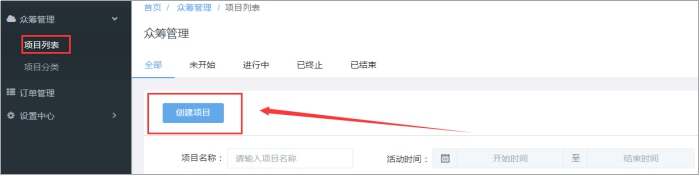
点击“创建项目”。

①项目名称、简介:可自定义编辑,项目名称和简介都显示在众筹详情页。
②项目图片:可最多上传5张图片,默认第一张为封面图。
③视频:可上传MP4格式视频,用户进入众筹详情页后可以观看视频,更直观展示。

⑤众筹金额:众筹金额是用户需要筹满此金额才算成功。
⑥成本价:成本价仅用于后台计算佣金,用户端不显示。总佣金=(众筹金额-成本)×总奖励比例。
⑦设置活动时间:用户需要在活动时间内发起众筹,当活动结束了还未筹满的则众筹失败。注意:若用户众筹成功后没有在活动时间范围内进行领取,则活动结束后不能领取产品。
⑧项目分类:选择添加好的分类,当分类出现删除和修改可以点击“刷新”按钮重新获取。
⑨活动描述:可以添加详情页的标签,最多可添加5个页面,例如“活动规则”、“产品介绍”等,在编辑框内上传好图片或者文字,用户在众筹详情页可以切换页面查看。
点击“下一步”。

①众筹名额:可以有多个发起者发起活动,但是最终众筹成功的名额不能超过此数量,可理解为众筹项目的“库存数量”,众筹成功后才“减库存”。当名额满了,其它未成功的则原路退款。
②发起次数:控制单个用户在该活动项目发起的次数,发起后即会减少次数。如设置可发起多次,则必须将每次发起的项目筹满成功后,才能再次发起,若已达到所设次数则不能再发起。
③支持次数:控制支持者的支持次数。“总项目”是指单个用户可针对整个活动项目的支持次数总和,例如设置10次,则代表一个用户可针对此项目中的所有众筹总共支持10次;“单用户”是支持者当前项目可对一个发起者支持的次数,如设置为3次,则用户可帮此项目的3位发起者支持最多3次,即9次,还剩一次可支持第四位发起者,即用户在此项目中最多可支持四位发起众筹者。
④支持金额:可设置支持者在帮忙众筹时可选择金额,或开启其它金额状态则支持者可以自定义输入。
评级:目前在前端不显示,在后台活动列表查看众筹情况的支持者可以看到关系评级,如下图。

⑤发起人支付发起众筹:可控制发起者必须支付部分金额后才能发起众筹,可设置按固定金额或按众筹金额比例计算需支付的金额。
⑥发起人自付:控制在发起众筹后是否允许发起人自己支付发起的众筹项目。

⑦设置基础奖励比例:可针对此活动项目,单独设置奖励比例,也可以选择使用默认比例,默认比例是捉取众筹应用-奖励设置的全局比例。计算公式:总佣金=(众筹价格-成本)×奖励比例。
⑧设置消费奖励比例:奖励是返给发起者,按云平台设置消费奖励方式返,可按固定金额直接返现金额,也可以按照奖励比例,计算公式:众筹价格×奖励比例=消费奖励金额。
⑨赠送购物币:开启后,发起者和支持者则都可以得到购物币奖励,发起者前提是有给自己众筹情况下才可得到。可设置按固定直接赠送同等数量的购物币,或按金额比例进行赠送。计算公式:支付金额×比例=返赠购物币数量。
设置勾选显示标签,勾选后进入众筹详情页可看到该项目显示“赠购物币”的标签。注意:购物币计算按整数,不保留小数点。
点击“下一步”。

①留言信息:支持者在帮忙众筹时可选择后台所设的默认留言或自定义留言。
②赞助支持:可上传该众筹活动的赞助商信息广告图,显示在众筹详情页,如下图。
③邀请卡:选择“开启”需要上传背景图,用户在众筹详情页可看到分享的按钮,可显示背景图和默认二维码,如下图,分享给好友扫描可进入众筹活动。注意:此二维码可建立上下级关系,锁定关系方式按云商户公共平台设置的锁定模式。选择“关闭”,则没有此分享功能。
④下单信息:用户众筹成功后,发起者可以领取下单,设置此下单信息,发起者在领取时必须填写才可以领取成功。


4.3.项目列表

创建好项目之后,返回项目列表,点击“发布”。

此项目就会显示进行中状态。
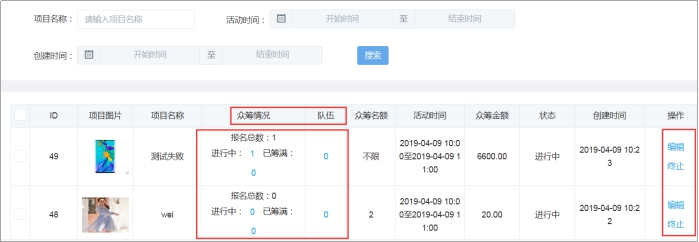
众筹情况:可查看每个项目众筹进度和详细信息。
队伍:点击数量可以创建队伍,当用户在前端发起众筹可以选择组队。
终止:可以手动终止活动,终止后用户就不能发起众筹,之前已发起众筹的用户可继续众筹。
删除:可删除已结束的活动,删除的项目不能进入项目详情页,但是用户在前端还是可以看众筹情况。
5.链接展示
注意:可在公众号自定义菜单、首页页面、二级页面、底部菜单、悬浮导航等可以链接各应用功能的页面可以选择链接众筹展示出来。以下是对于首页装修添加组件的说明。
路径:公共平台→商户装修→移动端→个性化装修→首页→行业应用选择众筹组件

①布局方式:选择橱窗展示风格,风格一是一排显示2个众筹项目;风格二是大图模式;风格三是单列表形式。
②显示内容:勾选在橱窗内要显示的内容,如名称/价格/人数。不勾选则不显示,仅显示图片。
③项目来源:选择需要展示的众筹的项目分类。
④显示数量:填写需要展示的数量,例如输入2,则前端会显示此分类的2个众筹项目。
以上设置完毕后,点击“保存”也可以先点击预览进行扫码或打开链接查看效果。
6.手机端展示
发起众筹


用户进入众筹项目列表页,选择要众筹的项目,点击“我要众筹”。


点击“发起众筹”可点击右上角的分享按钮邀请好友帮忙众筹,也可以点击“自己付”去支付金额。


若商家在后台创建了队伍,在发起时也可以选择队伍再发起。
6.2.支持众筹
打开好友分享的链接,进入到帮助TA页面。


点击“支持一下”,选择金额和留言,点击“立即支持”,支付成功即可。
6.3.查看众筹


发起者可以收到公众号消息提醒,前提需要48小时内互动过。点击“查看项目”或在个人中心进入“我的众筹”页面。可查看支持者留言,可以点击“回复”回复留言。注意:只能回复一次。
人气榜:统计此项目发起者被支持的用户数量前十名排行榜。
速度榜:统计发起者从发起项目到众筹成功用时最少的前十名排行榜。
贡献榜:统计支持者和发起者累积支付总金额最多的前十名排行榜。
注意:各排名未满10名则实时更新数据,已满10名则5分钟更新一次。
6.4.领取下单


当用户众筹已筹满成功后,点击“立即领取”填写下单姓名和手机,点击“提交订单”。


显示已领取状态,等待商家联系。
7.订单管理
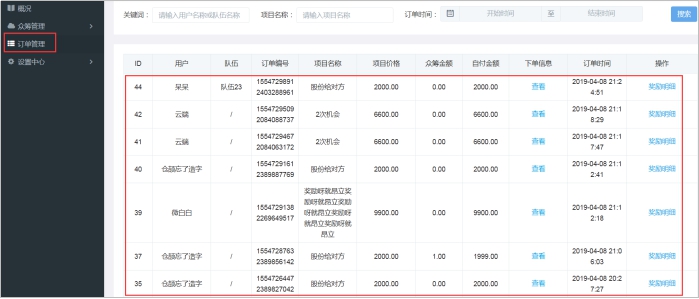
用户众筹成功后可以领取下单,后台会产生一笔订单,此页面可查看订单信息以及奖励明细情况,商家需要根据用户的信息线下联系用户,没有后台发货等流程。
8.消息通知
路径:设置中心→消息通知
作用:用户在公众号可以接受到支持通知、众筹成功等通知。

查看消息类型,点击右边开启公众号文本消息的按钮。
注意:公众号文本消息内容是默认的,不能自定义编辑。若用户没有在48小时内与公众号进行互动,则无法正常接收到的推送消息。
9.概况

当天数据:可查看当天00:00-23:59统计数据。注意:当天数据显示到第二天00:00则数据清零。
报名总数:当天所有项目的发起次数总和。
进行中人数:当天所有项目进行中发起者的总和。
已筹满:当天所有项目众筹成功的总和。
已结束众筹:当天结束的项目总和、包括活动时间结束的和后台手动终止的。
常用功能:点击后可跳转到相应的功能页面,方便商家快捷进入此页面。
众筹应用操作说明完成,如有疑问请咨询在线客服。
1.功能简介
同城应用实现用户发贴、评论和点赞等功能,创建热度话题,积攒用户提高平台人气,增加用户粘性,平台通过广告位获得收益和用户数据,打造一个信息交流的同城生活圈。
2.流程图

3.基础设置
路径:设置→基础设置
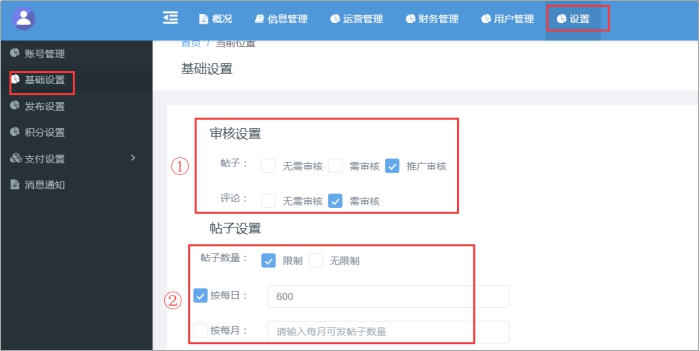
①帖子、评论审核设置:可控制用户发帖或评论帖子时是否需要平台审核,审核通过后才能展示出来。注意:推广审核是指用户发帖并选择置顶时是否需要审核,若已发布的帖子后续指定则无需审核。
②帖子数量:可限制用户每天或每月发帖的最多次数。

③帖子点赞、评论开关:开启后,用户在前端可以为帖子点赞或发表对帖子的评论。注意:若关闭,前端仍会显示点赞或评论的按钮,但点击不会有反应。
④评论数量:可限制用户每天或每月评论帖子的最多次数。
设置好以上基础信息内容后,点击“保存”。
4.发布设置
路径:设置→发布设置

①列表、首页顶置:开启,用户在前端发帖时可以把帖子置顶到首页或列表页。
②收费开关:开启,表示用户发布帖子时需要收取费用。
③推广次数:限制用户每天或每月置顶帖子的最多次数。

④标签数量:限制用户在发帖时可添加的标签数量。
⑤自定义开关:开启,发帖时用户可以自己添加自定义标签。
⑥电话开关:开启,用户发帖时可选择显示个人的联系电话信息。注意:要在发帖前开关此按钮才生效,例如发帖后再关闭则仍会显示联系信息。
⑦位置开关:开启后,用户发帖时系统会默认抓取用户当前所在的位置信息。
点击“保存”。
5.积分设置
路径:设置→积分设置→积分设置
作用:用户在发帖或置顶需要支付费用时可以使用积分抵扣。

积分抵扣比例:设置积分抵扣的比例。
积分计算比例:设置1积分价值多少元。 如设置抵扣比例是100%,1积分=0.3元,帖子置顶需要2.5元,用户A把帖子置顶则可以用 2.5÷0.3=8.33个积分去做抵扣。注意:积分四舍五入,保留2位小数。
积分来源于积分赠送,路径:设置→积分设置→积分赠送

点击“添加积分规则”。

①规则名称:可自定义编辑。
②积分类型:默认是赠送类型,无法选择。
③满足条件:一个规则可选择多个满足条件,一个条件只能关联一个规则,共有9个条件可以选择,若A规则有添加发帖这个满足条件则B规则就不能添加一样的满足条件。
条件说明:
发帖:发了帖子即可赠送积分,不论帖子未审核或审核不通过也赠送积分。
推广:用户在手机端发布帖子并置顶推广才赠送积分,后台操作推广不送积分。
点赞:用户点赞帖子赠送积分,点赞评论不赠送。点赞自己的帖子也不会赠送积分。
收藏:用户收藏帖子即可赠送积分,若收藏自己的帖子则不赠送积分。
评论:一级评论赠送积分,二级以上评论不赠送(即回复别人的评论),评论自己的的帖子不赠送。
被点赞:被点赞只有首次才能赠送积分,被点赞多次不会重复赠送积分。
被评论:贴主的帖子被别人评论赠送积分,二级以上评论被回复不赠送。
分享:首次分享赠送积分,重复操作不赠送积分。
被分享:贴主人的帖子被别人首次被分享赠送积分,重复操作不赠送积分。
④赠送积分:即用户达到条件后可得到的赠送积分数量。
⑤赠送次数:可按每日或每时,条件二选一。
按每日:如设为按1天2次,则表示用户当天发帖2次,可获得2次积分赠送,超过2次之后发帖不能获得积分赠送。注意:系统凌晨0点判断用户发帖的时间是否满足24小时,若满足才会赠送积分。
按时:如按2小时赠送2 次,则表示用户获得赠送积分后开始计算2小时内即使满足条件也不能获得积分,比如用户当天16:00获得一次赠送积分,那么16:00-18:00两小时内不能获得赠送积分,18:00之后才可以获得赠送积分,以此类推。
点击“保存”。
6.运营管理
6.1.分类管理
路径:运营管理→分类管理

点击“添加分类”。

编辑分类名称以及选择分类级别,点击“保存”。
顶级分类级别:表示将此分类名称作为一级分类。
子级分类级别:表示将此分类名称作为二级、三级或四级分类。
注意:分类最多为4级,每一级分类数量没有限制。

添加好后可对分类进行停用、编辑以及删除的操作。注意:系统默认有个通用表单,若新增了分类则统一关联到系统默认的表单。
已启用:已启用的分类,用户在发帖时可查看此分类。
停用:点击后,此分类恢复到未启用状态,用户在前端发帖时不显示此分类。
编辑:可修改分类名称和分类级别。
删除:已被删除的分类,用户在前端发帖时则不显示此分类。之前已发布的帖子不影响,也可以在后台帖子管理内重新编辑类目。
6.2.表单管理
路径:运营管理→分类管理→表单管理
作用:用户在发帖时,若选择关联该分类发布帖子需要完善表单信息。

点击“添加表单”。

编辑表单名称、添加表单插件,可手动跳转填写项的顺序、删除其中的填写项以及控制前端是否显示该填写项,选择表单的应用分类,点击“保存”。
注意:可关联多个分类、分割模块和自定义插件,其它的只能添加一个,添加完成按钮会变为灰色。

添加好后可对分类进行停用或编辑以及删除的操作。
6.3.标签管理
路径:运营管理→标签管理

点击“添加标签”。

编辑标签名称、新增标签,选择关联的类目可关联多个类目,点击“保存”即可。

6.4.违规管理
路径:运营管理→违规管理
作用:添加违规内容,平台在后台或管理员在手机审核用户帖子不通过时可直接选择违规原因。

点击“添加违规”。

编辑违规名称和内容,点击“保存”即可。

添加好后可管理违规内容。
停用:点击后,就会变成未启用状态,管理员在审核帖子不通过时无法选择未启用的违规名称。
编辑:可修改违规名称和内容。
删除:点击后,不能查看该规则的标题和内容。
6.5.推广管理
路径:运营方案→推广管理 发帖(收费管理)
作用:用户在发帖时,若选择了设定关联方案的分类则需要支付相应的金额才能发帖。

点击“添加方案”。

编辑方案名称、收费金额,选择城市、分类以及是否开启积分抵扣,点击“保存”即可。
注意:一个分类只能关联一个方案,添加方案时,如果分类选择了1级分类,则下面的子级分类统一按照此方案进行收费。

添加好后,需要点击启用,若未启用的分类,用户选择是不需要支付费用的。
推广(广告位)
作用:商家可添加多个广告位,设置广告位不同的时间对应价格,当用户在发帖选择置顶时需要支付相应的推广费用。

点击“添加推广位”。

列表置顶:是指在用户发布的帖子分类中置顶,前端有置顶标签显示。
首页置顶:是指帖子模块最新动态,前端无标签显示。
选择帖子类型,编辑帖子名称,设置置顶时间和收费金额以及排序,可设置顶置的多个时间段。

占用状态:如已被用户投放的推广位,则显示占用状态,占用的广告位是不能编辑的。
取消状态:若平台将已占用的推广位取消,则当前帖子的推广不再置顶,恢复普通帖子状态。
停用状态:平台将帖子停用,则此广告位在前端不显示该帖子,也会取消置顶。
未启用状态:用户在前端看不到该广告位。
7.信息管理
7.1.帖子管理
路径:信息管理→帖子管理

待发布:显示用户未发布的帖子和平台手动或用户将帖子下线的记录,可手动重新发布并推广帖子。
已发布:显示审核通过的帖子记录,可编辑、删除、推广和下线帖子,已发布中的帖子被下线后在前端不会显示,回到待发布页面。若帖子正在推广中,在后台点击推广可重新选择计算方式:①按原来投放时间增减:则推广时间就会在原来的投放时间上累计增加 ②时间重新开始:是指重新按照当前时间开始。
审核:后台开启帖子需审核或推广审核,用户发帖后平台可在这里查看待审核的帖子,以及审核是否给用户的帖子审核通过,若不通过可选择驳回的违规标题原因。
已删除:平台或用户删除的帖子,平台可进行恢复,恢复之后会在待发布中显示。
注意:收藏/评论/分享/点赞数量是统计所有端口的汇总数据。
7.2.评论管理
路径:信息管理→评论管理

若后台开启评论需审核,则用户评论帖主的帖子后需要审核评论通过后,此评论内容才会生效并在前端显示。注意:生效中的评论被删除,则在帖子里面不显示此评论内容。
8.支付设置

若帖子可以设置付费置顶,需要开启支付方式,此处显示云商户公共平台开启的所有支付方式,选择开启同城应用要使用的支付方式,以及勾选使用端口。开启后可在支付设置→“我的支付”中查看会务开启的支付方式。此处仅能选择开启支付方式,关于支付的配置和绑定需要在云商户公共平台操作。注意:微信支付可以参考另附文档《云平台操作指南_绑定微信支付》。
9.用户管理
作用:可查看进入同城应用的用户数据,平台可管理用户进行冻结或设置为管理员的权限。

若想要赋予某个用户拥有管理员角色的权限帮忙管理平台的帖子,点击“设置为管理员”。
点击“确定”即可,此用户在前端进入帖子管理页面,权限如下图。


注意:被冻结的用户,在前端不能发布、评论、推广和编辑帖子,若用户有管理员权限也不能管理帖子,如下图所示。

10.链接展示
注意:可在公众号自定义菜单、首页页面、二级页面、底部菜单、悬浮导航等可以链接各应用功能的页面都可以选择链接同城应用的内容展示出来。以下是对于首页装修的说明。
路径:返回公共平台→商户装修→移动端→个性化装修→首页→行业应用选择同城组件

①显示数量:输入模块内最多可显示多少个帖子,若超范围内的帖子则可以点击“查看更多”查看。
②显示内容:勾选模块内可显示的内容,若不勾选则在此模块不显示,点击进入详情仍可查看。
③分类内容:可选择该模块需要展示的帖子所属分类。
以上设置完毕后,点击“保存”也可以先点击预览进行扫码或打开链接查看效果。
11.手机端展示


点击“发帖”,编辑帖子标题、详细介绍、完善表单信息,可添加帖子标签。注意:图片大小限制6M,不限制图片数量,视频超过10秒无法上传。

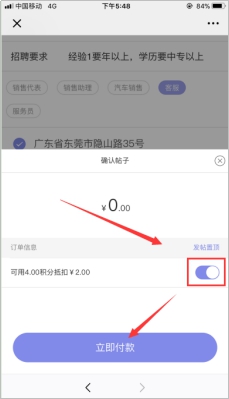
选择要开启的功能开关并设置好相关信息,点击“发布”,可选择使用积分抵扣相应金额,或选择使用其它支付方式,点击“立即付款”。


若平台开启了发帖需审核则需要等待平台审核通过后,该帖子才会在前端展示。

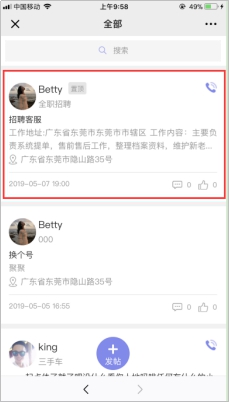
在后台审核或管理员在手机审核通过帖子,用户可以收到公众号的客服消息提醒。
注意:需要48小时内和公众号互动过才可以接收到通知。帖子被置顶也可以收到客服消息通知,若被推广则没有通知。


点击帖子内容,跳转到详情页后可关注帖主,点赞、收藏、分享链接、评论和打电话联系帖主。
注意:首页各功能、导航、底部标签都可设置入口,各界面不支持分享以及支建立与锁定关系。
进入到个人中心页面,可管理帖子。

发布:统计已发布成功的帖子数量,点击跳转到我的发布页面,可查看和管理待发布、已发布、审核和已删除的帖子。
粉丝:统计已关注过自己帖子的粉丝数量,点击后跳转我的粉丝页面,可查看粉丝用户或移除粉丝。
关注:统计我已关注别的帖主的数量,点击后跳转到我的关注页面,可查看帖主用户或取消关注。
帖子收藏:可查看自己收藏的帖子内容,点击后则跳转到帖子详情页可取消点赞和收藏。
帖子评论:可查看和管理审核中和生效中的评论,审核中的评论用户可取消评论,若生效中的评论用户可删除评论记录。
注意:每个帖子用户只能点赞一次,帖主自己发帖也可以为自己的帖子点赞和收藏自己的帖子。
12.财务管理
积分明细
路径:财务管理→积分明细
作用:可查看用户的积分收入与支出的变动明细。

支出明细
作用:可查看用户的消费记录明细。

13.消息通知
路径:设置→消息通知
作用:用户在公众号或小程序可以接收到帖子动态的消息通知内容。

公众号消息:通过公众号客服消息推送,模板是系统默认的,可以编辑推送标题和链接文字,内容无法修改。
注意:买家需要关注公众号且48小时内跟公众号进行互动才可接收到消息。
小程序模板消息:需要配置模板,点击“查看配置”。

输入模板ID,点击保存。

模板ID获取路径在微信小程序后台→模板消息→模板库,找到对应的ID填入后台即可。
注意:每个认证服务号或小程序最多可同时启用25个模板ID(相同的模板编号为一个ID);公众号或小程序已添加的模板一旦达到25个,可能无法正常推送消息,此时请商家进入微信公众号后台删除部分不启用的模板。
14.概况

今日发帖:当天发帖的总量,包含待审核数量。
今日评论:当天所有帖子的的评论的汇总,包含待审核数量。
今日收入:发帖收费和推广收费当天的金额总额,包含含待审核的帖子推广金额。
今日推广:当天总推广(置顶)的帖子的总数。
注意:以上数据当审核不通过后,则统计数据会减少。
15.账号管理
15.1.角色管理
路径:设置→账号管理→角色管理
作用:可分配权限给不同的角色,方便商家分工给不同角色的员工一起管理后台。

点击“新建角色”。

编辑角色名称,勾选权限,点击“保存”。

添加成功后可对角色进行编辑或删除的操作。注意:账号数量是指当前该角色的数量。
15.2.账号管理
路径:设置→账号管理→账号管理

点击“新建账号”。

输入手机号码,勾选要赋予的权限,点击“保存”。注意:一个账号只能拥有一个角色身份。

点击“确认”用户在手机端上就会收到短息提醒,并完成激活账号。商家也可以在后台给子账号重置密码等操作。注意:子账号登录方式和商家登录一致,仅账号密码不同,登录后的后台仅显示所勾选模块的栏目。
同城应用操作说明完成,如有疑问请咨询在线客服。
1.功能简介
2.功能流程

3.前端装修链接
3.1商家门店
信息路径:公共平台→商户装修→个性化装修→基础组件(广告图、分类图标、橱窗、分割线、滚动公告栏),链接【异业联盟列表】;前端可将商家列表链接出来,主要展示平台的全部商家门店,用户前端进入看到的商家列表按照门店创建的时间顺序显示,最近创建的显示在前

路径:公共平台→商户装修→个性化装修→行业应用:异业联盟-门店列表,进行链接门店;
(1) 门店添加方式手动选择:选择添加需要展示的门店
前端根据lbs定位获取手动添加门店里的该城市商家,门店显示顺序按照添加时先勾选的显示在前
(2) 门店添加方式自动获取:无须添加
前端根据lbs定位获取全部商家里的该城市商家,按照门店创建的时间顺序显示,最近创建的显示在前,无数量限制

3.2异业联盟管理
路径:公共平台→商户装修→个性化装修→基础组件(广告图、分类图标、橱窗、分割线、滚动公告栏),个人中心等链接【异业联盟管理】如下图所示,平台想要招募商家,那么用户商家的前端申请或者后台添加好商家后前端这里进行绑定商家。

链接好后用户在前端进入后可选择申请商家或者绑定在后台添加好的已有账号;如已经是商家的用户点击则可进入到商家管理页面。


4. 成为商家的方式
4.1创建门店分类
路径:异业联盟应用→商家门店→类型管理→添加类型→一级菜单→输入名称→点击创建
注意:由于创建门店时必须选择门店分类,所以添加门店前,首先需要先添加门店分类,必须添加两级分类。

创建好之后可看到所有添加的分类,可进行前后排序,
Ø 下架分类:则此分类的商家会自动停业,停业后前端还能看到的商家,但是点击进入商家后会跳转提示:该门店暂停营业
Ø 删除分类:如有被引用商家则会提示将商家移动至其他分类下面,如未被引用则提示分类正在被0个商家引用,可直接删除。

4.2门店管理
4.2.1后台添加门店
路径:异业联盟应用→商家门店→门店管理→新建门店

点击新建门店,将所需资料完善即可,注意:此处只能选择二级分类,无法看到一级分类。

抽成比例:是指平台从商家成交的每笔订单中抽成相应的比例,商家最后则进账抽掉之后金额,具体参考下面分佣计算举例

添加好后点击保存,可点击详情查看该门店的详细信息,门店来源

注意:添加好的门店会展示在前端门店中,但是无法用户无法进行买单付款。因为商家是在手机端管理,所以后台添加的门店都需要在前端进行绑定用户且设置好营业时间。
如上3.2装修版块中的图片所示,在前端进入【异业联盟管理】点击绑定已有账号,输入手机号进行收取短信验证,通过后即可进进入管理中心完善信息。
4.2.2前端申请门店
如上3.2装修版块中的图片所示,在前端进入【异业联盟管理】点击申请综合商家,即跳转到输入手机号收取短信验证的界面,验证成功后可跳转到编辑基本信息资料的页面,


注意:以上申请所需填写的资料可在后台设置,参考下文商家设置的内容。
店铺图片:不限制上传数量,用于店铺详情页顶部轮播。
店铺相册:可创建N个相册,上传图片,展示在店铺详情页顶部,点击可进入相册。
营业时间:可添加多个营业时间段,添加保存后不可删除。
编辑好以上信息后保存,则会提示信息已提交,且不管是否有关注公众号都会默认显示关注公众号二维码。然后需要后台审核,审核通过后用户在前端可进入联盟管理后台。
4.3审核管理
路径:异业联盟应用→商家门店→审核管理前端申请的商家才需要在后台进行审核

点击审核,可进入查看详细页面后,选择通过或者拒绝

如点击通过:弹出设置抽佣比例,设置成功后,用户在前端可进入联盟管理后台。
如点击拒绝:此时用户需要在前端进入联盟管理,再次输入手机号验证后跳转到编辑基本资料的页面,此时可修改基本资料后在进行提交。
4.4提现管理
路径:异业联盟应用→商家门店→提现管理

4.5评价管理
路径:异业联盟应用→商家门店→评价管理
用户下单后订单完成可进行评价,平台需要审核评价,通过或者拒绝都有客服消息和短信通知商家。

5.设置中心
5.1基础设置
路径:设置中心→基础设置
作用:可以自定义应用名称和LOGO,后台切换应用时可看到此名称和图标的展示效果

5.2订单设置
路径:设置中心→订单设置

优惠买单自动结算关闭:用户支付成功订单后,需要异业应用后台确认完成订单方可计算。
5.3商家设置
5.3.1入驻申请
路径:设置中心→商家设置→入驻申请

① 控制用户是否能在前端申请,如关闭则前端无法申请
② 申请字段:前面七项为必填信息,之后可添加字段,为选填,具体如图所示
③ 添加字段:除以上必填信息外还可增加选填字段,具体如图所示
④ 申请说明:用户在申请时需勾选说明。
5.3.2收款设置
路径:设置中心→商家设置→收款设置

可设置收款二维码的背景样式图,也可以根据尺寸自定义上传图片。
5.3.3提现设置
路径:设置中心→商家设置→提现设置

① 商家提现开关,开启后商家可在前端申请提现
② 支持提现账户:微信/支付宝/银行卡
③ 提现条件,按照如上设置
④ 提现手续费设置,商家前端前端提现时需按照该设置收取手续费
⑤ 提现规则,显示在提现页面
5.4购物币设置
路径:设置中心→购物币

设置优惠买单时用户可使用购物币的抵扣比例,设置后默认按照该比例抵扣,用户可在前端控制是否开启抵扣,如开启的话则默认按照【(商品金额-满减)*抵扣比例】进行抵扣购物币数量,无法修改想使用的比例。
如:订单是10000元,抵扣比例100%,此时可抵扣10000个购物币,如用户有10000个,开启抵扣的话则全部抵扣,如用户实际购物币数量只有5000,此时开启抵扣则可抵扣5000个
5.5奖励设置
路径:设置中心→奖励设置

显示云商户公共平台已开启的所有奖励模式,可单独开启异业联盟应用的奖励模式以及设置奖励比例。选择要使用的奖励模式,点击“开启”按钮。开启后可在奖励设置→“我的奖励”处查看异业联盟已开启的奖励。此处仅能选择开启奖励模式和设置总比例及各等级的分佣比例,但是各奖励模式的等级同步云商户公共平台的设置。注意:参考一下奖励说明具体的算法
5.6支付设置
路径:设置中心→支付设置

显示云商户公共平台开启的所有支付方式,开启异业联盟应用要使用的支付方式,以及勾选使用端口。开启后可在支付设置→“我的支付”中查看异业开启的支付方式。此处仅能选择开启支付方式,关于支付的配置和绑定需要在云商户公共平台操作。注意:可以参考另附文档《云平台操作指南_绑定微信支付》、《云平台操作指南_企业支付宝申请与配置流程》。
5.7消息通知
路径:设置中心→消息通知

短信消息:商家申请通过或者驳回/商家提现成功或者驳回会发送短信消息到用户绑定的手机上,需要确保云商户的短信余额充值。注意:短信对接可参考另附文档《云平台操作指南_阿里云短信申请和配置》。
公众号消息:通过公众号客服消息推送,模板是系统默认的,可以编辑推送标题和链接文字,内容无法修改。注意:买家需要关注公众号且48小时内跟公众号进行互动才可接收到消息。
5.8操作日志
路径:设置中心→操作日志
作用:记录后台的操作描述、以及登录后台的时间,方便商家了解

5.9权限管理
5.9.1角色管理
路径:设置中心→权限管理→新建角色
作用:可分配权限给不同的角色,方便商家分工给不同角色的员工一起管理后台

点击“新建角色”

输入角色名称,勾选权限,点击“保存”,子账号后台只能看到所勾选的模块,其它模块不会显示。

添加成功后可对角色进行编辑或删除的操作。注意:账号数量是指当前该角色的数量,当账号数量显示为0时的情况下才能删除角色名称。
5.9.2账号管理
路径:设置中心→权限管理→新建账号

点击“新建账号”。

输入手机号码,勾选赋予的权限,点击“保存”即可。

点击“发送激活短信”用户在手机端上会收到短信提醒,并完成激活账号流程。商家也可以在后台给子账号重置密码。注意:子账号登录方式和商家登录一致,仅账号密码不同,登录后的后台仅显示所勾选模块的栏目
6. 前端展示
6.1商家管理
路径:公共平台,商户装修链接【异业联盟管理】,入驻商家就可以在前端进入到商家管理界面。参考3.2异业联盟管理


① 店铺管理:完善店铺的基本资料,营业时间段一定要设置,否则进去店铺详情页点击买单会提示该店铺已打烊。注意:时间段添加了不可删除
② 营业中:如上设置了时间营业时间段,那么在该时间段内进入看到的显示营业中,非设置的时间段内进入则提示已打烊了。
③ 订单量:统计优惠买单的支付成功订单量。
营业额:订单总金额即消费总额,包含抽佣金额和满减金额;支付就算。
商家收入:(消费总额-满减优惠)*(1-抽成比例),订单完成才算。
④ 收款:收款二维码,保存后去进行推广,扫描改码可进到购买买单输入付款的界面,该码能建立关系
⑤ 推广:生成店铺海报,可保存和发送给朋友,用户扫二维码可进入店铺详情页页面。扫该码能建立关系
⑥评价:用户下单后,订单确认完成,用户进行打分评价,平台审核,商家可在此看到评价和状态。
⑦优惠买单:如下单所示

有效时限:按实际情况设置,如用户下单时间不在设置的时间范围内时,用户可进如到买单的页面,输入金额后点击确认买单会提示“优惠买单不在可用时间段内”。
可用时段:可选24小时,或者置顶时间,添加时间时可编辑具体的时间,如不在该时间段内下单也会提示“优惠买单不在可用时间段内”。
满减:开启满减和设置满减金额,满级金额可设置小数点后两位,最高满级金额可设置99999999.
优惠限制:设置优惠限制的文字描述,下单时可在付款界面看到该文字
上架:上架后用户才可提交买单。如未上架,用户输入的付款金额,但是提交买单时会提示“商家暂未开启优惠买单”
⑧ 财务结算:
可用余额:已到账可提现的金额
待收账:还未结算到账的佣金余额,第二点忽略。
点击提现可跳转到绑定提现账号的界面,绑定好后输入提现金额,确定,等待平台进行审核

6.2用户下单


用户前端进入看到的商家列表按照后台商家的先后添加顺序显示。也可自行根据分类/销量/距离最近/条件筛选商家,已售:支付就计算。点击进入其中的一个商家详情页
① 相册:展示该商家的相册
② 轮播图:展示商家的上传的图片,可多张可以轮播
③ 商家信息:显示该商家的简介信息
④ 分享:可将商家分享给好友,或者生成商家的海报和自己的二维码进行推广,可建立关系
⑤ 用户评分:根据下单的评价进行评分,无人评分默认5星,有一个或者一个以上评分时则按照:总分数/总人次=平均分
⑥ 买单:输入消费总额,
⑦ 不参与优惠金额:如商家后台开启了满减,此处会显示输入不参与满减优惠的金额,那么消费金额-不参与优惠的金额大与满减金额后才可享受满减;
⑧ 满减:系统会自动计算好满减的金额,满减金额可累计,例如200-20,那么消费了400则可减40元。
⑨ 购物币:按照后台设置购物币抵扣比例乘以消费总额,有满减则满减后的金额乘以消费金额。例如消费200,购物币抵扣比例100%,那么此时开启抵扣则必须使用200个购物币。如满减了50,此时只需支付150,那么购物币抵扣金额则是150。

注意:超过100M范围外的商家点击买单会提示不是范围内,可点击取消,也可继续点击支付
⑩评价:前端显示用户的评价和评分
6.3后台订单管理
路径:异业联盟应用→订单管理

用户下单后,可在订单管理中查看订单,如未开启优惠买单自动结算开关,用户支付订单后需在后台点击确认完成订单;如开启了优惠买单自动结算开关,用户支付后则可看到订单为已完成的状态。
7. 奖励说明
路径:异业联盟应用→订单管理→奖励详情

确认完成:确认完后佣金奖励才会发放。注:优惠买单自动结算开启开关则支付订单佣金自动到账。
奖励详情:查看此笔要单的发放的奖励明细、状态
注:订单无售后维权
7.1举例

如有使用购物币/佣金抵扣时,则从平台进账的钱中扣除,和商家无关。
举例:如上图的条件,佣金抵扣15元
①无满减时用户实际支付:200-10-15=175元;
商家进账:(200-0)*(1-30%)=140元;
平台进账:(200-0)*30%=60元
佣金奖励总金额:60*80%=48元
如佣金全分完了平台净利润60-10-48=2元
②有满减时用户实际支付:200-20-10-15=155元;
商家进账:(200-20)*(1-30%)=126元;
平台进账:(200-20)*30%=54
佣金奖励总金额:54*80%=43.2元
如佣金全分完了平台净利润54-10-43.2=0.8元
注意:佣金细节分配参考其他应用奖励模式一样,无使用优惠券
8. 概况

今日订单:今日已支付的订单,实时更新
今日付款金额:实际支付的订单金额,即减掉满减,购物币抵扣,佣金抵扣后的金额。
今日支付人数:今日支付订单人数,按id计算,一个id一天计算一次。
门店数量:统计手动创建和审核通过的商家门店总数
总订单数:所有优惠买单的订单数总和,支付就计算。
异业联盟应用功能操作说明完成,如有疑问请咨询在线客服。
1.功能简介
分红榜结合店铺奖励使用,针对已经销售出去的商品订单其未分配完的奖励,加上产品绩效奖励同等金额,作为分红榜的销售利润,二次利用这部分奖励按分红榜逻辑奖励给优秀突出的店铺身份用户。后台可指定店铺身份用户,设置对应等级的月度考核条件,满足条件次月才能上榜,获得对应奖励。注意:分红榜应用仅支持公众号、H5端口。
2.基础设置
路径:设置中心→基础设置

应用名称、应用logo:填写名称和上传图标图片,后台切换应用可看到此名称和图标。
3.奖励设置
路径:奖励数据→奖励设置

①开启分红榜按钮:开启后产生的订单会计算销售利润作为分红榜的分红资金,以开启后新的订单才会计入用户等级考核销售额,不会统计开启之前已经产生的订单。若关闭则不会产生分红资金。
②奖励名称:奖励有五种类型可以设置不同的条件,每个奖励名字可以自定义修改。
每天明星购物奖:从昨日销售利润拿出部分在本月1日起每天享受该分红,可以连续每天领取。店铺身份的用户需要根据后台设置的条件,每月1号会统计上月是否有达到身份,达到条件的用户可获得该月1号后产生的奖励,如1号的产生销售利润,可在2号按照比例进行领取,以此类推,直到月底;次月是否有奖励取决于该月是否达到条件。例如:A店铺身份用户在7月达到了设置的条件,则可在8月1号的0点统计身份上榜,此时该用户在8月一整月可享受到明星购物奖。如8月该用户继续达到条件,则9月1号的0点则再次上榜,可在9月继续得到奖励,如8月未达标,则9月无法得到奖励。
每天精英销售奖:从昨日销售利润拿出部分在本月1日起每天享受该分红,可以连续每天领取。
每周市场推广奖:从上周销售利润拿出部分在本月的每周一享受该分红,连续4周可以领取。店铺身份的用户需要根据后台设置的条件,每月1号会统计上月是否有达到身份的用户,达到条件的用户可在1号后的每周一领取上周的销售分配奖励,连续领取4周。举例:A店铺身份的用户在7月份达到了每周市场推广奖的条件,则会在8月1号的0点统计上榜,此时如1号是周一,则1号可领取前一周即7-25至7-31时间内产生的销售利润额奖励。如3号是周一的,则领取7-27至8-2时间内产生的销售额利润奖励,以此类推,根据自然月计算,如当月有4个周一则按可领取4周,如有5个周一,则可领取5周。9月的周一能否领取奖励则看8月是否达到条件上榜。
每月优秀管理奖:从上月销售利润拿出部分在本月1日享受该分红,在本月1日可以领取。店铺身份的用户需要根据后台设置的条件,每月1号会统计上月是否有达到身份的用户,达到条件的用户可在1号领取上月产生的销售分配奖励。举例:A店铺身份的用户在7月份达到了每月优秀管理奖条件,则会在8月1号的0点统计上榜,上榜的同时则会统计好7月份的销售分配奖励,即奖励也会在8月1号的0点统计,用户在1号的0点这个时间段之后随时去领取7月产生的销售额分配奖励。9月1号能否领取则看8月是否达到条件上榜。
每月卓越贡献奖:从上月销售利润拿出部分在本月15日享受该分红,在本月1日可以领取。店铺身份的用户需要根据后台设置的条件,每月1号会统计上月是否有达到身份的用户,达到条件的用户可在15号领取上月产生的销售分配奖励。举例:A店铺身份的用户在7月份达到了每月卓越贡献奖条件,则会在8月1号的0点统计上榜,此时需要到15号才可领取7月份产生的销售额分配奖励,一个月只能领取一次。9月15号能否领取则看8月是否达到条件上榜。
③奖励条件:可以勾选以下获得奖励的条件。
选择获得奖励的身份及以上:设置后只有符合店铺身份的用户才有资格参与等级条件考核,若不勾选身份则全部店铺用户都有资格参与。
上个月自购消费金额累计达到:在上月自己消费金额累计达到所设金额。
上个月销售金额累计达到:在上月直推下级消费金额+自己消费金额达到所设金额。
注意:消费金额与销售金额按已支付状态统计。
总成交量:计算团队内总人数达到所设数量。
总推广量:直推下级成为店铺身份的人员数量达到所设数量。
④奖励方式:设置每种奖励的比例,即统计平台所有应用内已完成的订单的“销售利润”拿出部分作为奖励资金,五个奖励等级的利润分配比例相加不能大于100%。
计算公式:销售利润=绩效奖励+未分配的奖励+粉丝流失的佣金。

⑤奖励分配设置:每个分红榜等级的奖励实际所得金额,会按“平均分、按消费金额/销售金额分、按店铺身份分”三种不同的分配标准来计算后相加之和作为实际所得奖励金额。注意:三种分配方式的比例相加不能大于100%。
平均分:取该类型奖励总额的一部分平均分配给达到等级用户。
计算公式:利润×奖励总比例×平均分配比例÷获奖用户人数
按消费金额/销售金额分:
每天明星购物奖按消费金额算:个人奖励=利润×奖励总比例×按消费金额/销售金额分比例×占比
占比=自己消费金额÷获得此奖励的人的总消费金额
其它奖励按销售金额算:个人奖励=利润×奖励总比例×按消费金额/销售金额分比例×占比
占比=自己销售金额÷获得此奖励的人的总销售金额
按店铺身份分:
每天明星购物奖计算公式:
个人贡献分=自己消费金额×权重
个人奖励=利润×奖励总比例×按店铺身份分比例×个人贡献分÷总贡献分
其它奖励计算公式:
销售金额=直推消费金额+自己消费金额
个人贡献分=销售金额×权重
个人奖励=利润×奖励总比例×按店铺身份分比例×个人贡献分×个人贡献分÷总贡献分
⑥规则说明:设置奖励的规则详细说明或者注意要求等内容,用户在分红榜页面可查看该说明。


用户数:可查看每个奖励类型的上榜用户数,点击可以查看用户信息。
停止发放/继续发放:若平台暂时不想发放可点击停止发放按钮,停止发放后用户在前端查看分红榜,可以奖励但是不能领取,会显示“停止发放”字样;若平台需要恢复奖励时可以点击继续发放。
查看明细:点击进入可查看奖励每次发放数据汇总,在汇总页面可以再次点击查看明细,则跳转到具体奖励发放给用户的明细页面,以及用户领取时间,方便平台了解情况。
5.用户列表
作用:统计上榜过的用户,按照奖励金额降序排列。

①总奖励金额:统计获得的5个奖励之和,包含已领取和未领取。

②上月自购金额:统计用户上月自身已完成的订单消费金额,包含所有应用的订单,不包含退款订单。
③上月销售金额:统计直推用户的消费金额+自己消费金额,包含所有应用的订单,不包含退款订单。
④本月退款金额:统计本月的退款订单金额。
⑤直推人数:统计直推下级数量。
⑥团队人数:统计团队下级人员数量,不限制代数。
⑦冻结:冻结操作,冻结了用户后,该用户的份额还是会占用,且会给他发放,但是用户前端不能进入不能领取。进入后看到冻结时输入的的文字。
6.举例说明

问题1:按上图场景条件,在9月1日周日有哪些用户属于上榜用户?
答:黄金A可得每天明星奖、每天精英销售奖、每周市场推广奖;
白金B可得每天明星奖;
白金C可得每天明星奖、每天精英销售奖;
白银3可得每天明星奖。
问题2:当8月30日销售利润为1000元时,问题1中获得明星奖的用户分别可得多少奖励?
注意:计算公式参考上文奖励设置→奖励分配设置的说明。
答:按平均分:1000×20%×50%=100÷4=25元/每人
按消费金额分:总消费金额=1000+1000+1000+1300=4300元
黄金A可得=1000×20%×30%×(1000÷4300)=13.95元
白金B可得=1000×20%×30%×(1000÷4300)=13.95元
白金C可得=1000×20%×30%×(1000÷4300)=13.95元
白银3可得=1300×20%×30%×(1300÷4300)=18.13元
按店铺等级分:总贡献分=2000+3000+3000+2600=10600
黄金A可得=个人贡献分1000×2=2000
白金B可得=个人贡献分1000×3=3000
白金C可得=个人贡献分1000×3=3000
白银3可得=个人贡献分1300×2=2600
黄金A可得=1000×20%×20%×(2000÷10600)=7.54元
白金B可得=1000×20%×20%×(3000÷10600)=11.32元
白金C可得=1000×20%×20%×(3000÷10600)=11.32元
白银3可得=1000×20%×20%×(2600÷10600)=9.81元
9月1日明星奖励总额:黄金A=25+13.95+7.54=46.49元
白金B=25+13.95+11.32=50.27元
白金C=25+13.95+11.32=50.27元
白银3=25+18.13+9.81=52.94元
问题3:当8月30日销售利润为1000元时,问题1中获得精英奖的用户分别可得多少奖励?
答:按平均分:1000×20%×20%=100÷2=50元/人
按销售金额分:
黄金A销售额:1000+1000+1000+800=3800元
白金C销售额:1000+1300+500+800=3600元
总销售额:3600+3800=7400元
黄金A:1000×20%×30%×(3800÷7400)=30.81元
白金C:1000×20%×30%×(3600÷7400)=29.18元
按店铺身份分:
黄金A个人贡献分=3800×2=7600
白金C个人贡献分=3600×3=10800
总贡献分=7600+10800=18400
黄金A可得1000×20%×20%×(7600÷18400)=16.52元
白金C可得1000×20%×20%×(10800÷18400)=23.47元
9月1日精英奖励总额:黄金A:50+30.81+16.52=97.33元
白金C:50+29.18+23.47=102.65元
7.后台链接
注意:可在公众号自定义菜单、首页页面、二级页面、底部菜单、悬浮导航等可以链接各应用功能的页面可以选择链接分红榜展示出来。以下是对于首页装修链接分红榜的说明。
路径:公共平台→商户装修→移动端→个性化装修→首页→基础组件

可以添加分类图标或者广告图等链接分红榜,链接页面选择,如下图。

选择应用功能内找到分红榜,点击“选择”。用户在前端点击该图标即可跳转到分红榜页面。
以上设置完毕后,点击“保存”也可以先点击预览进行扫码或打开链接查看效果。
8.手机展示


如上图,手机端点击分红榜-进入的奖励首页,如从未达标则点击进入会提示无权限访问,达标后可看到上月达标的奖励,点击对应的奖励后面的领取的按钮,会显示奖励详细金额,点击领取按钮,会提示成功。点击达标人数,可进入如下的界面:


达标页面可显示当月该奖励的达标人数。如有达标过,但是次月未达标,则会显示如上图的:未达标,且领取按钮为灰色,无法领取;如后台冻结了该用户,则点击进入会提示违反规则,无法进入。

①基础数据:可查看今日/昨日/近7日/近30天已发放成功和已领取的金额。近7天以及近30天,是从今日算起往上7或30天,非自然周或自然月统计。
今日已发放成功:统计今日已发放的金额。
今日已领取:统计今日已领取的金额,包含之前发放的金额,只要是今日领取则会统计
②财务数据:可查看昨天/上周/上月的销售利润。此处为自然周和自然月。
销售利润:平台内所有应用完成的的订单中所产生进入分红榜的分红资金,即所有应用有分佣订单的绩效奖励和未发放完的佣金。
注意:以上数据进入一次概况页面刷新就会更新一次数据。
③常用功能:显示常用的功能按钮,可快捷进入,显示排序是系统默认的。
10.消息通知
路径:设置中心→消息通知
作用:用户在公众号可以接受奖励发放成功和领取成功的消息通知。

公众号文本消息:开启对应消息类型的按钮,通过公众号客服消息推送,模板是系统默认的,内容无法修改。注意:用户需要关注公众号且48小时内跟公众号进行互动才可接收到消息。
11.操作日志
路径:设置中心→操作日志
作用:记录商家在分红榜应用内的操作描述、以及时间,方便商家了解情况。

分红榜应用操作说明完成,如有疑问请咨询在线客服。
1.功能简介
云店奖励基于微信社交的电商营销模式,平台拿出商品的部份利润作为云店奖励发放给拥有云店身份的用户。云店店主帮助平台推广宣传,每卖出一件商品皆可赚取云店奖励。此外成为云店店主的门槛低,可吸引更多粉丝成为云店主。实现低成本宣传推广,增加销售量。
注意:云店奖励目前只支持商城商品和大礼包。使用端口支持公众号和H5端、不支持小程序端。
2.成为云店主的方式
成为云店主的用户身份无限制,粉丝和推广员都可以成为云店店主。商家可以在后台手动添加用户为云店主身份,或购买云店礼包成为云店主,则该用户的身份为:粉丝身份和云店主身份;其他身份同理。云店店铺支持添加商城应用产品和供应商产品。注意:购买供应商产品不会产生云店奖励。
2.1.后台手动添加
路径:云店应用→店主管理

点击“添加”。

可通过用户ID或绑定的手机号搜索用户,点击“添加”即可。

云店主添加成功后可在店主管理列表查看相关奖励订单数据和基本信息。可通过用户信息、店主身份的来源和成为云店主的时间搜索某个云店主,也可取消其云店主身份。
已发放奖励:购买商城/大礼包应用产生云店奖励的订单完成后会在2分钟内进行结算云店奖励,结算完成的订单数会统计到已发放奖励中。不包含退款的订单。
待发放奖励:统计的是购买商城/大礼包应用中已支付但未完成的产生云店奖励的订单数。不包含退款的订单。
云店订单数:统计的是购买商城/大礼包应用中已发放云店奖励和待发放云店奖励的订单总数,订单数之中不包含已退款订单数。但是点进去明细可看到退款订单的记录。
以上数据点进去都可以查看详细的明细,明细默认显示近两个月的数据,也可根据支付时间段手动筛选数据。
推广有效期:此为云店主的身份有效期限,目前期限仅为永久。
2.2.购买礼包自动成为
路径:礼包应用→礼包管理→礼包列表
作用:用户通过购买商家设置的云店大礼包支付后,可获得云店主身份。

点击“添加礼包”。

具体添加礼包的操作流程请参考《云平台操作指南_大礼包应用》。
礼包类型选择“身份礼包”→“云店店主礼包”即可。


用户购买云店主礼包支付后即可获得云店主身份,在公众号可收到微信文本消息提醒。
注意:用户购买礼包支付成为云店主后,该礼包订单申请售后,不会撤回云店身份;若商家设置的礼包为店铺+云店礼包,因粉丝无法购买店铺礼包,所以此时粉丝无法购买此礼包。
3.设置中心
3.1.基础信息
路径:云店应用→设置中心→基础信息

编辑云店应用的名称,上传应用图标,后台切换应用可看到此名称和图标。
3.2.云店设置
路径:云店应用→设置中心→云店设置

云店订单归属:以下模式二选一。注意:新订单以更换后的模式计算,不影响已产生的旧订单。
①基因关系店主:按照购买者关系链就近原则,离购买者关系最近的云店店主可获得云店奖励。开启此模式后可以选择是否开启店主自购模式。
店主自购模式:开启后云店主自己购买产品自己可获得云店奖励;如关闭,则距离近的云店主获得云店奖励。例如:B云店主→C云店主(购买),关闭复购则B获得云店奖励;开启复购则C自身获得云店奖励。
自购抵扣云店奖励:开启店主自购模式后,可开启自购抵扣云店奖励。店主在下单购买时可用该笔订单产生的云店奖励抵扣付款金额。
②购买店铺的店主:此模式不看关系链上级,只要购买者所进入云店店铺购买商品,该店主就可以得到订单产生的云店奖励。例如:B进入C的云店购买,则C可以得到云店奖励;若B进入A的云店购买,则A可以得到云店奖励。若B自主进入商城首页购买平台商品,则该笔订单不产生云店奖励,必须要进入云店店铺购买对应的店主才可以得到云店奖励;当两个店铺都上架同一款商品,以用户最后进入的店铺并购买为准,云店奖励就给该云店主。若用户在云店铺中将商品加入购物车后,再重新进入公共购物车下单购买该商品,则对应云店主无法获得奖励。
注意:此模式不适用于大礼包,因为云店店铺页面无法添加大礼包,若大礼包设置了云店奖励,建议选择“基因关系店主”模式,则最近的上级可以得到云店奖励。
③自定义文字:可自定义修改“云店奖励”和“云店店主”在微信文本消息中显示的名字。

3.3.消息通知
路径:云店应用→设置中心→消息通知

公众号消息:通过公众号客服消息推送,模板是系统默认的,可以编辑推送标题和链接文字,内容无法修改。注意:买家需要关注公众号且48小时内跟公众号进行互动才可接收到消息。
3.4.操作日志
路径:云店应用→设置中心→操作日志

管理员可查看有关于云店应用的所有操作的记录。
4.奖励设置
4.1.商城产品
注意:商城产品需要在每个产品中单独设置商品云店比例,无公共设置地方。
4.1.1.奖励设置
路径:商城应用→商城管理→新建商品→奖励设置

设置云店奖励比例,提交保存。公式:云店奖励金额=(现价-成本价/供货价)×云店奖励比例。
4.2.2奖励计算
选择基本关系店主模式

假设后台设置和关系链如上图所示。
问题1:当商城关闭自购模式,云店关闭自购模式,若D下单购买商品,以上用户分别可得多少佣金?
答案:推广奖励总佣金=(现价-成本价)×总分佣比例×推广比例
=(100-30)×80%×80%=44.8元
各级推广员佣金=推广奖励总佣金×各深度比例
C可得推广一级佣金=44.8×60%=26.88元
B可得推广二级佣金=44.8×40%=17.92元,B为粉丝身份,二级佣金流失,归平台所有。
云店奖励金额=(现价-成本价)×云店奖励比例
因关闭云店自购,根据关系链就近原则:C得云店奖励=(100-30)×20%=14元
问题2:当商城开启自购模式,云店开启自购模式,若C下单购买商品,以上用户分别可得多少佣金?
答案:推广奖励总佣金=(现价-成本价)×总分佣比例×推广比例
=(100-30)×80%×80%=44.8元
各级推广员佣金=推广奖励总佣金×各深度比例
C可得推广一级佣金=44.8×60%=26.88元
B可得推广二级佣金=44.8×40%=17.92元,B为粉丝身份,二级佣金流失,归平台所有
云店奖励金额=(现价-成本价)×云店奖励比例
因开启云店自购,根据关系链就近原则:C自身得云店奖励=(100-30)×20%=14元
选择购买店铺的店主模式

假设后台设置和关系链如上图所示。
问题:粉丝C进入A的云店,将商品X和商品Y加入购物车并下单购买,以上用户分别可得多少佣金?
答案:云店奖励金额=(现价-成本价)×云店奖励比例
因选择购买店铺的店主模式,A可得商品X的云店奖励=(100-60)×0.5=20元
可得商品Y的云店奖励=(200-120)×0.5=40元
推广奖励总佣金=(现价-成本价)×总分佣比例×推广比例
各级推广员佣金=推广奖励总佣金×各深度比例
商品X的总分佣金额=(100-60)×0.3×0.5=6元
B可得一级推广奖励=6×0.6=3.6元
A可得二级推广奖励=6×0.4=2.4元
商品Y的总分佣金额=(200-120)×0.3×0.5=12元
B可得一级推广奖励=12×0.6=7.2元
A可得二级推广奖励=12×0.4=4.8元
4.2.大礼包
注意:大礼包的云店奖励需要在每个礼包中设置固定的奖励金额,无法设置比例,且无公共金额设置。
4.1.1.奖励设置
路径:礼包应用→礼包管理→礼包列表→添加礼包→总奖励比例设置

设置云店固定奖励金额,提交保存。注意:因云店奖励是商家另外拿出商品的部分利润作为奖励给云店主,故设置基础奖励比例和云店奖励比例时建议考虑成本和利润,避免亏本。
4.1.2.奖励计算
例如礼包现价100元、成本价20元、云店奖励金额50元,关系链为:A→B云店主→C,此时C购买该礼包后,云店主B可获得云店奖励为50元。
注意:云店奖励仅有一级奖励,大礼包需要选择“基因关系店主模式”,根据关系链奖励给离购买者最近的云店店主。若选择“购买店铺模式”则大礼包没有云店奖励。
5.奖励订单
路径:云店应用→奖励订单

管理员可查看产生云店奖励的所有订单具体详情。可通过订单号、云店主、订单来源等条件搜索订单。
订单来源:仅计算通过购买商城应用和大礼包应用中所产生云店奖励的订单,该笔订单的云店奖励明细只能通过点击查看详情页看到,在商城订单或礼包的订单详情中无法查看到。

点击“查看详情”,可查看该笔订单的具体信息。
6.零钱明细
路径:公共平台→会员管理→零钱管理→零钱明细

云店奖励下发至用户个人中心零钱中,商家可在后台零钱明细查看用户云店奖励的进账情况。
7.概况
路径:云店应用→概况

商家可查看今日、昨日和本月的数据统计,其中今日产生的数据实时更新。
①新增会员店主:统计新增云店主身份的用户人数。如当天的数据中,只有当天申请得到店主在后台被取消后,数量才会减少,如是之前申请的店主当天取消,当天新增会员店主数量不会减少,昨天和本月同理。
新增订单数:显示购买商城/大礼包应用时已支付并产生云店奖励的新增订单数量,包含售后订单。
已发放奖励:订单完成后已结算的云店奖励金额,不含售后的订单。
②数据总览:数据总览的数据在当天24点(即次日的0点)更新一次。
会员店主:平台拥有的总的云店主数量,取消会减少。
总订单数:显示购买商城/大礼包时已支付并产生云店奖励的所有订单数量,包含退款订单数量。
总发放奖励:订单完成后已结算的云店奖励金额,不含售后的订单。
未发放奖励:平台总的已支付但未完成且产生云店奖励的订单奖励金额,不含售后订单。
③快捷功能:点击可快捷进入店主管理页面。
8.链接展示
注意:可在公众号个人中心、自定义菜单、底部菜单、悬浮导航等可以链接各应用功能的页面都可以选择链接云店店铺和店主店铺管理入口。以下是对于个人中心装修链接云店店铺和店主店铺管理入口的说明。
路径:公共平台→商户装修→移动端→个性化装修→首页→基础组件

点击“分类图标”,链接功能分别点击选择“应用功能”→“云店”→“云店店铺”、“店主店铺管理”。设置完毕,点击“保存”即可。
9.手机端展示
9.1.云店店铺


用户若是店主,点击进入“云店店铺”可显示自己云店的商品;用户若是非店主,但上级是店主,进入“云店店铺”可显示自己上级的云店店铺;若用户自身和上级都不是店主,进入“云店店铺”则显示“暂无店铺信息”。
9.2.店铺管理


云店主可进入店铺管理,查看订单、奖励等信息。若无云店主身份,则提示“暂无权限”。
点击店铺信息,店铺名称和logo抓取微信昵称和头像,可重新编辑店铺名称、简介,上传logo。云店主可在云店店铺中查看店铺信息。注意:目前云店主身份的有限期是永久。


本月销售额:获得云店奖励订单的商品售价总金额。不包含当天的销售额数据,包含退款订单金额。
今日订单数:统计今天支付成功后可获得云店奖励订单数(含退款)。
今日销售额:统计今天获得云店奖励的订单商品售价总金额(含退款)。
累计收益:统计今天收益和本月收益的待发放和已发放的收益总和,不含当天的数据。
待发放收益:订单未完成但已产生的云店奖励金额。
今天收益:今天的累计云店奖励数据(含待发放和已发放的奖励数据)
本月收益:本月所收益的云店奖励(含待发放和已发放的奖励数据)
注意:系统会在每天的0点更新本月销售额和累计收益数据。


销售订单:显示所有获得云店奖励的订单(含退款订单)。“实际收入”为该笔订单可获得的云店奖励金额。订单按订单完成时间的先后顺序排列。


贡献榜:所有云店主获得云店奖励的订单的购买人排行榜,不限制数量。“贡献金额”是云店主通过购买人下单而获得的云店奖励金额。例如:用户通过购买A云店店主的商品,该订单产生了2元云店奖励,该用户则会显示在A云店店主的贡献榜中,且贡献金额为2元。根据贡献金额降序排列,如果金额相同则订单先完成的用户排在前面。


收益明细:显示对应月份各状态的云店奖励明细,数据实时更新。点击一笔明细可查看该笔收益的具体来源信息。
9.3.云店店铺装修


进入云店店铺,可查看店铺信息和云店商品。商品旁边的“赚”是指用户在该云店购买此商品,云店店主可获得该商品的云店奖励金额。因供应商无奖励不显示“赚”。点击“编辑”可更换云店头背景。


云店主可将海报或云店分享给好友,好友扫描二维码或点开云店铺链接可进入店铺可与云店主建立推广关系,并购买云店商品。

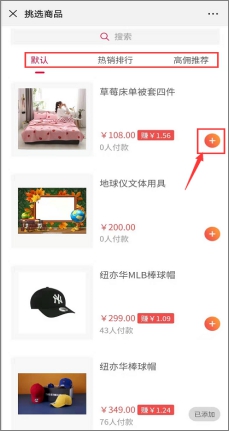
点击“挑选产品”进入产品列表,支持添加商城产品和供应商商品。注意:用户购买供应商商品,云店店主无法获得云店奖励。
默认:先显示供应商全部产品,后显示商城应用商品,点击“+”可将该产品加入自己云店铺中。


选择一个商品进入商品详情页,只要点击“自购”或“去分享”即可将商品加入自己云店铺中。添加成功后,商品列表中该商品则显示“已添加”。注意:只需点击“自购”或“去分享”按钮即可触发添加商品,无需下单购买或分享好友。


也可将商品海报或复制链接分享给好友,好友可扫描二维码或点击链接进入商品详情页购买商品,并可建立推广关系。
热销排行:根据销售量显示产品,销量越多显示越靠前。
高佣推荐:根据可获云店奖励金额显示产品,可获云店奖励金额越高,产品显示越靠前。


商品添加成功后,云店主可在自己的云店内查看管理商品。点击“分享”,可将商品海报分享给好友,并建立推广关系。注意:如商品已经添加至云店铺,平台管理员在后台将该商品下架,则该商品则不会在云店铺中显示,云店店主无法收到下架信息提醒。如商品再次上架,需重新添加至云店铺。
9.4.个人中心查看奖励

用户可收到微信文本消息提醒获得云店奖励。


用户个人中心点击进入零钱明细,可查看该笔奖励金额到账情况;点击该笔收益查看明细可见来源于云店奖励。
云店应用操作说明已完成,如有疑问请咨询在线客服。
1.功能简介
因拥有推广团队的用户可享有区域奖励和店铺奖励,团队越大佣金就越多,为了保证平台的良性发展,平台可以针对区域奖励和店铺奖励通过月结的形式通过线下发放给用户,也可跟用户签订劳务合作关系。区域奖励跟店铺奖励所产生的相关奖励数据可显示在财务宝里,用户进入财务宝可以更清楚地查看自身区域奖励跟店铺奖励产生的奖励明细。
2.公共平台设置
路径:公共平台→奖励模式→奖励功能→区域奖励/店铺奖励→奖励设置→基础设置

点击“设置”。

阅读更换奖励发放模式的影响后,如无疑问,点击“去设置”。

用户端领取奖励:奖励在订单完成后会下发至用户个人中心→零钱。
财务宝发放:利用财务宝进行记录“商城应用/拼团应用/挂售应用/大礼包应用”的订单所产生的区域奖励/店铺奖励的发放明细,系统会在每月最后一天的24点(即每月第一天的0点)自动结算上个月所产生的奖励数据,商家通过查看数据后将奖励线下结算给到用户提供的银行卡账号中。
注意:选择发放模式后,新订单所产生的佣金数据才会生效,不影响已经产生的订单。例如当订单支付时选择的是用户领取,支付后发放模式改为财务宝发放,此时订单完成后奖励还是用户端领取,即发放到个人中心零钱。
选择发放模式为“财务宝”,点击“确定”即可。
3.设置中心
3.1.基础信息
路径:财务宝应用→设置中心→基础信息
作用:编辑应用名称和上传应用logo图片,云商户切换应用时显示。

系统信息设置完毕,点击“保存”即可。商家在后台切换应用时可看到此名称和图标的展示效果。
3.2.操作日志

管理员可查看有关于财务宝的所有操作的记录。
4.人员管理
路径:财务宝应用→人员管理

进入“人员管理”可查看所有拥有区域代理身份/店铺身份的用户的奖励发放和结算的相关数据情况。
其中当用户代理了多个区域时,列表中只显示最高等级区域身份;例如用户同时拥有广东省省代和东莞市市代,且同时是店铺钻石等级身份,那么此时后台身份会显示店铺-钻石和区域奖励-省代。
总已发放:统计已结算且平台标识了发放的该用户所获得的店铺和区域奖励总和。
总待结算:统计所有已支付但未完成的订单所产生的区域和店铺奖励总和(不含已同意退款的订单)。
总待发放:统计已结算但平台未标识发放结算的该用户的店铺和区域奖励总和。
银行卡信息:平台需线下联系用户提供银行卡信息,并将银行卡信息录入后台,平台可线下将店铺或区域奖励发放至用户提供的银行卡账号中。
点击“更新银行卡”。

输入银行卡信息,点击“确认”。

商家即可在列表中查看该用户的银行卡信息。
5.财务管理
5.1.区域奖励
路径:财务宝应用→财务管理→区域奖励

管理员进入财务管理可分别查看区域奖励和店铺奖励的当月数据和历史数据,了解奖励下发情况。
本月概况
①区域身份:本月已获得区域奖励的人员数量。注意:若出现一个区域代理负责多个区域的情况,区域身份仅计算一个人,可理解为仅计算区域身份人数,不论负责的区域地区数量。
订单数:订单状态为已支付,并产生区域奖励的订单数量,包含退款订单在内。
结算金额:订单状态为已完成,并产生区域奖励的奖励金额,不含已经同意退款的订单数据。
注意:如上月已支付但未完成的订单,不会统计在当月的数据中,需要等到订单已完成(已结算)后才会统计当月的数据中。例如:8月有2笔订单已支付但是还未完成,等到9月1号的0点,本月数据为清空的状态,如其中一笔订单在9月2号完成,则本月的区域身份/订单数/结算金额会对应加上。
待结算:统计当月状态为已支付但未完成且产生区域奖励的订单总奖励金额,不含已经同意退款的订单数据。注意:不包含上月待结算的数据。例如:8月有2笔订单已支付但是还未完成,等到9月1号的0点,本月的待结算数据为清空的状态,无法加上。
②本月明细:可查看本月订单中所产生的已结算/待结算/已退款的的区域奖励状态。

管理员可通过订单号搜索订单,也可将订单以表格的形式导出保存至电脑。
订单号:一笔订单若产生多个区域奖励,则显示多个相同的订单记录。
订单来源:仅计算通过购买商城应用/拼团应用/挂售应用/大礼包应用所产生区域奖励的订单。
利润金额:该笔订单中该用户所获得的区域奖励金额。

历史数据:系统在每个月最后一天的24点(即每个月第一天的0点)自动结算上月已结算的订单所产生的奖励数据。例如:8月份的数据会在8月31号的24点即9月1号的0点自动结算。
当月订单数:当月已结算的订单总数。(不包含退款的订单)
结算用户数:统计已结算的用户总数量,如一个用户产生多笔数据,也是按照一个计算。如用户结算了一笔订单后申请退款,则不统计在内;如用户结算了多笔订单,其中一笔订单退款,则一样会计算在内。
标识发放:商家根据用户提供的银行卡信息通过线下打款将所有区域奖励下发完毕后,可点击“标识发放”给整个历史月的奖励数据作发放标记。
详情:点击进入可查看每个获得区域奖励的用户的相关详情记录。

5.2.店铺奖励
显示数据内容逻辑与区域奖励一致,请参考以上区域奖励的相关介绍说明。
6.概况
路径:财务宝应用→概况

商家可查看今日、昨日和本月的数据概况,其中今日产生的数据实时更新。
①订单数:显示“商城应用/拼团应用/挂售应用/大礼包应用”中已支付并产生区域奖励或店铺奖励的订单数量,包含退款订单数量。
注意:若一笔订单同时产生区域奖励和店铺奖励,仅计算为一笔订单;若一笔订单中包含多个产品也计算为一笔订单。
已结算金额:已完成并产生区域奖励和店铺奖励的订单奖励金额,不含已经同意退款的订单数据。
待结算金额:已支付但未完成且产生区域奖励和店铺奖励的订单奖励金额,不含已经同意退款的订单数据。
②店铺身份:拥有店铺身份的用户数量。
区域身份:拥有区域代理身份的用户数量。
总订单数:店铺奖励和区域奖励的发放模式选择财务宝后,产生的已支付并产生区域奖励或店铺奖励的订单数量。
总已发放金额:标识为已发放的所有奖励金额。注意;仅计算历史月的奖励金额,不包含本月产生的奖励金额数据。
总未发放金额:历史月未发放的奖励金额总数,不包含本月产生的奖励金额数据。
③快捷功能:点击可快捷进入财务管理页面。
7.链接展示
注意:可在公众号个人中心、自定义菜单、底部菜单、悬浮导航等可以链接各应用功能的页面都可以选择链接财务宝登录入口。以下是对于个人中心装修链接财务宝登录入口的说明。
路径:公共平台→商户装修→移动端→个性化装修→个人中心→功能模块

点击“功能模块”,链接功能点击选择“应用功能”→“财务宝”→“用户登录”。设置完毕,点击“保存”即可。
8.手机端展示


用户点击进入财务宝登录页面,输入在个人中心所绑定的手机号码或者验证码进行登录,如该用户无区域代理身份或店铺身份,登录时则提示“暂无权限”。


登录后用户可在首页点击对应身份的店铺奖励/区域奖励查看相关数据
今日利润:今天订单完成后获得的店铺奖励/区域奖励金额。
今日待结算:今天支付但未完成的订单可获得的店铺奖励/区域奖励金额。
注意:今日产生的数据实时更新。
点击今日利润进入可查看到利润明细,包含今日和最近7天的订单明细。


在查看奖励页面可查看历史结算的奖励数据,点击其中一个历史月进入可查看具体利润明细,可查看到已完成和已退款的订单明细。
流失利润:当月可获得但是由于订单退款导致流失的店铺奖励/区域奖励的奖励金额。
净利润:是指当月已获得的区域/店铺奖励的奖励金额-流失利润后的奖励金额。
财务宝应用操作说明完成,如有疑问请咨询在线客服。
1.功能简介
官网相当于企业商家的一个“名片”,可做公司信息展示,如品牌宣传、资讯动态、软文发布,便于用户了解平台,提高企业知名度。
注意:此应用支持的端口有小程序、公众号和H5端。
2.设置中心
2.1.公司信息
作用:可将公司地址信息和其它详情信息链接到首页展示,方便用户了解公司基本信息和联系方式。

公司名称:填写公司名称,没有字数限制。
公司地址:首先要选择公司所在的国家以及省市区,再输入详细地址,然后点击“搜索”在地图上进行定位即可,方便用户在前端可通过导航到达公司所在的位置。
注意:用户在前端点击地图定位时只能使用腾讯地图。

其他信息:添加信息系统有默认7种信息类型可以选择,也可以添加自定义信息,展示好联系方式,方便一些有合作意向的用户在前端看到后可通过以上联系方式联系到公司进行沟通。
3.资讯管理
3.1.作者列表
路径:资讯管理→作者列表
作用:可添加文章和视频的作者,当用户在前端阅读文章或观看视频时可查看相关的作者名字。

点击“添加作者”。

编辑作者名和排序,点击“+”可继续新增作者,设置好后点击“保存”即可。
删除:查看作者列表时,可看到删除按钮,可删除不使用的作者,但已使用中的作者不能删除。
注意:设置的排序数值越大,则在后台排在越前,方便添加文章时选择到该作者。
3.2.文章管理
3.2.1.文章分类
路径:资讯管理→文章管理→文章分类
作用:可将文章进行分类,方便商家管理,也便于用户更快找到所属分类的文章。

点击“新建分类”。

编辑文章分类名称和分类排序,点击“+”可继续新增分类,点击“保存”即可。
注意:输入的分类排序数值越大则在前端展示在最前面。

添加好后可对文章分类进行排序或隐藏以及删除的操作。
隐藏:则创建文章时无法关联已被隐藏分类,同时在前端也不会显示与关联此分类的相关文章。
删除:可删除不使用的分类,但已使用中的分类不能删除。
3.2.2.创建文章
路径:资讯管理→文章管理→文章管理

点击“创建文章”。

文章标题:编辑文章标题,字数控制在30字以内,在后台和前端都可以看到该文章的标题。
文章分类:选择此文章要关联的分类,只能关联一个分类,如添加时无相关的分类可点击添加,增加分类。注意:只能选择正常状态的分类,若已被隐藏的分类是不会显示的。
作者:选择此文章的作者,只能关联一个作者,如想要新建作者可点击“添加”进行编辑作者名称。
文章封面:上传文章封面图片,建议按照提示的建议尺寸上传,显示在文章列表页面。
文章内容:编辑正文内容,支持使用文字、图片和图表格式。图片不支持批量添加,只能单个上传。注意:文章内容内不支持添加视频和外链接。

备注:只用于后台查看,方便商家区分,前端不显示该备注。
开启评论、点赞、虚拟阅读量:勾选开启评论和点赞,则表示文章详情支持评论和点赞;勾选虚拟阅读量则该文章显示阅读量为真实+虚拟阅读量,若不勾选只显示真实阅读量。
虚拟点赞数、阅读量:可设置文章的虚拟点赞量和阅读量,若文章勾选了以上开启评论开关和勾选虚拟阅读量,则文章显示的点赞和阅读数量是真实数量+虚拟数量。
注意:若之前开启点赞开关,再关闭后则之前的点赞数据还是会保留的。
广告图:开启后,可自定义上传广告图图片和添加广告链接,广告图最多只能添加三个,若添加2个广告图以上则以轮播的方式展示,用户进入到文章详情页,滑动到文章底部可查看该广告图,点击广告图图片则跳转到指定链接页面。
点击“保存并发布”。

下线:可对文章进行下线,下线后在前端无法显示,可以重新编辑文章或重新发布。
评论:后台只能看到用户的评论数量和内容,同时可操作删除。注意:用户在前端发表了评论后不可删除,但是可以针对自己留言进行回复,同时也可以回复其他人的留言,评论和回复次数没有限制。同时也可给自己或者其他人的评论点赞或者取消点赞。
详情:可查看该文章的详细信息,如点赞数、阅读量、文章内容等。
排序:后台添加好的文章排序默认为相同的数值。
1、当后台不更改排序值时,文章前端的排序则根据发布时间先后来显示,例如A、B两篇文章排序都为50,且为同一个分类,A文章在6号12点发布,B文章在同一天的18点发布,则后发布B文章在前端显示靠前.
2、当后台更改了排序值时,则后台和前端显示数值大的排在靠前,例如:例如A、B两篇为同一个分类,A文章在6号的12点发布,后台排序数值为90;B文章在当天的18点发布,但后台排序数值为80;此时排序数值大的A文章在前端显示靠前。
3.3.视频管理
3.3.1.视频分类
路径:资讯管理→视频管理→视频分类

点击“创建分类”。

编辑视频分类名称和分类排序,点击“+”可继续新增分类,点击“保存”。注意:输入的分类排序数值越大则在前端展示在最前面。
3.3.2.创建视频
路径:资讯管理→视频管理→视频列表

点击“创建视频”。

视频标题:编辑视频标题,字数控制在30字以内,在后台和前端都可以看到该视频的标题。
视频分类:选择此视频要关联的分类,只能关联一个分类,如添加时无相关的分类可点击添加,增加分类。注意:只能选择正常状态的分类,若已被隐藏的分类是不会显示的。
作者:选择此视频的作者,只能关联一个作者,如想要新建作者可点击“添加”进行编辑作者名称。
视频封面:上传视频封面图片,建议按照提示的建议尺寸上传,显示在视频未播放状态时的封面。
简介:填写视频介绍,用户在视频详情页面可以查看。
视频内容:填写视频源链接,建议将视频上传到七牛云平台转换获取源链接,参考另附七牛云文档。
开启点赞和虚拟阅读量:勾选开启点赞,则表示视频支持点赞;勾选虚拟阅读量则该视频显示阅读量为真实+虚拟阅读量,若不勾选只显示真实阅读量。

虚拟点赞数、阅读量:可设置视频的虚拟点赞量和阅读量,若文章勾选了以上开启点赞和勾选虚拟阅读量,则视频显示的点赞和阅读数量是真实数量+虚拟数量。
广告图:开启后可上传广告图片,最多只能上传3张广告图,若添加2个广告图以上则以轮播的方式展示,在前端视频详情下方显示,填写好广告链接,点击“保存并发布”即可。若暂时不发布可以点击“仅保存”后会显示在视频列表,需要手动上架。

添加成功后可对视频进行下线、查看详情和删除的操作。
下线:被下线的视频在前端不会显示,需上线后才会正常显示。
详情:可查看视频详情信息,如该视频的发布时间,作者,阅读数,点赞数等。
删除:删除视频且前端不会再显示。
4.链接展示
注意:可在公众号自定义菜单、首页页面、二级页面、底部菜单、悬浮导航等可以链接各应用功能的页面都可以选择链接微官网的内容展示出来。以下是对于首页装修添加组件的说明。
路径:公共平台→商户装修→移动端→个性化装修→首页
行业应用选择微官网组件,有留言模块/公司信息/以及资讯模块。
留言模块:在首页展示留言模块,方便有意向与公司合作的用户填写自己的联系方式,平台可在后台查看到用户的留言信息方便联系用户。

注意:各组件都可以调节组件之间的边距。
①展示方式:选择留言模块展示风格,有两种可以选择,点击可以查看效果。
②提交:可以自定义修改“提交”二字的文案,如“保存”等。
③颜色:可以修改留言模块在前端的字体以及背景颜色。
④编辑:留言初始有姓名/手机号码/联系地址三种,也可以修改文案,如“邮箱”,修改文字会同步出现在编辑框内的提示文字“请输入...”。

留言模块前端显示效果如上图,用户可在首页填写留下联系方式。
公司信息:展示公司信息,用户可以查看公司名称,地址,联系方式以及查看地图导航。

选择公司信息,调整模块的上下边距。


公司信息前端展示如上图,用户可以点击地图进行导航。注意:只能使用腾讯地图导航。
资讯模块:可展示官网的文字或视频等资讯。

①资讯类型:可以选择文章或者视频。
②分类内容:可展示文章或视频的全部分类或单个分类,组件中查看更多默认是跳转到单个分类的所有文章。
③展示方式:文章在前端展示的方式有列表、大格和图片规则三种,视频展示样式有大格和方格。
④显示条数:可显示全部分类或单个分类的文章、视频的5条、10条和20条资讯,全部分类的分类显示顺序是按分类设置的数值越大则显示在越前,分类中的文章排序是按最新创建时间显示在最前面。
⑤显示内容:可控制模板首页组件是否显示阅读数、点赞数和日期时间。注意:这三个都只是控制首页是否显示,未勾选的情况下,文章/视频详情页一样会显示阅读数、点赞数和日期时间。
⑥查看更多:开启则有查看更多文章/视频的按钮,点击后会到文章列表页面。关闭则无法点击查看更多。


文章资讯如上图,可查看文章分类和分类文章,点击可阅读文章内容,若文章支持点赞和评论则用户可点赞以及发布评论。注意:点赞后可以取消点赞,取消后不会统计到点赞数中。


视频资讯如上图,可查看视频分类和相关视频,点击可以播放视频。
5.留言管理
作用:用户在前端留言的记录,此处可以查看,商家可以线下联系用户进行沟通。

注意:留言在后台不可删除也不可以回复。
6.权限管理
6.1.角色管理
路径:设置中心→权限管理→角色管理
作用:可新建角色,用于开设子账号,并分配权限给员工共同管理官网,不同岗位管理不同模块。

点击“新建角色”。

输入角色名称,勾选权限,点击“保存”。子账号后台只能看到所勾选的模块,其它模块不会显示。

添加成功后可对角色进行编辑或删除的操作。
注意:账号数量是指当前该角色的数量,当账号数量显示为0时的情况下才能删除角色名称。
6.2.账号管理
路径:设置中心→权限管理→账号管理

点击“新建账号”。

输入手机号码,勾选赋予的权限,点击“保存”即可。

点击“发送激活短信”用户在手机端上会收到短息提醒,并完成激活账号流程。商家也可以在后台给子账号重置密码。注意:子账号登录方式和商家登录一致,仅账号密码不同,登录后的后台仅显示所勾选模块的栏目。
7.概况
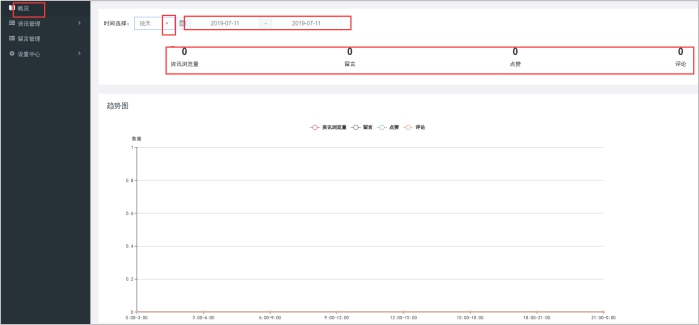
在概况页面可查看当天、近7天、近15天、近30天或自定义时间端,平台的资讯浏览量、留言数量、 点赞量、评论量以及趋势走势情况。
官网应用操作说明完成,如有疑问请咨询在线客服。
1.功能简介
社区团购是基于线下小区或写字楼,通过微信群与社区居民进行互动,开团提前预售商品,社区居民可以通过平台团购下单,以社区团长为自提点为单位进行平台配送,社区居民可主动上门到社区团长的站点进行自提或等待团长外送,配送完成后,团长可获得团长奖励。
注意:此应用只支持小程序端口。
2.流程图

3.设置中心
3.1.基础信息
路径:设置中心→基础信息

编辑应用名称和上传应用图标,点击“保存”。后台切换应用时可看到此名称和图标的展示效果。
3.2.社区规则
路径:设置中心→社区规则

团长名称:自定义编辑“团长”文案名称,可在活动详情页面查看展示效果。
活动结束后自动发货:自动发货时间系统在晚上24:00(即0点)执行。如设为“0”,则表示活动结束后当天到0点就执行发货。如设为“1”,则按24小时后的当天0点执行发货,例如活动是1号18:00结束,正常2号18:00点就到1天,但是由于没到0点,会到2号24点(即3号0点)平台执行自动发货,订单会变成已发货状态。
注意:若自提订单未到默认发货时间,团长去核销提货码则会提示错误。
申请设置:上传申请页面顶图和编辑团长申请说明。注意:前端目前不显示,后期版本优化。
团长利润:平台招募社区团长,可以针对单个产品设置额外给团长部分利润佣金,可以理解为给团长发放的一个“工资”。此处设置团长结算利润的时间,用户确认收到货后开始计算时间,达到所设天数后团长佣金变为已发放状态,团长佣金发放执行时间与活动结束后自动发货的规则是一样的。
注意:最多可设置15天。
设置好以上内容后,点击“保存”。
3.3.订单规则
路径:设置中心→订单规则

①配送方式:可选择自提或送货上门(外送),可同时勾选。
自提:用户需要到团长提货点进行提货,订单由团长核销。
送货上门:团长根据用户地址进行配送,订单由用户确认收货。
②发货设置:开启后团长可在个人中心手动点击发货,适用于急用的客户在活动结束前团长有存货的情况下,团长可以把货优先配送给用户,等到平台执行发货后,则可以弥补团长先发放出去的货。如关闭,团长不可在活动结束前发货,但是团长可在活动时间结束后到未自动发货前点击发货按钮。注意:因自提订单无须发货,所以此功能仅适用外送订单。
③待付款订单失效时间:用户提交订单后未在规定时间内付款则自动取消订单,可以重新下单。
④默认收货时间:团长发货后,用户没有在该时间内收货,则系统会自动确认收货。收货执行时间是24:00(即0点),例如设置7天,团长在1号8:00发货,正常在8号的8:00到达7天,但是未到24:00,则系统会到8号24:00(即9号0点)自动确认收货。
⑤售后订单:开启售后退款订单自动同意开关,设置同意时长。若用户申请售后,平台在该时间内未处理用户则系统自动同意用户提交的售后申请。
点击“保存”。
4.支付设置
4.1.支付中心
路径:设置中心→支付设置→支付中心
注意:因社区团购应用只支持小程序端,因此支付方式仅勾选小程序端口即可,若不支持小程序端口的支付方式则无法使用,例如支付宝。

显示云商户公共平台开启的所有支付方式,开启社区团购应用要使用的支付方式,以及勾选使用端口。开启后可在支付设置→“我的支付”中查看社区团购开启的支付方式。此处仅能选择开启支付方式,关于支付的配置和绑定需要在云商户公共平台操作。注意:对接微信支付可以参考另附文档《云平台操作指南_绑定微信支付》。
5.社区管理
5.1.成为团长方式
成为团长有以上两种方式:①用户手机申请,平台审核。②平台手动添加。
注意:平台的所有用户都可以成为团长,没有身份限制。

5.2.添加团长
路径:社区管理→社区列表
作用:平台在线下招募社区团长,沟通协商合作后,平台可在此处手动添加社区团长。

点击“新建社区”。

①社区名称:编辑社区名称,用户进入社区活动页时可查看团长名称和社区名称。
②团长名称:可编辑该团长的名称;
③团长手机号码/团长ID:团长需要先关注公众号和绑定手机号码,所填写手机和ID必须和用户前端信息一致。注意:不能填写已成为团长的ID,即一个用户只能成为一个社区的团长。
④社区位置/社区地址:选择社区所在省区市,输入社区详细地址后点击搜索,在地图定位。用户在前端下单的时候可以选择和查看到社区地址。

⑤社区提货地址:填写团长提货站点,用户选择自提方式时可以查看此提货地址。
⑥社区粉丝数:可编辑此社区的总人数,只在后台显示,方便平台了解每个社区已有人数。
⑦启用状态:选择启用状态则正式运营该社区,用户可以查看到该社区信息,若选择停用则暂时不上架该社区,用户在前端切换小区时不显示此社区信息,该社区团长也不会收到新订单消息,后续也可以在社区列表再修改状态。
点击“保存”可在社区列表查看已添加好的社区信息。
5.3.社区列表

销售金额:该社区已完成的订单总金额。
累计收益:已结算的团长佣金总额。
启用状态:停用后用户在前端切换小区时不显示此社区信息,该社区团长也不会收到新订单消息,若之前已产生的订单不影响。若想删除某个社区,需先将状态停用后才有删除的按钮。
编辑:可重新编辑修改该社区信息。
查看:可查看该社区详情。
5.4.申请团长


商家需要先将“团长招募”链接出来,用户点击进入申请页面,完善个人的小区名称、姓名、社区地址、收货地址和社区粉丝数信息后,点击“提交申请”,等待平台在后台审核通过。
5.5.审核管理
路径:社区管理→审核管理
作用:用户在手机提交申请成为团长的信息后,此处可查看申请记录,并且操作审核。

点击“审核”可操作同意或者拒绝,已拒绝的申请可删除申请记录,审核通过后会显示在社区列表。
6.活动管理
6.1.添加活动
作用:可添加活动关联商品,上架社区活动。

点击“添加活动”。

活动名称:填写该活动名称,方便商家根据名称管理活动,且团长中心可以查看活动订单和活动名称。
活动时间:设置活动开始和结束时间,当活动过期后,系统会自动更改为已结束状态,结束后前端不会显示此活动的相关信息,之前已在活动时间内的订单正常走发货流程。同时活动时间内的活动在团长中心的社区订单状态会显示进行中,活动时间结束后团长中心的订单状态则显示已结束。
注意:活动结束后还未到自动发货时间的订单是未发货状态,团长是无法核销自提订单的,当核销提货码时则会提示核销有误。
提货时间:用户可在产品详情页面查看提货时间,根据提货时间到团长提货点进行提货。活动结束后团长也可以在团长中心通知用户提货。注意:当团长没有囤货的情况下,建议提货时间设置在活动结束时间后,要预留平台给团长发货的时间,团长要收到货后,再通知用户提货。
商品详情显示活动时间:开启后,活动页面和商品详情页会显示活动时间,按照活动倒计时显示。
显示效果如下图。


以上信息设置完毕后,点击“保存并添加商品”,可进入到添加商品页面。
6.2.关联商品

点击“添加商品”。

选择参与活动的商品,点击“添加”。注意:商品是同步商城应用里添加并且是上架状态的商品。若商品在商城应用有设置购物币抵扣,则用户团购下单也可以使用购物币抵扣。

当产品有多个属性时可以在批量设置处设置以下内容。
活动价格:设置该商品的活动价格。建议活动价格不要小于商品设置的成本价,否则利润为负数时则订单不分佣。
总佣金计算公式:(活动价格-成本价)×基础奖励比例,各级奖励同步按照商城设应用置的比例。若商城应用开启了自购模式和下单抵扣佣金,推广员下单也可以得到自购奖励和抵扣佣金。
活动库存:批量设置该商品参与活动的库存数量。
注意:商品的活动库存从商品本身的商品库存中扣除,例如该商品本身库存为100件,参与活动的库存为30件,则商品本身现有库存则剩余70件;活动库存不能大于商品实际可用库存。
起购数量:用户参与团购时至少需要购买商品的数量。例如设置起购数量为2,则用户需要至少购买2件商品。若购买数量没达到所设起购数,则无法下单购买。
包裹数量:根据商品的包装情况,设置包裹数量。此包裹数量的作用主要是为了当订单推送到点我达后,点我达可根据包裹总数量将商品拆成对应数量进行发货。用户前端无法看到此数量。发货数量=购买数量×包裹数量
例如设置起购数量为3,包裹数量为2时,用户购买这个商品选择购买数量为2,则实际发货总件数为6件。
团长佣金:用户参与活动下单购买活动商品,订单完成后,团长可以获得的佣金奖励。团长佣金是平台额外奖励给团长,与上面所说的商品分佣奖励无关,分佣奖励是给推广员的。若不同属性设置不同佣金,则团长查看活动的预计可得佣金显示最低佣金。
注意:团长佣金不能大于商品活动价格;若团长购买时选的是自己的社区,则可以得到团长佣金。如团长是推广员身份,且开启了自购,团长自己去购买商品可以同时得到产品分佣。
商品排序:排序越大在后台和前端都显示越靠前,若不填写排序则默认按照最新添加时间排在前。
设置完毕后,点击保存。

商品关联成功后,需要手动上架商品,点击“上架”按钮将活动商品上架,用户在前端才能进行购买。
下架:可对产品进行下架,下架后则无法再购买此商品,当产品剩下的库存为0时则产品会自动下架。
编辑:若要修改商品的价格和库存可点击编辑商品
删除:若有特殊情况,活动无需此商品时可以删除该商品。
6.3.活动列表

关联好商品后,返回活动列表,点击“上架”活动,上架后需要到活动开始时间用户才能在前端查看到活动信息并进行参与下单。注意:目前只能上架一个活动,需要先将其他活动下架,才能点击上架按钮,并且活动结束后无法再次上架。
总库存:显示此活动已关联的商品所有的总库存数量。
销量:显示此活动所有商品的总销量,只要支付成功就会统计销量,若用户支付成功后申请退款则不会扣除销量。
查看活动:可查看活动信息和此活动已关联的商品信息。
管理商品:活动在上架或进行中的状态都可以管理关联的商品,可进行编辑或删除等操作。
参与详情:可查看每个参与团购的商品库存和销量情况。
结束活动:活动时间到了之后会自动结束活动,也可手动点击结束活动。

活动结束后会自动生成发货单,点击“查看发货单”可查看每个社区的发货单。

点击“查看发货单”可查看单个小区具体每个商品要发货的信息。

此时平台可根据发货单给对应小区的团长进行沟通,线下发货,团长收到货以后才能配送给用户或者提醒用户自提。
7.订单管理
7.1.社区订单
路径:订单管理→社区订单

用户购买活动产品的订单会显示在此页面,可查看各状态的订单。通过买家的姓名、订单编号等信息可搜索订单。
①导出列表:可将订单以表格的形式导出,方便商家统计订单或使用第三方软件打印快递单。选择需要导出的表单类型如订单列表、销售订单明细表、收款单明细表,以及选择所需内容,点击“导出”。

部门:显示的是下单者在公共平台→会员管理→用户管理→全部用户→用户组中所属的分组。
业务员:显示的是此笔订单购买者的推荐人。
②包裹数量:注意查看包裹数量和购买数量,发货数量=购买数量×包裹数量
③订单状态:用户确认收货后订单会自动完成,若团长佣金达到发放时间此处查看订单状态还是待完成,但是商城应用订单和用户前端显示状态都是已完成。
④订单详情:可查看订单详细信息以及收货信息、优惠情况等。
⑤发货:一般情况下,货都是由团长配送,团长在团长中心点击发货或者用户上门自提,对于特殊情况需要平台发货的配送订单或自提订单,平台都可点击“发货”按钮直接把货发给用户。此时订单状态会更改为待收货,用户收到货在手机端点击确认收货。
注意:已发货的订单同步会在商城应用订单管理中显示,同时推广员佣金会按照商城应用设置的比例计算,佣金需要订单完成后到账。
⑥奖励明细:此处可以查看团长佣金,若需要查看推广奖励分佣详情需要在商城应用订单查看。
7.2.售后订单
路径:订单管理→售后订单
作用:已支付订单在发货前可以提交申请退款,平台可在此页面查看和管理退款申请。
注意:只有待发货状态的订单用户才能申请退款,若订单已发货状态则没有售后,需要线下沟通。

售后订单导出详情只能导出订单列表,无法导出销售订单明细表、收款单明细表,点击“订单详情”。

可选择同意或驳回申请,若同意则点击“同意退款”。注意:退款方式是按原路返回给用户,以上是正常流程。
8.链接展示
注意:社区团购仅支持小程序端口,即仅可在小程序端的装修链接展示,可设置小程序首页页面、二级页面、底部菜单、悬浮导航等都可以选择链接社区团购展示。以下是对于首页装修添加组件的说明。
路径:公共平台→商户装修→小程序→个性化装修→首页→行业应用选择社区团购组件

团长信息:此模块为了展示离用户最近的社区名称和团长信息,用户在前端点击定位可以切换社区。
样式:选择“默认”则显示离用户最近的社区团长昵称和团长所在地区定位。可点击上传背景图,修改此模块的背景图片。
选择“简洁”则仅显示团长所在地区定位。

活动商品:此模块展示已启用活动所关联的团购商品列表,用户可选择商品直接加入购物车下单。
①显示内容:可选择显示内容,如销量/库存/活动倒计时,若不勾选则在此商品列表页面不显示。
②悬浮购物车:可选择页面显示或隐藏悬浮购物车。若隐藏则需要将购物车单独链接出来。

可根据页面设计继续添加分类图标、广告图等组件。
如添加分类图标,选择图标显示样式,上传图标,编辑标题等设置。

选择链接功能页面:
团长招募:为用户申请成为团长提供入口。
团长中心:已成为团长的用户可点击进入查看社区订单等信息数据。
社区购物车:用户可将社区团购产品加入购物车,进入购物车查看或下单购买产品。如隐藏了悬浮购物车,则需要在此处将购物车链接出来。
以上设置完毕后,点击“保存”。也可以先点击预览进行扫码或打开链接查看首页的效果。
9.手机端演示
用户下单


用户在小程序端进入到社区首页系统会自动定位到离用户最近的社区信息,点击定位可切换社区。


点击“选规格”,选择商品属性并设置要购买的数量,点击“确认”。


点击购物车图标→结算,提交订单可以选择外送或自提,以下分别说明两种区别。
9.2.配送订单


选择配送送并填写好收货地址,点击“结算”,选择支付方式并完成支付。


支付成功后,可看到订单是待发货状态。活动结束前平台和团长可点击发货或者等到活动结束后且达到所设自动发货时间,订单都会变成待收货的状态,用户等待团长配送商品,收到货后,点击“确认收货”,收货后可在“全部订单”查看状态变成交易完成。注意:订单完成后商城佣金会发放,团长佣金需要达到后台所设发放时间才会下发。
9.3.自提订单


下单选择自提,无需填写收货地址,需要预留联系方式。点击“结算”,选择支付方式并支付。


支付成功后,可看到订单是待发货状态,点击订单可以查看提货码。
活动结束后且达到所设自动发货时间,订单自动变成待收货状态,用户即可拿核销码前往团长点自提,团长可以操作核销,订单变成已完成。如在活动结束前,因为特殊情况平台可以给用户发货,在后台订单处点击发货,订单变成待收货状态,需要用户在将订单点击“确认收货”按钮完成订单,此时无须提货码核销。
9.4.团长中心
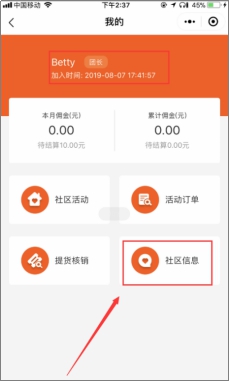

进入团长中心可以查看团长信息以及订单和核销等操作,加入时间是审核通过成为团长的时间。
点击“社区信息”可修改团长名称、小区名称和提货地址信息。


点击“社区活动”进入活动详情页,可查看参与活动的商品信息以及团长预计可得到佣金。


点击“活动订单”,可查看进行中和已结束的活动订单。
进行中:即未结束的活动。若平台开启了团长发货按钮,对于配送订单,团长在有囤货情况下可点击“发货”提前给用户发货,用户端订单变成待收货状态,用户可以点击“确认收货”。对于自提订单,
团长没有发货按钮,若需要平台发货的,平台发货后订单也会变成待收货状态,用户收到平台发的货之后点击“确认收货”即可。


已结束:即已结束的活动。团长在收到平台发的货后,可以点击“通知提货”批量通知用户提货,用户微信可以接收服务通知。注意:此通知只有自提订单才能接收到。


点击“查看订单”,配送订单可在“待发货”中点击“发货”,团长上门配送给用户,用户确认收货。


点击“待提货”可查看自提订单,可针对单个用户发送提货通知,用户前往团长取货点进行取货,提供核销码给团长核销或自行在订单点击确认收货按钮。

点击“已退款”查看平台已退款完成的订单,若未处理的退款订单仅可在“全部”里面查看。


点击提货单,可以查看提货单详情,方便团长统计此活动商品需要发货的总数量。


点击“提货核销”,针对上门提货的用户提供提货码,团长进入此处输入核销码,点击“提交”即可。
注意:必须要活动结束后且订单自动变成已发货状态才能进行核销,核销后订单就会变成已完成状态。


本月佣金:指本月已到账佣金以及未达到佣金下发时间的待结算佣金,点击后可每笔订单的佣金、销售额和佣金状态。
累积佣金:指团长所有佣金统计,已到账佣金以及未达到佣金下发时间的待结算佣金,此佣金是虚拟数字,若团长需要提现,点击“立即提现”可提现到商城零钱,此步骤无须审核。再到个人中心零钱申请提现到微信或其它方式,此步骤需要平台审核。
10.对接点我达配送
作用:为减少商家配送人员的成本和节省时间,覆盖全城配送,可以对接菜鸟点我达,用户下单后,在未达到系统设置的自动发货时间前,平台可以推单到点我达,由点我达的工作人员上门取货后配送给用户手上,类似于美团骑手的性质。如订单达到系统设置的发货时间后 ,则无法使用点我达,订单默认由团长进行配送。
注意:需要先在以下点我达官网提前申请成为商户和开发者账号,配置信息可以联系点我达客服。https://open.dianwoda.com/
10.1.应用服务

点击应用服务→配送服务。

开启同城配送服务按钮,将在点我达申请账号获取到的配置信息填写到管理后台对应的位置,点击“保存”即可。注意:客服电话建议填写点我达的官方客服,用户在订单详情可以查看和拨打电话联系。
接着在设置中心→订单规则页面开启配送功能。

开启同城配送开关。
注意:必须要勾选送货上门,才有同城配送的开关按钮;如开启了团长发货的按钮,订单在未达到系统设置的自动发货时间前,团长发货也默认推单给到点我达,此时订单由点我达配送,配送费由平台出,此时团长的作用的无法体现且平台还需给团长结算佣金,所以当对接了点我达时,建议关闭团长发货的按钮。即:在未达到系统设置自动发货时间前,都是由平台发货对接点我达,不用经过团长;或者等到的系统自动发货后,默认团长进行配送。
10.2.订单流程

10.3.订单管理
路径:订单管理→社区订单→待发货

点击“发货”。

点击“确定”。可以看到配送方式是“菜鸟点我达配送”。

此时订单变成已发货状态,点击“订单详情”。

若推送成功则可看到当前是待配送的状态,等待第三方点我达完成配送。用户在前端订单详情页可查看订单状态如下图。


可看到此订单的配送方式、配送状态和物流客服,若用户收到货后可点击“确认收货”就能完成收货流程。注意:用户订单流程是和普通订单是一样的,只是平台对接“点我达”后多了骑手的角色帮忙配送,其它流程不变。
10.4.配送日志

可查看配送设置信息和配置日志,在日志页面可看到每笔配送订单推送状态,若推送失败可重试重新推送。
11.消息通知
路径:设置中心→消息通知
作用:用户各订单状态可以通过小程序的服务通知发送通知内容。

点击“查看配置”。

点击“修改”。

模板ID获取路径在微信小程序后台→模板消息→模板库,找到对应的ID填入后台即可。
注意:每个认证服务号或小程序最多可同时启用25个模板ID(相同的模板编号为一个ID);公众号或小程序已添加的模板一旦达到25个,可能无法正常推送消息,此时请商家进入微信公众号后台删除部分不启用的模板。
12.概况
作用:可查看不同时段的数据,可选择按日、按月或自定义时间选择日期。

新订单数:已支付成功的订单数量,包含退款订单。
订单金额:已完成的订单总金额,包含退款订单。
参团客户数:统计下单过的用户总人数,注意:一个ID只计算一个用户。
售后订单数:用户申请售后退款的订单数量。
社区总数:当前的社区列表中的社区总数量,包含已启用和未启用状态。
活动总数:当前的活动总数量,包含上架和未上架的。
快捷功能:点击后可跳转到相应的功能页面,方便商家快捷进入此页面。
13.操作日志
路径:设置中心→操作日志
作用:记录商家在社区团购应用内的操作描述、以及登录后台的时间和商品的库存变动情况。
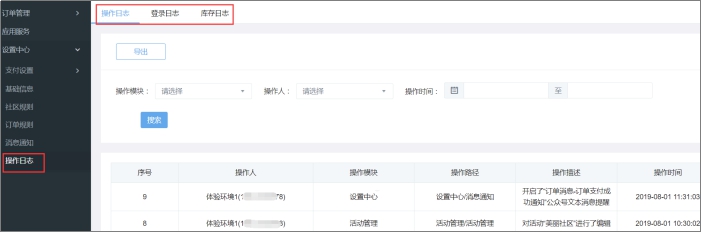
社区团购应用操作说明完成,如有疑问请咨询在线客服。
1.功能简介
此功能可以生成购物币/积分/零钱兑换码,商家可以线下推广兑换码或线上结合卡密商品,用户得到兑换码去兑换对应数量的购物币/积分/零钱,可以在商城内购买商品下单抵扣,从而线上线下结合引流,提高销量和客户粘性。
注意:兑换码应用支持H5端,小程序端和公众号端。
2.流程图

3.基础信息
路径:设置中心→基础信息

编辑应用名称和上传应用LOGO,接着点击“保存”即可,后台切换应用可看到此名称和图标。
4.活动管理
4.1.创建活动

点击“活动管理”→“创建活动”。

①活动名称:可编辑此活动名称,仅在后台显示,方便商家查看,字数需控制在10个字以内。
②库存:可自定义设置,一个活动最多一次性可生成5000个兑换码。注意:用户兑换成功后则库存会对应减少。
③有效期:设置活动的开始时间和结束时间,活动的开始时间不能小于当前时间。注意:若还没有到活动开始时间或者用户就使用兑换码则会提示兑换码有误,所以必须要在活动的有效期期间内进行使用,若超过有效时间兑换兑换码则会提示兑换码已失效。
④兑换类型:有积分/购物币/零钱,三选一。
积分:用户兑换到的积分可到同城应用里进行发布和推广帖子时可使用积分抵扣金额。
购物币:可用于在商城购买商品时,可使用购物币支付进行抵扣金额。
零钱:可用于商城购买商品使用零钱支付或申请提现。
⑤标识编号:仅便于商家在后台辨识查看,编号在前端不显示,用户兑换时无需填写此项。编号可自定义生成,默认为9个0, 如生成50个兑换码,则编号为00000001-00000050。
⑥所属分组:商家可根据公司实际运营情况建立分组,把兑换码分配给对应的小组中的业务人员,让业务人员去推广市场。

点击“新建分组”,编辑分组名称后确认。

点击“刷新”后显示新添加的分组,选择需要的分组即可。
⑦业务员:填写该活动所属业务员名称,添加成功后也可以在码库内单独设置每个码值所属的业务员。
点击“保存”,返回到活动列表。
4.2.活动列表

可以同时添加多个活动,此处查看已创建的活动列表状态:
未生效:未到开始时间活动。
进行中:达到活动开始时间自动变为进行中。
已失效:活动已结束,并且兑换码也失效。

点击进入“码库”,可查看已生成好的码值、兑换码的领取人和兑换时间等情况。
业务员:商家可修改更换每个兑换码所属的业务员。
兑换码状态:未使用:未被用户领取的兑换码。
已使用:已被用户兑换的兑换码。
已失效:活动结束后还没有被兑换的兑换码则会变为已失效状态。

导出:可将码值导出,做成卡片在线上或业务员线下推广使用。勾选需要导出的信息内容,点击“导出”下载文件。

导出成功后打开文件,可查看文件内容。返回活动管理页面。

点击“兑换二维码”。

可查看兑换码二维码和小程序码,商家可以将二维码和小程序码打印并贴出来,方便用户线上或线下扫码直接进入输入兑换码页面。
注意:若后台已绑定公众号,扫公众号二维码则跳转公众号端,若没绑定公众号,则扫描公众号二维码会跳转到H5端登录页面;若小程序没有上线,则此处不显示太阳码,只有小程序已上线后,此处显示小程序太阳码后扫描太阳码才会跳转到小程序首页。
4.3.使用列表

可查看已领取使用的兑换码信息记录,可通过兑换时间筛选搜索,也可修改更换每个兑换码所属的业务员,或将记录导出统计。
5.充值明细
路径:云商户公共平台→会员管理→积分管理/零钱管理/购物币

可查看兑换码已发放出去的零钱、购物币和积分的情况。
6.链接展示
注意:首页装修的广告图、分类图标、橱窗、分割线和滚动公告栏;个人中心的分割线、滚动公告栏和功能模块都可以选择链接使用兑换码模块展示出来。建议链接在个人中心,用户得到兑换码后可以到个人中心使用。
路径:商户装修→移动端→个性化装修→公众号→个人中心→基础组件选择功能模块

标题:编辑该按钮的标题,建议输入“使用兑换码”,方便客户找到兑换入口
字体颜色:可设置该标题的字体颜色。
链接功能:选择链接到使用兑换码页面,用户点击该按钮则可以跳转至使用页面,链接选择如下。

上传图片:可选择使用默认图标或自定义上传图标图片。
以上设置完毕,点击保存。
注意:此功能没有分销,不支持参与分佣奖励。若需要分销可以结合商城应用添加卡密商品使用,分佣则按照商品所设的比例进行计算。
步骤流程:1:在商城应用添加卡密商品,下载卡密模板,将生成的兑换码的码值填写在模板内,导入模板上架商品。2:用户购买卡密商品,支付成功后通过客服消息获得卡密(即兑换码),用户将此卡密在兑换码页面输入即可兑换成功。
7.手机端展示


用户得到兑换码后,在个人中心页面点击“使用兑换码”,输入获取的兑换码。注意:若商家或用户将此页面分享出去,也可以建立关系。


兑换成功后,点击“去使用”则跳转到首页,用户可下单购买商品,并且抵扣。
8.概况

进行中活动:显示目前正在进行中的活动总数量。
可兑换数:显示目前所有进行中的活动可兑换的兑换码库存总数量。
注意:进行中活动和可兑换数是每10分钟更新一次数据。
累计已兑换数量:累计所有活动中已被兑换的兑换码总数量。
累计领取用户数:累计所有活动中已成功兑换的用户总数量,一个ID只统计一个数量。
注意:累计已兑换数量和累计领取用户数是实时更新数据。
快捷功能:点击后可跳转到相应的功能页面,方便商家快捷进入此页面,默认的,无法删除或者修改
9.操作日志
路径:设置中心→操作日志→操作日志/登录日志
作用:记录商家在兑换码应用内的操作描述、以及登录后台的时间方便商家了解情况。

兑换码应用操作说明完成,如有疑问请咨询在线客服。
1.功能简介
活码应用适用于推广加群,一个活码可以结合多个微信群二维码,提供一个固定进群入口,用户识别活码后可以识别群二维码进群,当群用户达到100人以后会自动切换下一个群二维码,从而打破微信扫码进群限制,不流失用户,为商家带来更多资源。

2.系统设置
路径:设置中心→系统设置

基础设置:编辑应用名称和上传应用logo图片,在后台切换应用时可查看展示效果。
首页悬浮按钮:开启后,需要上传显示图标和添加功能链接。用户识别活码进入群二维码页面时,可以查看到该悬浮图标,点击可跳转到链接页面。
3.添加群活码
路径:社群活码→群活码管理

点击“添加群活码”。注意:添加成功后不能删除只能禁用。

①群活码名称:可自定义名称,用户识别活码或者打开活码链接跳转到群二维码页面,即可在群二维码页面顶部查看到该名称。
②备注信息:仅在后台显示,方便商家查看备注信息。
③防止重复入群:开启则用户第一次扫描群二维码会被系统绑定,将无法跳转到其它群的二维码。例如用户识别A群二维码当时不进入群,下次再扫码也仍然看到A群。关闭则用户扫码当A群达到频率了会切换到下一个群。
④引导语:开启后可设置引导语显示在群二维码上方和下方。
点击“下一步”添加微信群二维码。
4.添加群二维码

点击“添加微信群二维码”。

①微信群二维码:上传群二维码图片,获取方式如下图。建议将群二维码名称也截图完整上传,不要只截图二维码,如右下图红框内位置,方便用户识别的时候查看到该群信息。


②群二维码名称:前端不会显示此群名称,但是为了方便平台辨认群二维码所对应的群,建议此名称设置和微信群名一致。
③群二维码有效时间:请按微信群二维码图片上对应的时间填写,当微信群二维码过期时务必重新获取群二维码再上传到此处。注意:若微信群二维码过期了没有重新上传,在扫活码时会自动切换到未过期的群二维码;若没有可用二维码,用户扫码进入到群二维码页面则会提示“群二维码已过期”。
④自动切换频率:即此群二维码被用户识别次数达到该频率后会自动切换到下一个群的微信二维码。建议频率设在100以内,因为微信规则限制一个群人数上限为500人,超过100人不能扫码进群,只能邀请进群。注意:用户识别群二维码后不点击加入群聊也会计算频率。系统10秒刷新频率,即用户在10秒内多次识别二维码只计算1次频率数。若用户直接扫描微信群二维码不会扣除频率,只有通过活码进入识别群二维码才会扣除频率。
⑤显示顺序:设置显示顺序,顺序越小则显示越前,用户识别群二维码也是先到前面的群。
添加多个微信群二维码后,点击“保存”。

点击“下一步”即可生成活码。

自动生成群活码和活码链接,可将活码发给用户扫码/识别,或打开链接,即可直接跳转到群二维码。 注意:仅可以在微信端识别。
5.活码管理
返回到群活码管理页面,可查看和管理群活码。

微信群二维码:
总数量:此活码内添加的微信群数量。
已使用:此活码内已启用的微信群数量 。
2天内过期:已启用的微信群中还有2天到期的群数量。
今日活码扫码人数:统计今日内用户识别/扫描活码的次数。
今日微信二维码扫码人数:统计今日内用户识别微信群二维码的次数。
累计活码扫码人数:统计从创建活动开始累计的用户识别/扫描活码的总次数。
累计群二维码扫码人数:统计从创建活动开始累计的用户识别微信群二维码的总次数。
注意:以上数据都是实时更新。
编辑:可重新修改群活码内容,前端可以同步。
管理群二维码:可以重新编辑群二维码内容,前端可以同步。注意:若修改了频率,之前已被使用的频率不会清空,会叠加计算。如之前频率为10,已被识别8次,目前修改为100,则还能被识别92次。此作用是为了当群人数还未满100人的时候,可以适当调整频率,让更多人进来。
下载活码:可查看和下载群活码二维码图片以及复制群活码链接。商家可以将活码打印出来用于线下宣传,或者将链接分享朋友圈给好友点击进入。
统计:点击跳转到扫码统计分析页面。
禁用:对不使用的群可以禁用,用户扫描活码后跳转到该群会提示二维码已被禁用,需改为启用状态才能正常访问。
6.手机端展示
商家将群活码或链接发给用户,用户直接打开活码链接或识别活码,都会自动到群二维码页面。


注意:活码应用不建立关系。


用户长按图中二维码,点击“识别图中二维码”。注意:长按弹出识别就已经扣除频率了。
点击“加入该群聊”即可。
7.扫码统计分析
路径:社群活码→扫码统计分析
作用:可按天/按月查看活码的扫码人数、群二维码扫码人数、流失人数,以及区域分布的情况。

流失人数:用户扫码活码后但未识别群二维码进群即为流失。活码扫码人数减去群二维码扫码人数可得出流失的人数。
查看明细:可查看一天内每个整点时间段活码扫描人数、群二维码扫描人数和流失人数。

区域分布:页面下拉可以查看区域分布数据,区域是获取用户识别二维码的手机IP地址。
8.扫码用户明细
路径:社群活码→扫码用户明细
作用:显示用户已访问过活码用户的数据信息。

拉黑:被拉黑的用户将无法再访问任何活码。
手机号码:若用户之前有关注过商家的公众号并绑定好了手机号码,则用户点击过活码链接后,后台就能查看到用户所绑定的手机号码信息。
9.概况

基础数据:可查看今日、昨日和累积活码以及当前活码人数的数据情况。
最近7天趋势:可了解最近七天活码扫码人数。
10.操作日志
路径:设置中心→操作日志
作用:记录操作活码模块的内容和时间,方便管理员查看,有迹可循。

活码应用操作说明完成,如有疑问请咨询在线客服。
1.功能简介
随着“海淘”购物形式的兴起,我国跨境电商企业进入了快速发展时期。在跨境电商物流解决方案中,由于保税备货模式具有快捷方便、物流速度快、商品流通成本较低、商品质量在一定程度上可得到保证等优势,在京东、唯品会等国内跨境电商企业中得到了广泛应用。此功能除此之外,还可以结合商城应用的奖励模式,实现推广裂变,为商家带来更大的收益,实现一个多元化商城。
注意:跨境应用目前支持端口有公众号和小程序。
2.流程图

3.基本信息

编辑应用名称和上传应用图标,点击“保存”。后台切换应用时可看到此名称和图标的展示效果。
注意:跨境应用结合商城应用使用,跨境仅用于开启和配置信息,主要的产品和订单仍是需要在商城应用操作。以下说明请注意查看好操作路径区分2个应用。
4.跨境配置
路径:跨境应用→跨境配置→平台报关模式

跨境应用对接模式:注意:目前仅开放平台报关模式。

①电子口岸配置:目前仅对接南京海关,点击“查看配置”,进行配置南京海关实名认证的信息。

开启南京海关配置开关,并完成相关主体信息资料和传输企业信息。注意:上图截图页面非完整,此页面所有信息都需要完善填写好。具体需线下找南京海关进行企业和交易平台实名认证,前期需准备的资料有国外和国内的营业执照、域名备案、产品备案,只有认证通过的进行业务处理完后,海关就会提供相关配置信息,再进行对接接口。
②支付配置:由于支付单需要由合利宝推送给到南京海关,需要配置推单接口。点击“查看配置”。

将合利宝接口信息,填写对应的位置上。注意:前提是申请好合利宝支付并在云商户后台→支付管理配置好支付方式,配置后此处才会显示已开启。
③物流信息:南京海关对接的是圆通速递(江苏),所以后台物流只能配置圆通速递。

开启“圆通物流”开关,管理员与圆通物流线下协商达成合作后将获取到的物流信息接口填写到管理后台,点击“保存”即可。
5.实名认证
5.1.认证配置
路径:云商户公共平台→点击系统设置→实名认证→认证配置
作用:由于海淘订单需要对接海关,所以购买者下单时必须实名认证。

需要前往云商户公共平台开启实名认证按钮,接口选择第三方API服务,可以点击“前往阿里云服务市场开通”查看相关服务。注意:也可以选择第三方支付的“合利宝实名认证”,二选一。
登录阿里云账号,设置购买的套餐版本、套餐配额、购买时长、购买数量,点击“立即购买”。

点击“我已接受协议,立即开通”,等待支付成功。

点击“管理控制台”。

把获取的App Key、 App Secret、App Code接口信息复制粘贴到管理后台对应的位置上,如下图。

①认证接口:填写对应获取的App Key、 App Secret、App Code。
②高级设置:因云商户公共平台→商城应用→应用服务→身份认证信息默认必填,所以未开启此开关时,用户实名认证也默认必须要填写真实姓名和身份证号码;当开启了开关时,用户实名认证除了需要填写真实姓名和身份证号码外,还可设置是否需要上传身份证正反面图片,可设置为“选填项”或“必填项”,若为必填项就是强制用户必须上传身份证正反面图片。
③认证限制:可设置限制每天每个用户可以认证的次数;即用户在下单时填写的实名认证信息提交后,如信息有误导致审核失败,当失败次数超过所设次数则当天无法认证,无法下单,第二天可继续提交认证;如在此处设置的次数内认证成功才能正常下单,且之后下单无须再重复认证。
设置好以上信息,点击“保存”即可,当用户提交实名认证信息后由阿里云审核,核实用户上传身份的真实性。

注意:海淘订单仅支持对接合利宝支付,因此合利宝支付是必须申请的,实名认证可以选择阿里云认证或合利宝实名认证。 此处显示开启,需要前往支付管理配置。
5.2.合利宝支付
路径:云商户公共平台→支付管理→支付方式→合利宝支付

开启合利宝支付,设置显示名称和图标,用户在提交订单选择支付方式的时候可以查到到该信息。 点击“重新配置”。

将申请合利宝支付的配置数据填写到次数。注意:若实名认证选择的是合利宝实名认证,需要把获取到的AES密钥和SHA256填写到管理后台此处,并勾选实名认证。
点击“下一步”进行“保存”。
5.3.认证数据
路径:系统设置→实名认证→认证数据

可查看用户的实名认证结果。
6.应用服务
路径:云商户公共平台→商城应用,点击“应用服务”。

点击“进入跨境”。注意:若没有开启跨境应用的情况下,在商城应用里面不会显示应用服务。
6.1.跨境设置

①跨境服务:开启跨境服务开关,若没有开启则无法查看海淘订单。注意:需要开启跨境应用才能开启此按钮。
②电子口岸:选择南京海关。注意:目前仅支持对接南京海关。
③运输方式:选择运输方式,接口需要符合海关的运输方式规则,后期会增加2个运输方式分别是陆路运输和保税区。
④跨境商品标识:可自定义,建议字数控制在6个字以内,前端展示效果如下图。

身份认证信息:身份认证信息是默认是必填项,用户前端下单必须认证真实姓名和身份证的信息。
6.2.税率设置
路径:应用服务→跨境应用→税率设置
作用:可添加和编辑不同类目名称的增值税率和消费税率。

点击“添加税率”,在添加税率之前可先了解跨境电子商务零售进口税收政策和计算规则。

输入类目名称和选择所属级别,如要添加的是一级分类则勾选一级类目,点击“保存”即可。

如要添加二级分类,则输入好二级分类名称,所属级别勾选二级类目并关联要关联到的一级类目,设置好增值税率和消费税率,点击“保存”。
注意:税率要必须添加二级类目,否则添加海淘商品时选择税率的时候是无法选择一级分类的。

添加好后可对税率类目进行编辑和删除的操作。
注意:如想删除类目则先要删除下级类目才能删除一级类目。如汇率正在使用中,不能删除类目分类。
税费的计算举例:
用户A购买了一件现价为200元的商品,商品的消费税是11%,增值税是15%,那么用户需要支付的进口税是多少元?
答案:计算公式:跨境电商综合税率=[(消费税率 + 增值税率)÷(1-消费税率)]×70%
跨境电商综合税率=【(11%+15%)÷(1-11%)】×70%=20.4494%(四舍五入,保留两位小数点)
进口税=购买单价×件数×跨境电商综合税率
进口税=200×20.45%=40.9(元)
6.3.订单设置
路径:应用服务→跨境应用→订单设置
作用:可单独设置跨境商品订单的待付款失效时间、默认收货时间、是否收货自动结算、延期后货自动审核和收货维权设置。

①订单失效时间:用户提交订单后未在规定时间内付款则自动取消订单。
②默认收货时间设置:商家发货后,用户没有在该时间内收货,则系统会自动确认收货。系统自动执行时间是在晚上24(即0点),例如设为1天,则按24小时后的当天0点执行确认收货;若设置7天,商家是在1号上午8:00发货,正常8号的上午8:00就满7天,但是由于没到0点,会到8号24:00(即9号0点)自动确认收货。
③收货自动结算:开启则用户确认收货后自动确认完成订单。注意:此功能开启前已支付的订单不会自动结算。
④延期收货审核:开启后,用户申请延期收货,则无须商家在后台审核。
延期收货时长:为了避免因快递或者其它原因造成用户没有及时收到货的损失,用户可以将订单提交延迟收货申请,商家在后台审核。注意:每笔订单只能延期一次。后台执行时间和上面默认收货时间设置的逻辑一样。

⑤售后订单申请:开启后,用户支付的订单在没有确认物流之前,用户可申请售后服务。关闭后则前端无退货退款的申请按钮。
⑥维权订单申请:开启后,用户前端确认收货后的订单进行维权,包含退货换货和退款。商家也可设置维权失效时间,用户确认收货后,超过有效时间则不能再申请维权。
⑦售后和维权订单申请自动同意:开启并设置同意时长,若卖家在该时间内未处理用户申请的售后或维权订单,则系统自动同意用户提交的申请。
⑧退货和换货买家超时未退货,自动将订单申请关闭开关:开启并设置同意时长,卖家同意售后申请后,若用户没有该时间内操作退货,则申请订单自动关闭,此时订单状态变回待收货的状态。后台执行时间和上面默认收货时间设置的逻辑一样。
⑨退货和换货买家退货后,自动确认收货:开启并设置收货时长,用户操作退货或者换货后,若卖家在该时间内未确认收货,则系统自动确认收货,此时退货订单状态变为待退款的状态,换货的订单状态变成商家待发货的状态。后台执行时间和上面默认收货时间设置的逻辑一样。
⑩商家未收到退货,订单申请超时关闭:买家在提交了有误的物流单号后,商家未查询到物流或多天内未收到退货,则可在后台点击未收到货,此时买家要在前端修改正确的退货信息,如未在该时间内修改退货信息单,则系统自动将售后订单关闭,此时订单变回待收货的状态。后台执行时间和上面默认收货时间设置的逻辑一样。
设置好以上信息,点击“保存”。
6.4.商品备案登记
路径:应用服务→跨境应用→商品备案登记
作用:管理员线下找海关进行备案商品信息,必须备案后再到后台进行登记商品信息,方便商家查看商品已备案的记录。

点击“添加备案商品”。

完善商品备案信息,点击“保存”即可。
注意:若商品没有在这里进行备案记录,则在添加商品时无法匹配到对应商品的条码,无法成功添加商品,当一个产品有多个sku(属性)时,每一个sku都需要添加备案。
7.添加跨境商品
路径:商城应用→商品管理

点击“新建商品”,可添加商品。

点击“直接新建”则跳转到基本信息设置页面。注意:新建商品会自动保存到素材库,可在素材应用→素材管理查看。添加商品时可选择“引用素材”,方便快速添加商品。

①自定义商品名称。
②填写商品备注:点击“查看示例”可查看展示效果。
③编辑分享描述:用户分享商品详情给好友时,链接会显示此描述,图片默认显示商品主图。
④商品大图:按照图片建议尺寸上传商品大图,默认第一张为主图,最多可上传5张商品大图。
⑤上传商品视频:上传MP4格式的视频文件,用户进入产品详情页后可以观看视频,突出商品卖点。
⑥商品属性:点击“添加”设置商品的属性规格,例如颜色分为:白色,黑色等。注意:商品属性默认抓取渠道给云商户添加的属性信息。
⑦可上传属性图片:不同属性展示不同的图片,可更直观看到不同属性的产品效果。

⑧商品零售价:零售价即参考价,共享商品给其它云商户使用时可以参考该零售价,此价格在前端不显示。注意:目前无共享功能暂时使用不到此价格,因此可以忽略不设置,后续版本考虑优化。
⑨商品详情:编辑商品详情介绍、商品规格介绍、售后保障说明,点击“下一步”。

注意:商品类型必须选择“海淘商品”。选择商品分组或新增分组。

商品现价、原价:总佣金计算公式:(现价-成本价)×基础奖励比例。
库存:用户只要提交订单就会减少库存,如果订单失效则库存会自动回收,若用户申请退货或换货库存需要手动回收。
毛重、净重:海关对于货物的重量都是有一定的规定,或者说是对其要精确到一定的重量,同时还要对获取的净重进行计算,把毛重进行去除。注意:商品的毛重要大于或等于净重。
条码:填写商品备案登记时对应的商品条形码。
外部标识:可在商品管理页面通过搜索外部标识快速查找相关的商品。注意:外部标识不能重复相同。
购物币抵扣:可单独针对此商品设置购物币抵扣比例,若点击“默认值”则按照商城应用→设置中心→购物币设置里的全局比例。
举例:消费时可使用购物币进行抵扣,此处是设置订单可使用购物币抵扣的比例,例如设置比例为20%,订单为100元,则可以抵扣100×20%=20个购物币,剩余80元仍需要实际支付。
商品进口税:可选择包税或选择税率,若选择包税则表示用户下单购买进口商品时则不用自己付进口税费用。
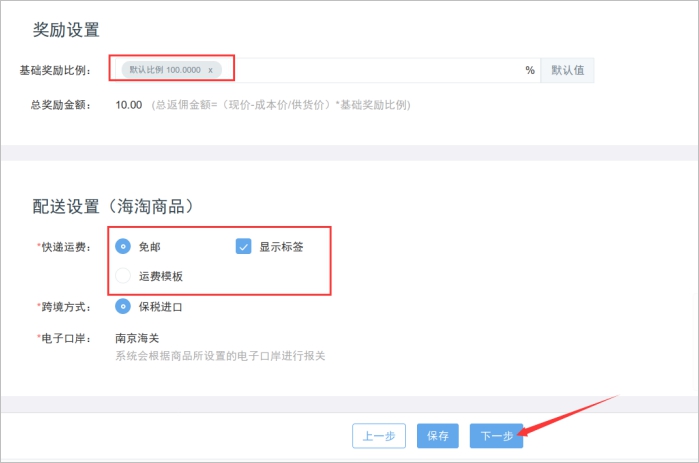
设置基础奖励比例,选择快递运费可设置是否显示标签,若显示则表示用户在下单时可看到此商品是否免邮,点击“下一步”。

商品排序:排序值越大前端和后台则越前展示。
虚拟销量:最终前端显示销量=虚拟销量+真实销量。
上架设置:若选择暂不上架,则需到商品管理手动点击上架。
赠送购物币:购买此礼包的订单可以得到购物币,返赠对象捉取商城应用→设置中心→商城设置→购物币设置。显示标签勾选后在产品页面可看到该项目显示“赠购物币”的标签。用户购买产品后需要在后台完成订单才能到账购物币,如平台完成订单用户申请维权,购物币也无法退回。
商品必填信息:用户提交订单时需要填写的内容,可以限制格式内容,例如身份证号码,手机号等。
标签图片:上传标签图片,展示在主图左上角,可点击“查看示例”显示效果。
设置好以上信息后,点击“保存”。
8.海淘订单
注意:需要先开启跨境应用这个功能才能在商城应用中看到海淘订单这个栏目,如跨境应用在开启时,后台产生了海淘订单,那么此时即使关闭了跨境应用,海淘订单的栏目会一直显示,若开启时没有海淘订单,则关闭后该栏目也会隐藏不显示。
8.1.普通订单
路径:商城应用→淘淘订单管理→普通订单
作用:可查看各类型的海淘订单。

在已付款订单页面,可查看待发货订单,商家检查此商品有足够库存后,点击“确认物流”。
注意:确认物流后,用户在前端申请退款是不能退运费和税费的,如要进行退款则商家只能在后台手动操作主动退款。
发货流程:买家提交支付→支付成功→商家确认物流→商家发货→商家推送三单(支付单、订单、物流单)→商家推送清单→申报中→海关审核通过→订单已出库→顾客收货→商家完成订单。
订单详情:可查看用户的订单详情以及操作确认物流、主动退款、商家备注操作。注意:备注信息只有商家才能看到。
操作:可主动退款、备注、查可设置不同属性设置不同价格看奖励明细以及订单记录。

商家对接好圆通速运后,系统会自动获取单号,若接口或者系统问题导致自动获取圆通的电子面单失败,可线下联系圆通,让圆通提供电子面单过来,可在后台手动输入单号,选择发货地址,若没有设置可点击“新建地址”进行设置,点击“确定”。
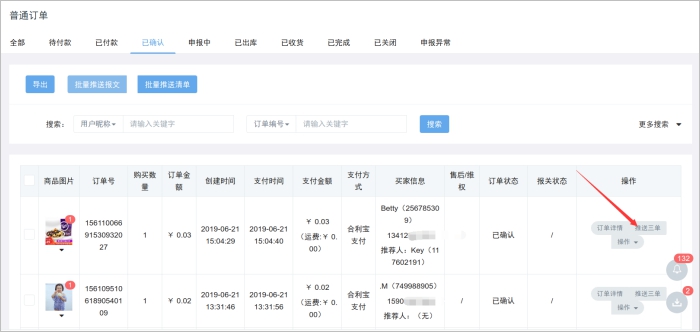
点击“推送三单”三单是指推送订单、物流单和支付单给海关审核。注意:后台支付的订单不能操作推送三单。

点击“确定”,等待三单推送成功。

点击“推送清单”可将清单推送给到海关进行申报。 注意:清单推送失败或申报异常可重新推送。

推送后,此订单会显示申报中状态,等待海关审核用过后此订单就会显示已出库状态,用户确认收货后,商家在后台确认完成订单即可整笔订单就会变成已完成状态。
注意:申报中环节,是不能操作退款,其它环节可进行申请退款,退款的金额不能小于产品价格。
8.2.售后订单
路径:淘淘订单管理→售后订单
退款流程:
①顾客支付后,申请退款:后台同意退款→确认退款→系统会自动执行退款,默认退进口税和运费。注意:退款时间会延迟,系统需要一些处理时间。
②顾客支付成功→商家确认物流→商家发货→推送三单(支付单、订单、物流单)之前用户申请退款:税费和运费默认不退,但后台可以手动操作退款退回税费和运费给到用户。
③顾客支付成功→商家确认物流→商家发货→推送三单(支付单、订单、物流单)→商家推送清单→申报中→海关审核通过→订单已出库后,用户申请退款,默认进口税和运费都不退,但后台是可手动退产品金额和税费给到用户,但运费则不退。
注意:商家推送三单后到海关审核通过中间这段流程,顾客无法进行申请退款的操作。每个人海淘单笔交易限值人民币5000元,个人年度交易限值人民币26000元,若产生退货已扣除的额度不会增加。

点击“查看详情”。
退款处理流程:买家申请仅退款→商家同意/驳回→商家同意则确认退款→订单已完成。
退货退款处理流程:买家申请退货→商家同意/驳回→同意则下发退货地址→买家退货,填写快递类型和单号→商家确认收货→商家确认退款→订单已完成。
换货处理流程:买家申请换货→商家同意/驳回→同意则下发退货地址→买家退回→商家确认收货→商家重新发货,换货完成→买家收货→完成订单。

点击“同意退款”。

点击“确定”,同时用户在商家公众号接收到推送消息提醒,可查看退款申请通知的结果。
注意:用户需关注公众号且48小时跟平台互动过才可收到。
退款只能退一次,退款方式按原路返回;使用购物币抵扣的订单,商家审核时可选择是否退回购物币。
若开启了复购并下单抵扣佣金,退款则会减去复购佣金,只能退实际支付金额。

点击“确定退款”。

设置退款数量,点击“确定”。

点击“确定”按钮,此时订单状态会显示订单已完成退款。注意:有时数据缓存可能订单状态需等待几分钟后才会更新为退款完成。
8.3.维权订单
路径:订单管理→维权订单
作用:买家在确认收货之后仍然不满意则可以申请售后维权。

退款维权流程:买家申请维权→商家同意/驳回→同意则退款→退款完成。
退货维权流程:买家申请退货→商家同意/驳回→同意退货并发退货地址→买家退货,填写快递类型和单号→商家确认收货→商家退款→退款完成。
换货处理流程:买家申请换货→商家同意/驳回→同意换货并发退货地址→买家退回→商家确认收货→商家重新发货,换货完成→买家收货→完成订单。
注意:若订单完成后申请维权,订单内已送的购物币不会退回,并且退款都是需要线下协商;在订单完成之前申请维权则可以线上正常退款。
8.4.库存回收
作用:用户申请售后退换货的订单会显示在此处,商家可以回收库存。

失效的订单和发货之前申请退款是自动回收库存,发货之后买家申请退换货,商家将退换货的订单完成收货后,商品则会到“回收库存”此处显示,可以手动操作“确定回收”或“拒绝回收”库存。可有效控制退换货商品的二次销售。注意:一个商品只能回收一次。
9.手机端展示
注意:跨境应用没有单独链接展示的模块页面,因商品都是来源于商城应用的,只主要展示商城出来,用户直接进入商品列表找到海淘商品即可购买。
9.1.下单流程

查看海淘商品的产品详情,可看到该产品有显示海淘标签,可选择立即购买或加入购物车。


设置购买数量,点击“确定”→“购物车”。


勾选要结算的商品,点击“结算”按钮,点击“实名认证”。
注意:普通商品和进口商品一起加入购物车后,不能一起结算,需要将订单分开结算。


填写实名信息,点击“保存”,实名认证成功后,点击“确认支付”。


点击“合利宝支付”,输入支付密码,返回订单列表页可查看订单,等待商品发货后再进行收货流程。
9.2.售后流程


进入个人中心订单列表页,点击要退款的订单跳转到订单详情页后,点击“退款”。

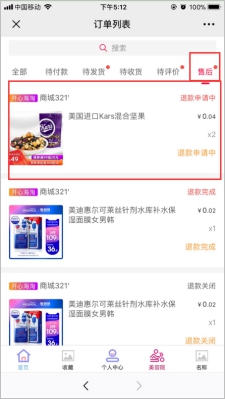
选择退款理由和填写退款描述,点击“提交”,此订单会显示退款申请中状态,等待商家同意退款。


商家同意退款后,用户可在公众号端接受到订单通知消息,等待商家在后台操作确认退款后,用户可在微信支付页面收到退款发起通知,查看退款金额是否已到账,退款方式按原路返回给到用户。
注意:海淘订单无拆单退款,如果订单内有多件产品,一件商品申请退款,该笔订单的所有商品都需要退款,运费放在最后一个售后商品订单里面的。
10.操作日志

操作日志:记录管理员在跨境应用后台的操作时间和描述,方便查询做了什么变动。
登录日志:记录管理员登录跨境应用后台时间和IP地。
跨境应用操作说明完成,如有疑问请咨询在线客服。
1.功能简介
适用于美容美甲等店铺,线上仅展示门店信息和服务,用户可了解后,线下拨打门店电话或自行到店进行预约服务。
2.流程图

3.设置中心
作用:编辑应用名称和上传应用logo图片,云商户切换应用时显示。

编辑系统信息后,点击“保存”即可,后台切换应用时可看到此名称和图标的展示效果。
4.门店管理
作用:管理员与商家线下沟通好后,由管理员在后台手动添加要展示的美业门店信息。

点击“新增门店”。

门店名称:填写门店名称,控制在30个字以内。
门店位置:选择门店所在的省市区后输入门店详细地址,点击“搜索”,地图坐会进行定位。
注意:若地图没有定位好要检查所填写位置是否正确。用户在浏览门店列表时会根据门店地址与客户定位距离越近的排在越前,进入门店详情页也可以查看该地址,点击进行导航。

门店负责人、手机号码:主要用来在后台做登记,不在前端展示。
上传门店门头、海报:门头在门店列表页展示,海报在门店详情页顶部展示。
营业执照图片、营业执照号:平台添加店铺时需要核实营业执照,主要用于后台登记,前端不显示。
是否已认证:认证的意思是指平台是否在针对这个商家有进行审核各项信息,具体标准商家自行决定,审核后可在后台勾选后已经认证,为用户提供安全保障,用户查看此门店的详情页会显示已认证的红色标签,显示如下图。
注意:若未认证的情况下则不会显示此标签。

门店营业时间和门店电话:用户进入门店详情页可查看此门店的营业时间和点击电话图标联系门店进行咨询。设置好以上信息,点击“下一步”。

门店展示:最多可上传12张图片,显示在门店详情页“门店展示”处。
门店简介:上传门店的详细介绍,可以图文形式,显示在门店详情页“门店介绍”处。
以上信息设置完毕后点击“保存”,返回门店列表。

已添加好的门店会显示在此处。
技术数/服务数:点击数字可看到此门店的技师人员或服务内容。
编辑:可重新编辑门店信息。
移除:可直接删除该门店,同时该门店的相关信息不会在前端显示。
关联技师:需要先去到技师管理中添加技师,此处选择该门店需要关联的技师,用户进入该门店详情页面可查看相关技师人员,如下图。


注意:若有多个技师,排序按照时间排序,优先添加的显示在前。
5.技师管理

点击“技师管理”→“添加技师”。

完善以上该技师的所有信息,点击“保存”即可。
用户在技师列表页面可以查看该技师的头像/名字/从业年限经验/职位,在详情页可以显示技师简介,其它信息如电话/性别/座右铭等都不显示。注意:一个门店可以添加多个技师,一个技师也可以被多个门店关联,但必须选择一个归属门店。

可查看添加好的技师列表。
编辑:可重新编辑技师的基本信息。
移除:可删除技师,同时在前端也不会显示此技师的相关信息资料。
关联门店:可将技师的基本信息关联到多个门店,但不能修改所属门店。
6.服务管理
6.1.分类管理
路径:服务管理→分类管理
作用:可对服务进行分类,方便商家管理,也便于用户更快找到所属分类的服务。

点击“添加分类”。

输入一级分类名称,点击“保存”即可。注意:只有一级分类。

添加好后可对分类进行编辑或删除的操作。注意:若该分类已关联了服务则无法删除,需要先修改服务关联的分类后才能删除。
6.2.服务列表
路径:服务管理→服务列表

点击“添加服务”。

服务名称:填写该服务的名称标题,字数控制在30个字以内。
分类:只能关联一个分类,如添加时无相关的分类可点击添加,增加分类。
关键词:相当于是该服务的“标签”,显示在服务名称下面该。注意:最多添加4个关键词,且每个关键词字数控制在4个字以内。
图片:上传一张图片,显示在服务列表或点击进入服务详情显示在顶部。
时长:前端不显示时长,仅在后台查看,方便商家知道此服务所提供的服务时长。
服务详情:编辑服务详情,可以图文形式,进入服务详情页面可以查看该详细介绍。
前端显示效果如下图。


以上信息设置完毕后,点击“保存”返回服务列表。

添加好后,点击“关联门店”可将此服务关联到门店里显示。

勾选要关联的门店可多选,点击“保存”。

关联成功后,可看到此服务已关联的门店数量,点击“已关联门店”可查看此服务已关联的门店。
下架:下架后,此服务不会在门店详情页显示。
移除:点击后可删除改服务内容。
编辑:可修改服务详情信息。
7.链接展示
注意:可在公众号自定义菜单、首页页面、二级页面、底部菜单、悬浮导航等可以链接各应用功能的页面都可以选择链接美业展示出来。以下是对于首页装修添加组件的说明。
路径:公共平台→商户装修→移动端→个性化装修→首页→行业应用选择美业组件

①布局方式:选择橱窗展示风格,风格一是大图风格,风格二是列表样式。
注意:门店顺序会根据用户定位按照距离优先排序,若有2家距离相同的门店,则按门店创建时间优先添加的显示在前。
②显示数量:填写需要展示的数量,例如输入2,则前端会显示此2个门店。

建议添加定位和搜索栏功能,搜索栏功能需关联美业,方便用户切换城市和快速搜索相关门店。
点击基础组件内的“LBS定位”。
注意:LBS定位需要云商户公共平台→系统设置→定位地图,配置好腾讯地图定位密钥,可参考另附文档《云平台操作指南_腾讯定位地图》。

搜索内容选择美业,启用门店列表即可。


用户在门店列表自动定位到当前所在城市,系统根据当前位置显示距离较近的门店,也可以在搜索栏里输入门店名称点击搜索查找相关门店,点击要查看的门店,进入门店详情。
①电话图标:点击后,可拨打门店电话进行咨询。
②距离:此处距离和门前详情页面的地址栏,点击跳转到腾讯地图,方便导航。
8.概况

基础数据:可查看当前的门店数量、服务项目数量和技师数量。
常用功能:显示几个常用的功能按钮,可快捷进入,显示排序是系统默认的。
美业应用操作说明完成,如有疑问请咨询在线客服。
(该文章暂无正文)
1.小程序账号的申请与认证
1.1.快速注册并认证小程序
前提条件:商家需有已注册并认证好的服务号,登录公众号后台可直接快速注册小程序账号,公众号已认证并开通微信支付,则申请的小程序账号就不用再认证和开通微信支付(注:快速注册小程序只需10分钟,重新申请预计1-5天)
步骤:登录公众号→小程序→小程序管理→添加→快速注册并认证小程序。

(一)同意协议

(二)管理员扫码验证

(三)选择复用资质

温馨提示:
(1)复用微信认证资质不需要再次支付认证审核服务费,也不需要审核。
(2)已认证媒体、政府、其他组织公众号快速注册并认证小程序,必须勾选复用认证资质,认证有效期与公众号一致。
(四)填写小程序帐号信息

温馨提示:
需要一个未绑定个人微信或其他公众平台的邮箱。
(五)邮件激活小程序帐号
点击以下链接激活账号

激活完成后即可使用邮箱帐号密码登录小程序。
(六)绑定小程序管理员

温馨提示:
(1)绑定管理员,如果有在第四步有勾选复用运营者信息。最终以绑定管理员信息为准。
(2)以上注册流程创建的小程序,不用再走小额打款验证主体。生成的帐号具有独立的邮箱帐号、密码,跟走正常注册流程的小程序具有一样的能力限制。
1.2.独立注册小程序流程
准备资料
1、未使用过的电子邮箱:注册时使用,做为小程序登录账号。
2、企业营业执照、管理员身份证信息(使用管理员微信扫描,并且管理员微信绑定的银行卡名字需和管理员身份证名字一致)。
3、企业对公账户(用于打款验证),公司型有对公账号的选择腾讯公司小额打款验证,个体工商户没有对公账号的选择微信认证。
4、使用此功能需要系统升级到8.2.2版本后,才能进行使用。5、如有认证的服务号,可登录公众号快速创建和认证小程序,详情参考如上1.1操作步骤。
如果没有公众号就在微信公众平台里进行注册小程序账号并认证和开通微信支付,流程和申请公众号类似。(注意:注册:1个工作日;认证:1-5个工作日;开通微信支付:1-5个工作日;绑定已有微信支付:10分钟。)可参考此链接
https://mp.weixin.qq.com/debug/wxadoc/introduction/index.html?t=1500975710
也可参考以下文档说明,注册登录链接mp.weixin.qq.com,找到账号分类“小程序”点击进入。

了解小程序开放注册范围:个人、企业、政府、媒体、其他组织;

接入流程,点击“前往注册”进入注册流程;

(一)账号信息

填写邮箱(注:此邮箱是要用未在公众平台注册过的邮箱)设置好登录小程序的密码,进入注册;
(二)邮箱激活
再登录注册时所填写的邮箱;

点击邮箱内容激活;

(三)信息登记
主体类型:“企业法人及个体工商户”选择“企业法人”

企业业务资料:企业全称(营业执照上公司名称)
企业业务资料:企业全称(营业执照上公司名称);组织机构代码/统一社会信用代码”和“工商执照注册号”(统一填写营业执照上的“社会统一信用代码”15位或18位数的)
注册方式:
向腾讯公司小额打款验证:需要对公账户打款金额到腾讯指定账户(注:企业(有限公司)选择向腾讯公司小额打款验证)
微信认证:主要针对于申请个体工商户的、没有对公账户打款验证的,在认证完成前小程序部分能力暂不支持(注:个体工商户没有对公账户选择微信认证)
企业银行账号:企业银行账号也就是对公账户

管理员信息登记:运营者信息用法人或员工的都可以。
填写运营者身份证号码:必须真实身份证号
运营者手机号码:方便接收的验证码
管理员身份:微信号必须是运营者身份的微信号(微信号需绑定好银行卡)。此运营者作为后续这个小程序的管理员。

确认资料无误点击“确定”

点击前往获取打款验证,用对公账号给腾讯所指定的账号打指定金额。

注:1、注册金额和收款账号以实际界面显示为准、每个小程序的注册显示的注册金额和收款账号都不一样的。
2、十天之内必须打款注册金额到腾讯指定账户否则注册失败。

对公账户打款验证成功后的注册金额会退回来、等退回来才可以申请微信认证

打款成功后,耐心等待微信审核(1个工作日内完成验证)
1.2.1.小程序认证
(注:选择对应的营业执照类型、需认证的费用。)
完善资料
“首页”—”小程序信息”—“填写”,上传小程序头像、名称、介绍、服务类目(注:如果选择了特殊行业的服务类目,需要提供资质材料提交审核。)
特殊行业链接说明:
https://mp.weixin.qq.com/debug/wxadoc/product/material.html?t=1501049473。

认证入口:登录小程序—设置—基本设置—微信认证—详情
指导链接(https://mp.weixin.qq.com/debug/wxadoc/product/renzheng.html#)
申请微信认证入口

注:如使用的是已认证的服务号进行申请小程序,则不需要走微信认证流程直接进入下个操作流程。
(一)签署同意协议
《微信公众平台认证服务协议》,勾选同意,点击下一步。

(二)填写资料
(选择认证主体类型,提交相应的认证材料。)
(1)类型和企业业务资料
类型:“企业法人及个体工商户”选择

“企业法人”
企业业务资料:企业全称(营业执照上公司名称);组织机构代码/统一社会信用代码”和“工商执照注册号”(统一填写营业执照上的“社会统一信用代码”15位或18位数的)
(2)法定代表人/企业负责人姓名、经营范围
法定代表人/企业负责人姓名:填写营业执照上的法定代表人的姓名
“经营范围(一般经营范围)”和“经营范围(前置许可经营范围)”:全部按营业执照上的经营范围一样即可。

(3)企业规模、企业开户名称/银行/银行账号
企业规模:填写公司团队员工大致人数
企业开户名称:营业执照上的公司名称
企业开户银行:对公账户开通是属于哪家银行,例如:中国建设银行
企业银行账号:企业银行账号也就是对公账户

(4)运营者信息(运营者信息用法人或员工的都可以)
运营者姓名:可填写申请人姓名
运营者部门与职位:在公司任职的职位
运营者手机号码:方便接收的验证码

运营者座机:填写公司座机(没座机就用手机号码代替)
运营者电子邮箱:邮箱、163邮箱等
填写运营者身份证号码:必须真实身份证号
扫码验证运营者身份:微信号必须是运营者身份的微信号 并且需要有绑定银行卡的。此运营者作为后续这个公众账号的管理员。

运营者微信号扫描二维码手机端确认。

(5)填写企业基本资料
申请公函:下载公函(点击打印当页),打印出来运营者签名、盖公章,拍照上传。
组织机构代码证,企业工商营业执照:上传营业执照照片即可,其他证明材料不用填写。

(三)填写发票
(请认真核对以下认证信息,并填写发票)需要开发票选择普通发票或者增值税专用发票、填写邮寄地址微信认证后由腾讯那边邮寄到所填写的地址。

点击“保存订单并下一步”
(四)支付费用
认证费用需支付300块钱 完成帐号审核一般需要1-5个工作日。
支付认证费用之后,腾讯委托第三方认证审核机构会致电给该账号运营者所填写的手机号码,核实一些公司资料法人以及运营者身份证号等请保持运营者电话畅通。
然后就等待认证通过!

注:(1)微信认证费用是腾讯支付给第三方审核公司的服务费,为300元/次,每申请一次认证年审均需支付一次费用。
(2)若认证失败,费用不予退还。审核中30天内有3次补充或重填机会,将通过公众平台通知中心进行通知,敬请留意。
1.2.2.开通微信支付
已认证的小程序可申请微信支付,在小程序后台点击左边的“微信支付”→“开通”;

若微信公众号已开通了微信支付功能可直接选择绑定已有微信支付商户号;

点击“新申请”可重新申请新的微信支付商户号;若公众号已认证并开通微信支付点击“绑定”可直接选择绑定已有微信支付商户号;
2.小程序后台与商家后台配置
2.1.小程序后台配置
(小程序后台的appid和密钥对接之后可生成小程序,是为了把小程序审核上架需要用到的。)
登录小程序账号—设置—开发设置(开发者ID)
复制APPID(小程序ID) 生成AppSecret(小程序密钥)
回到商家管理后台复制登录后台后的域名填写到服务器域名这里即可。

(注:首先要在商家管理后台—微信小程序——微商城—首页设置里面编辑好小程序模板,也就是说要先装修好您的小程序首页。(具体操作请查看附件说明文档),再进行生成小程序)
2.2.商家后台配置
在商家管理后台→微信小程序→微商城→生成小程序

复制以上小程序里的APPID(小程序ID)、AppSecret(小程序密钥)到商家管理员后台对应位置,商户号和商户密钥需配置,抓取绑定好的微信支付商户平台的信息(另附微信支付绑定文档)服务器配置域名(上传代码包时所需要)需要先行到阿里云申请SSL证书(可联系在线客服转接运维技术人员协助进行购买协议,购买此协议不需要支付费用,具体操作请查看附件说明文档)点击“生成小程序”后就要下载小程序安装包。


3.发布小程序
登录小程序公众平台,点“首页”;

点击上图中的“下载开发者工具”,Windows系统的选择(Windows64、Windows32或mac苹果系统)具体看下载人员的电脑配置。

点击“下载”。

下载成功后,进行安装。

点击安装成功的软件(微信web开发者工具)

开发者工具使用管理员(申请小程序公众号所绑定的微信号)或者绑定的开发者微信号扫码登录。

选择“本地小程序项目”进行创建项目。


需要填写AppID、项目名称及本地开发目录
APPID(小程序账号的APPID)
项目名称:由商家自定义(或者与小程序名称一致即可)
本地开发目录:在商家后台生成好的小程序下载下来的代码包(必须先解压再上传)(另附:商家后台配置小程序文档说明)


等待上传成功后会在小程序公众号后台的开发管理-开发版本如下图,显示刚上传到开发者工具里的项目(每个开发者都可上传一个项目版本,开发者需先在小程序后台用户身份-开发者里绑定微信号,个人主体小程序可绑定5个开发者/10个体验者,未认证的组织类型小程序可绑定10个开发者/20个体验者,已认证的小程序可绑定20个开发者/40个体验者,但最终只能上线一个小程序)

点击提交审核,选择为体验版本,然后提交审核成功后,这时要等待微信审核通过,审核时间为三个工作日,审核成功后在审核版本里点击发布就可以在线上版本里看到该小程序了,这时就可以使用小程序。(注:小程序只支持微信支付)
4.小程序的展示入口
(1)公众号关联小程序
①所有公众号都可以关联小程序。
②一个公众号可关联10个同主体的小程序,3个不同主体的小程序。
③一个小程序可关联3个公众号。
④公众号一个月可新增关联小程序13次,小程序一个月可新增关联5次。

关注商家公众号可查看到相关小程序。
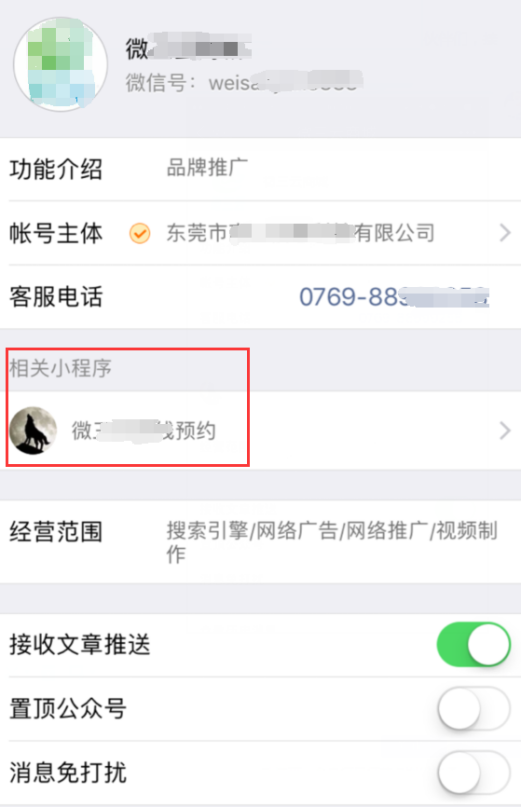
(2)定位附近小程序
步骤:在公众号后台→附近的小程序→添加。

添加地址,接着提交给到微信那边进行审核,审核结果将在7个工作日内以站内信形式通知

步骤:微信端→发现→小程序

(3)通过扫描小程序二维码关注小程序

(4)通过小程序名称在手机端搜索小程序


(5)通过分享小程序
进入小程序首页→右上角分享→转发

5.注意点
1、如使用小程序功能要提前到阿里云开通ca证书服务,防止广告植入,开通ca证书服务是需要HTTPS协议和端口,阿里云官网有详细步骤说明,也可找运维同事协助。
2、如小程序里底部菜单更改后需要重新生成小程序代码包提交微信审核,其它模块可以实时同步。
3、如果用户有在商城中绑定手机号码;但是在初次进入小程序页面的时候,允许获取用户信息后会产生一个新的用户ID,直到绑定的手机号码与商城绑定的手机号一致的时候,商城旧的ID就会覆盖小程序新的ID,这时商城的数据与小程序的数据就会互通
4、小程序的产品是同步后台商城里的产品,分佣模式也是同步商城的,在产品管理里勾选产品标签微信小程序。小程序里建立关系的规则和商城一致,建立关系的页面有首页/商品详情页/商品列表页。
小程序操作流程已说明完成,如有疑问请联系在线客服。
功能简介
名片小程序是一款针对用户快速制作专业个人名片并进行社交、分享的实用工具类小程序,以强大入口微信为媒介,快速建立庞大的人脉!(注:一个小程序账号只允许发布一个功能 )
1.微名片后台设置
1.1.微管理
登陆管理系统后台,步骤:点击微信小程序→微名片→微管理。

点击“新建小程序”。

输入小程序名称,点击“确定”。

点击“编辑”,可设置短信及行业分类。

如上图所示,选择是否开启短信验证(开启后可使用我们系统的短信或阿里云短信)点击“设置行业分类”可添加行业如下图所示。

首先要添加一级分类名称,输入分类名称接着点击“保存设置”即可。(如需要添加多个一级分类名称重复上面的步骤即可)

如需要添加二级分类(可点击“编辑”菜单/直接输入分类名称选择隶属关系接着点击“保存”即可。)如上图点击“编辑”,就会跳转到如下图所示。

输入二级列表名称→保存设置即可。

点击“展开”可查看到顶级分类里面所隐藏的二级分类名称。
1.2.生成小程序
步骤:微信小程序→微名片→生成小程序。

点击“未填写”进行填写资料。

填写小程序ID、密钥(登录小程序后台【设置】-【开发设置】-获取appID和密钥)和商户号以及商户密钥(取值平台【基础设置-支付设置-微信支付的商户号和密钥】,(点击“了解配置方式”可查看如何上传微信小程序的操作流程)点击“确定提交”。

点击“下载”。

继续点击“下载”进行下载小程序的安装包,等待下载成功后并解压文件夹。
1.3.常见问题
步骤:微信小程序→微商城→常见问题,可了解到小程序常见问题。

2.上传微信小程序
首先要进行下载开发者工具,步骤:登录小程序账号→首页→开发者工具。

点击“开发者工具”。

Windows 系统的选择(Windows64、Windows32 或 mac 苹果系统)具体看下载人员的电脑配置。

点击“下载”。

下载成功后,按右键点击“打开”进行安装。

点击安装成功的软件。(微信 web 开发者工具)

开发者工具使用管理员(申请小程序公众号所绑定的微信号)或者绑定的开发者微信号扫码登录。

选择“小程序项目”进行创建项目。

需要填写 AppID、项目名称及本地开发目录
APPID(小程序账号的 APPID)
项目名称:由商家自定义
本地开发目录:在商家后台生成好的小程序下载下来的代码包(必须先解压再上传)
填写好后点击“确定”。

点击左边调试当前不同手机尺寸适应的尺寸,点击“预览”,开发者可用本人微信扫码,在手机内预览小程序的效果,点击“上传”按钮。

输入版本号和项目备注,点击“上传”,等待上传成功后会在小程序公众号后台的开发管理-开发版本如下图。

可查看刚上传到开发者工具里的项目,点击提交审核,选择为体验版本,然后提交审核成功后,这时要等待微信审核通过,审核时间为三个工作日,审核成功后在审核版本里点击发布就可以在线上版本里看到该小程序了,这时就可以使用小程序。
3.在手机端展示
步骤:微信端→发现→小程序。

可查看到附近小程序如下图所示。

点击要查找的小程序,进入到名片小程序首页如下图所示。
3.1.创建名片

点击“快速创建名片”可创建个人商务名片。

选择性别,输入个人姓名、电话,(若商家后台开启了短信验证码,那么用户在创建名片时必须要接收到验证码才能创建成功)点击“发送验证码”。

输入验证码、公司名称和职务,点击“行业性质”。

选择行业分类。

点击请输入公司地址如下图所示。

系统会自动定位当前所在的位置(也可以手动输入地点进行定位),接着点击“确定”即可。

点击“更换背景图”可设置背景图片如下图所示。


可选择默认背景图片或上传自定义背景图片,点击“相关介绍”可编辑自我介绍如下图所示。


输入相关内容→确定保存→确定即可。

填写完名片的相关信息后点击“确认保存”,可查看名片效果,如下图所示。
3.2.首页

可查看到个人的点赞数量(被人点赞的数量)、收藏(被人收藏名片的数量)、留言(好友给“我”留言的人数)和Ta的人脉,点击右上角的“分享”按钮可将自己的个人名片推荐给到好友。

如上图点击留言人数可查看留言和进行留言回复如下图所示。

可在文本框里面输入文字或发送表情进行回复。
3.3.名片夹
步骤:名片小程序→名片夹。

可查看个人收藏别人的名片列表,点击用户头像或姓名,则跳转到该用户的名片首页。

可为对该用户进行点赞/收藏/留言的操作(点击“我的”则就会跳转到个人名片首页),点击“同步通讯录”。

可创建新联系人或添加到现有的联系人,返回到名片夹页面。


点击绿色的电话图标可呼叫用户。
3.4.我的
步骤:进入到名片小程序→我的。

如上图所示可看到看过我、赞过我、收藏过我、我的留言的总人数,点击人数则跳转到看过我/赞过我/收藏过我/我的留言的详情页,点击“编辑”可修改名片信息如下图所示。

修改好后,最后点击“确认保存”即可。
商城小程序-微名片操作流程已说明完成,如有疑问请联系在线客服。
功能简介
梦想墙小程序是一款针对大众用户提供“线上留言“与互动趣味工具小程序,用于拉近用户与商家之间的距离,提升用户对商家的好感度。
1.梦想墙后台设置
1.1.风格设置
步骤:微信小程序→梦想墙→风格设置。

点击自己喜欢的梦想墙风格(如需要上传自定义背景图,点击“选择文件”然后进行上传即可)然后点击“保存”即可。
1.2.基本配置
步骤:梦想墙→基础设置。

如上图所示,在基础设置页面
①输入梦想墙标题(该名称是打开小程序后的头部名称)
②选择是否开启匿名发言(开启后,若用户在许愿时勾选了“匿名”发布后则不显示用户的微信昵称。)
③编辑“许愿”自定义(即显示在前端最下方的菜单名称)和“梦想”自定义(即用户点击“许愿”显示的提示语)
④设置背景特效
⑤选择是否开启背景音乐(开启后,在上传音乐时可以填写音乐链接货上传音乐文件。注:支持的格式mp3/wmv,音乐文件名字不能只中文)
⑥设置单粉丝发布梦想次数(若设置为0代表没限制)(假设设置为“2”也就是说每个人最多能发2个梦想),最后点击“保存”即可。
1.3.公司信息配置
步骤:梦想墙→公司信息配置。

输入公司名称、联系电话和公司地址,点击“搜索”并在地图上进行定位,接着下来菜单。

1.4.梦想墙列表
步骤:梦想墙→梦想墙列表。

在梦想墙列表页可查看每个粉丝发布的梦想,以及他们收到的赞、评论和发出时间,点击收到的赞数量就会跳转到如下图所示。


点击评论数量就会跳转到如下图所示。

可查看到粉丝对他评价的记录信息,点击“删除”可删除这条记录。
1.5.用户列表
步骤:梦想墙→用户列表。

可查看到已同意授权的用户信息(最后登录时间是指:用户最后一次进入小程序梦想墙的时间)若用户在使用小程序梦想墙时使用了不文明的用语,可以针对某个用户进行单独管理,如上图点击“加入黑名单”如下图所示。


如上图所示说明设置成功,如需要取消用户黑名单的身份,点击“取消黑名单”即可。
1.6.生成小程序
步骤:梦想墙→生成小程序。


1.7.常见问题
步骤:微信小程序→梦想墙→常见问题。

在这里可了解到小程序的常见问题。
2.上传微信小程序
首先要进行下载开发者工具,步骤:登录小程序账号→首页→开发者工具。

点击“开发者工具”。

Windows 系统的选择(Windows64、Windows32 或 mac 苹果系统)具体看下载人员的电脑配置。

点击“下载”。

下载成功后,按右键点击“打开”进行安装。

点击安装成功的软件。(微信 web 开发者工具)

开发者工具使用管理员(申请小程序公众号所绑定的微信号)或者绑定的开发者微信号扫码登录。

选择“小程序项目”进行创建项目。

需要填写 AppID、项目名称及本地开发目录
APPID(小程序账号的 APPID)
项目名称:由商家自定义
本地开发目录:在商家后台生成好的小程序下载下来的代码包(必须先解压
再上传)
填写好后点击“确定”。

调试当前不同手机类型适应的尺寸,点击“预览”,开发者可用本人微信扫码,在手机内预览小程序的效果,确认好了之后可点击“上传”按钮。

输入版本号和项目备注,点击“上传”,等待上传成功后会在小程序公众号后台的开发管理-开发版本如下图。

可查看刚上传到开发者工具里的项目,点击提交审核,可选择为体验版本,提前体验手机端的效果,然后提交审核成功后,这时要等待微信审核通过,审核时间为三个工作日,审核成功后在审核版本里点击发布就可以在线上版本里看到该小程序了,这时就可以使用小程序。
3.手机端展示
步骤:微信端→发现→小程序。

可通过公众号关联小程序,然后公众号页面可点击跳转进行查看小程序

可通过查看附近小程序、小程序使用记录或搜索小程序名称的方式,快速查找到要查找的小程序,如上图点击“搜索”

输入小程序名称进行搜索,点击小程序名称,进入到梦想墙首页后如下图所示。

弹出微信授权的对话框后,点击“允许”获取相关权限。

进入到梦想墙页面(若已上传了背景音乐则会自动播放背景音乐,点击“音乐”图标可控制是否播放/暂停音乐。)可看到背景特效以及别的粉丝写下的梦想,下拉菜单可获取更多数据信息,还可以为其他粉丝进行点赞或留言,(注:每个梦想只能点赞一次,点赞成功后则不能取消点赞)点击“许愿”。(点击右上角的菜单可进行转发给到好友)

可写下自己的梦想(字数要控制在100字以内)点击“+”可上传图片(注:只能上传一张图片),上传好后如下图所示。

(点击“-”可重新上传图片)在发布之前可选择是否匿名发布(若使用了匿名发布,则不显示发布者的微信昵称),点击“发布”等待发布成功后如下图所示。

点击“展开”,可查看到更多的菜单。

点击“公司信息”可了解该公司的相关信息如下图所示。

点击“返回”返回到梦想墙页面。

点击“热门留言”。

可查看到热门留言的相关信息,(最新排序;点击后就会跳转到梦想墙首页页面)点击“我的”如下图所示。

可查看/管理自己所发布梦想的记录信息。
微信小程序-梦想墙操作流程已说明完成,如有疑问请联系在线客服。
功能简介
Ktv小程序是基于微信平台,通过微信小程序的便利性和连接特性,建立一键在线预定包厢、套餐等KTV服务,提高KTV的经营效率和营业额。
1.Ktv后台设置
1.1.商家管理
步骤:微信小程序→ktv→商家管理。

默认跳转到填写商家店铺信息页面,点击“编辑”菜单。

首先填写好店铺名称、手机号码和座机号码,接着按照图片建议尺寸上传店铺背景图、LOGO和营业执照图片(步骤:选择文件→上传),上传好后如下图所示。

设置营业时间和休息时间,选择是否开启开业开关,最后点击“保存”即可,保存成功后如下图所示。
地址设置

点击“地址设置”。

选择店铺地址(省市区)、输入店铺详细地址、点击“查询经纬度”,接着点击“保存”即可。
通知设置
步骤:微信小程序→ktv→商家管理→通知设置。

商家如想要收到顾客下单时的订单提醒,可在这里开启手机号通知/邮件通知,如上图开启了邮件通知后,接着输入邮箱账号,点击“保存”即可。
首页模板设置

如上图点击“首页模板设置”。

选择好店铺首页模板后,点击“保存”即可。
1.2.分类管理
分类设置
步骤:微信小程序→ktv→分类管理。

输入分类名称和分类排序(可填写或不填写),点击“保存”。

提示添加成功后,点击“确定”。

然后点击“上架”菜单,给分类进行上架,添加多个分类的操作步骤也是一样的,(注:目前在前端只能显示一级分类)

分类上架好后,点击“保存设置”。

提示保存完毕后,最后点击“确定”即可。

如上图所示说明添加分类成功,点击“套餐设置”如下图所示。
套餐设置

如上图,点击“套餐设置”(可设置套餐规格)输入套餐名称,点击“保存”。

提示保存成功后,点击“确定”。

如上图点击“添加子菜单”(或选择一级套餐名称)如下图所示。

输入套餐名称(即套餐内容),点击“保存”即可,保存成功后如下图所示。

点击“上架”菜单,进行上架。

上架完后,最后点击“保存设置”即可。
步骤:微信小程序→KTV→产品管理。

点击“添加”按钮,进行添加产品。

输入产品名称和产品备注(点击右边的“换颜色”可切换字体颜色),按照建议尺寸上传封面图片和产品大图片(步骤:选择文件→上传),接着下拉菜单。注:图片格式不限,最多可上传5张产品图片。


编辑套餐的详细介绍、产品规格和售后保障,点击“保存”按钮,保存成功后如下图所示。

点击“上架”按钮给产品进行上架操作。(注:二维码只有在小程序发布后的情况下,用手机扫描产品二维码后才能正常跳转到产品详情页)

如上图说明上架成功,添加好多个产品后如下图所示。

步骤:微信小程序→KTV→用户管理。

可查看到已同意授权的用户信息。
步骤:微信小程序→ktv→订单管理

商家在这里可对不同订单状态的订单,进行查看和管理,如上图点击“待核销”。
订单核销流程

可看到所有已支付待核销的订单,点击“详情”。

可了解订单详情和修改用户信息(注:只有待核销状态的订单才能修改信息),点击“取消”就会返回到待核销订单页面,如下图所示。

顾客在手机端预订好房间后,到店进行消费,在后台找到要核销的订单点击“核销”如下图所示。

点击“确定”。

提示成功后再次点击“确定”即可。

如上图点击“待核销”可查看到所有已核销的订单,点击“完成”,就可以确认完成订单如下图所示。

点击“确定”。

提示成功后,再次点击“确定”后,才说明这笔订单交易完成。
退款流程
步骤:微信小程序→KTV→订单管理→退款申请。

可查看到全部申请退款的订单,若商家同意退款可点击“同意”菜单。

通过理由可填写或不填写,点击“确定”。

点击“确定”。

如上图提示退款成功后点击“确定”即可。(注:若出现退款失败的情况可查看商家管理后台的退款证书是否已上传或查看商户平台是否有足够的余额)
2.后台配置和上传小程序
2.1.后台配置
步骤:微信小程序→ktv→小程序管理。

点击“编辑”按钮,在后台进行配置小程序。(点击“如何获取”/“如何上传”可了解到小程序的常见问题。)

如上图所示在编辑小程序信息页面;
①填写小程序名称、ID和秘钥,(步骤:登录微信公众平台小程序→设置→开发设置(复制小程序ID和密钥粘贴到商家管理员后台对应位置))
②填写商户号和商户秘钥(填写已绑定微信支付的微信商户号)
③开启服务器配置
④上传退款证书(注:若商家没有在后台上传退款证书,则无法线上走退款流程,需要线下完成退款。)步骤:微信商户平台→账户中心→API安全→下载证书(前提:要安装好证书后才能进行操作)。
点击“保存”如下图所示。

点击“确定”。

点击“下载小程序”。

点击“确定”。

点击“下载”,等待小程序安装包下载成功后,将安装包解压保存在桌面。
2.2.上传小程序
首先要进行下载开发者工具,步骤:登录小程序账号→首页→开发者工具。

点击“开发者工具”。

Windows 系统的选择(Windows64、Windows32 或 mac 苹果系统)具体看下载人员的电脑配置。

点击“下载”。

下载成功后,按右键点击“打开”进行安装。

点击安装成功的软件。(微信 web 开发者工具)

开发者工具使用管理员(申请小程序公众号所绑定的微信号)或者绑定的开发者微信号扫码登录。

选择“小程序项目”进行创建项目。

需要填写 AppID、项目名称及本地开发目录
APPID(小程序账号的 APPID)
项目名称:由商家自定义
本地开发目录:在商家后台生成好的小程序下载下来的代码包(必须先解压再上传)
填写好后点击“确定”。

调试当前不同手机类型适应的尺寸,点击“预览”,开发者可用本人微信扫码,在手机内预览小程序的效果,点击“上传”按钮。

输入版本号和项目备注(可填写或不填写),点击“上传”,等待上传成功后会在小程序公众号后台的开发管理-开发版本如下图。

可查看刚上传到开发者工具里的项目,点击“提交审核”(可在提交审核前,选择为体验版本,在手机端体验小程序效果),

①功能页面(选择第一个,以调试工具微信web开发工具左下角的路径为主)、②标题(备注的信息)、③所在服务类目(根据所申请的行业内容是否符合营业执照的经营范围,有些需要资质,如无该类目,可到设置→基本设置→服务类目→详情→添加新的服务类目)、④标签(用于小程序的搜索运用)
提交审核成功后,这时要等待微信审核通过,审核时间为三个工作日,审核成功后在审核版本里点击发布就可以;在线上版本里看到该小程序了,这时就可以使用小程序。
3.手机端展示
步骤:微信端→发现→小程序。

可通过查看附近小程序、小程序使用记录或搜索小程序名称的方式,快速查找到要查找的小程序,如上图点击“搜索”。

输入要搜索的小程序名称,进行搜索,点击要查找的小程序名称,进入到ktv小程序后如下图所示。

首先要同意微信授权,点击“允许”。

如上图所示,在ktv首页可查看到店铺地址(点击电话图标可拨打店铺联系电话进行咨询问题)、营业时间、休息时间,选择房间类型,然后下拉菜单可查看到更多的信息如下图所示。

选择要预定的房间,点击“立即预定”。

选择预定时间,如上图点击“无”。

选择好预定日期后,点击“确定”。

选择是否加入购物车,如上点击“立即预订”,就会如下图所示。

选择属性和数量,点击“立即预定”。

填写个人姓名和手机号,点击“立即支付”。

输入支付密码。

支付成功后点击“完成”。

点击“确定”,等待几秒后就会自动跳转到订单详情页如下图所示。

就会显示此订单是待核销的状态,下拉菜单如下图所示。

(点击“申请退款”可以向商家申请退款)点击“个人中心”可查我的订单如下图所示。

可查看到我的所有待付款、待核销(只有待核销的订单才能申请退款)
已完成和退款的订单。(顾客申请退款后商家在后台同意退款并完成退款流程后,顾客可在前端“微信支付”里面查看退款金额是否已到账。(退款方式按原路返回))
微信小程序-ktv-操作流程已说明完成,如有疑问请联系在线客服。
1.微营销后台设置
1.1.营销模板
步骤:微信小程序→微营销→营销模板。(注:创建砸金蛋和轮盘抽奖流程一致)

点击自己喜欢的模板,就会跳转到基础设置页面如下图所示。

输入活动名称、设置活动开始时间、结束时间、每人每天次数限制(最大限制为99999,0为不限制)、奖品兑换截止时间、选择是否限制参与人数和是否显示参与人数,接着点击“上传”按钮,上传好背景图片。(建议尺寸750px*2500px)点击“奖项设置”如下图所示。

如上图所示,输入奖项名称(奖项等级默认显示“一等奖”开始)、数量和中奖概率(注:设置中奖概率,按概率越高的优先中奖相应名额,再依次递减),点击“上传”按钮上传好奖品图片(推荐尺寸389*233px,大小不超过2M),点击“+”可添加多个奖项,(操作的步骤方法也是一样的)设置好奖项后如下图。

点击“活动规则”。

编辑活动规则,编辑好后,点击“没中奖页”。

输入提示信息,点击“上传”按钮,上传替换图片(推荐尺寸389*233px,大小不超过50k)点击“首页设置”如下图所示。

选择显示模式,如上图选择了“商家宣传页面”则需要输入商家名称、商家电话、上传背景图(推荐尺寸750*330px)、编辑商家简介(最多30个字)、编辑公司地址,接着点击“搜索”,再点击“保存”按钮,就会默认跳转到活动列表页如下图所示。
1.2.活动列表

可管理下面的活动,如需要启用该活动,可点击“启用”按钮(注:只能启用其中的一个活动)。

接着点击“确认”。

启用成功后如上图所示,点击“中奖名单”如下图所示。

可查看到该活动获奖名单和玩家列表信息资料。(注;这里的姓名、电话和地址是当用户在前端填写了收货地址后才会显示)
1.3.核销管理
用户中奖后线下兑换奖品,管理员在后台进行核销券码(步骤:在系统管理后台点击微信小程序→微营销→核销管理)如下图所示。

在核销券码页面可查看到全部已获奖的记录,输入券码,点击“搜索”可快速查找相关券码如下图所示。

点击“核销”。

接着点击“确认”。

就会显示该券码是“已核销”的状态,点击“核销记录”可查看到全部已核销的记录。
步骤:微营销→生成小程序。

填写小程序的ID和秘钥(在小程序账号中进行查看,步骤:设置→开发设置),然后点击“生成小程序”,生成成功后如下图所示。

点击“下载”进行下载小程序安装包。

继续点击“下载”等待下载成功后,再将下载好的安装包进行解压。(如想要可了解小程序的一些常见问题,可点击“常见问题”。)
1.5.上传微信小程序
首先要进行下载开发者工具,步骤:登录小程序账号→首页→开发者工具。

点击“开发者工具”。

Windows 系统的选择(Windows64、Windows32 或 mac 苹果系统)具体看下载人员的电脑配置。

点击“下载”。

下载成功后,按右键点击“打开”进行安装。

点击安装成功的软件。(微信 web 开发者工具)

开发者工具使用管理员(申请小程序公众号所绑定的微信号)或者绑定的开发者微信号扫码登录。

项目目录:在商家后台生成好的小程序下载下来的代码包(必须先解压再上传)
APPID(填写小程序账号的 APPID)
项目名称:由商家自定义
填写好后点击“确定”。

调试当前不同手机类型适应的尺寸,点击“预览”,开发者可用本人微信扫码,在手机内预览小程序的效果,确认好了之后可点击“上传”按钮。

点击“确定”。

输入版本号,点击“上传”,等待上传成功,管理员在小程序公众号后台的开发管理-开发版本如下图所示。

可查看刚上传到开发者工具里的项目,点击提交审核,可选择为体验版本,提前体验手机端的效果;

①功能页面:调试首页路径获取选择(具体可查看调试工具左下角底下路径)
②标题:备注信息
③所在服务类目:小程序需要的类目进行选择,符合跟营业执照相关以及微信需要的资质
④标签:让小程序能够增加更多相关信息,以便用户搜索可搜索到
然后提交审核成功后,这时要等待微信审核通过,审核时间为三个工作日内,审核成功后在审核版本里点击发布就可以在线上版本里看到该小程序了,这时就可以使用小程序。
2.在手机端展示
步骤:微信端→发现→小程序。

(也通过公众号关联小程序,然后在公众号页面点击跳转进行查看小程序)如上图在微信端→发现→小程序,可通过查看附近小程序、小程序使用记录,如上图点击“搜索”可搜索小程要查找的小程序。

输入小程序名称进行搜索,点击小程序名称,进入到首页后如下图所示。

弹出微信授权的对话框后,点击“允许”获取相关权限。

若商家后台设置活动的首页模式进入到首页后如上图所示,可查看到商家名称、公司地址和商家简介(点击电话图标可拨打商家电话),点击“进入抽奖”可进入抽奖环节如下图所示。

可查看到已参与活动的人数、今天可抽奖的次数、奖项等级、中奖名单下拉菜单如下图所示。

可看到此活动的说明。

如上图点击“点击抽奖”就可以进行抽奖,若用户中奖如下图所示。

用户中奖后可再次抽奖,直到抽奖机会用完,如上图点击“×”关闭窗口。

点击右上角的返回按钮,返回到首页点击“我的”如下图所示。

点击“中奖记录”可查看到个人的所有中奖记录。(这里的收货地址用户可以选择填写或者不填写,若用户填写好后,商家可以在后台可查看到中奖者所填写的收货地址信息,可以线下发货给到中奖者)

点击“查看券码”如下图所示

若中奖者要进行兑奖奖品,将此券码告诉给到商家,然后商家就可以在后台进行核销券码。
微信小程序-微营销操作流程已说明完成,如有疑问请联系在线客服。
1.微社区后台设置
1.1.社区设置
社区资料
首先要填写好社区的基本信息,步骤:微信小程序→微社区→社区设置。

默认到社区资料页面,如上图所示,输入社区名称、社区简介(最多可输入40个字)、官方昵称,接着点击“上传”按钮,上传好社区logo图片,再点击“保存”即可。
功能设定
步骤:微社区→社区设置→功能设定。

如上图在功能设定页面,可设置是否开启发帖审核、评论审核(开启后当用户提交帖子/评论时需要由平台管理员审核过后才会在前端显示)和同城置顶收费(开启后,用户发帖后想要置顶则需要支付相应的费用,按支付时间开始倒计时,到期后就会自动取消置顶。支付方式:微信支付),设置好后,点击“保存”。

接着点击“确定”即可。
社区板块
步骤:微社区→社区设置→社区板块。

点击“添加”。

(父级板块指的是一级分类)输入板块名称(名称要控制在6个字以内),点击“上传”上传好板块图标,(排序ID可填写或不填写)接着点击“保存”。

最后点击“确定”。

添加好后如上图所示,继续点击“添加”可添加多个社区板块,设置好后如下图所示:

可对活动板块进行跳转排行、编辑和删除的操作。
步骤:微社区→社区模板。

选择社区模板(可选择创建话题/同城社区模板),如上图点击“同城社区”。

输入页面名称、选择顶部页面样式(注:若想要显示社区logo,可以选择卡片样式,若选择轮播图样式需要在社区管理-广告管理里上传轮播图片)、选择是否开启帖子详情广告,接着下拉菜单(也可以直接点击“分类导航”跳转到下一步)。

选择分类导航样式(文本tab导航不支持二级分类),如上图选择“图片导航”接着点击“+”。

上传分类图片和选择要链接的版块,设置好分类导航后如下图所示。

选择是否开启按距离排序帖子,勾选发帖模式(帖子标签默认是话题、需求和服务),选择是否设置底部导航,如上图点击“+”。

上传默认图标和选中图标,输入导航图标标题,勾选链接内容,添加好底部导航后就如下图所示。(注:底部导航最多可添加4个)

最后点击“保存”即可。
1.3.社区页面
步骤:微社区→社区页面。

在这里可查看到刚刚所创建好的社区模板,如想要启用该模板可点击“设为首页”。

如上图说明设置成功后,点击“配色风格”如下图所示。

商家在这里可切换社区背景颜色,勾选自己喜欢的颜色后,点击“保存”即可。
1.4.社区管理
帖子管理
步骤:微社区→社区管理。

若想要发布帖子可点击“发布”。

输入帖子标题、上传帖子图片、选择所属模块和发帖人(若帖子没有选择发帖人,保存后默认用“。”表示)、输入帖子内容(不限制字数)和发帖地址,选择是否通过手机联系我(若选择“是”用户进到帖子详情页,就会看到“联系他”的按钮)、是否置顶、设置审核状态(默认是已审核状态),接着点击“保存”。

商家可查看和管理后台已发布的帖子。
评论管理
步骤:微社区→社区管理→帖子管理。

若商家在后台开启了评论审核,当用户在评论帖子提交后,则管理员在这里进行审核通过后才会在前端显示该评论内容,点击“公告管理”如下图所示。
公告管理

点击“发布”可发布公告如下图所示。

输入公告标题、选择发布人、填写公告内容(字数不限制)、选择发布状态,接着点击“保存”

如上图所示,说明发布成功,点击“广告管理”如下图所示。
广告管理

点击“添加”按钮,可添加轮播图。

填写广告名称、选择广告位置(可选择链接到Banner即:轮播图广告的意思或帖子详情广告)、上传广告图片、选择要链接的版块和帖子,接着点击“保存”。

添加成功后如上图所示,如需要添加多个广告内容可继续点击“+添加”进行添加。(轮播图不限制多少张)点击“用户管理”,如下图所示。
用户管理

可看到社区里的所有用户信息,可通过筛选是否管理员/黑名单/禁言状态/手机/会员昵称进行快速查找,相关信息内容,也可以针对某个用户进行单独的管理。(注:①管理员的权限有:拉黑、置顶、删除;②被禁言的用户则不能进行评论,③被加入黑名单的用户,需要用户重新进入到社区小程序后才会生效,页面会显示一片空白)
付费置顶
步骤:微社区→社区管理→付费置顶。

商家在这里可看到全部已置顶的帖子相关信息。
商家行业
首先要添加好商家行业,步骤:微社区→附近商家→商家行业。

点击“添加”。

输入行业名称,然后点击“保存”,添加成功后如下图所示。

如想要添加多个商家行业可继续点击“添加”重复上面的步骤即可,添加好多个商家行业后如下图所示。

入驻申请
如上图点击“入驻申请”,就会如下图所示。

可查看已提交入驻申请的用户信息,点击“编辑”,默认跳转到商家列表页如下图所示。
商家列表

选择商家行业、上传商家相片、设置运营时间,接着下拉菜单如下图所示。

填写商家简介、选择商家星级和商家状态,接着点击“保存”即可。
1.6.积分等级
积分设置
步骤:微社区→积分等级。

默认跳转到积分设置页面,点击“添加”可设置获取积分的方式如下图所示。

选择积分项目,设置次数限制 / 天和获得积分 / 次,然后点击“保存”即可,(注:签到送积分默认是一天只能签到一次)设置好多个获得积分的项目后如下图所示。

等级设置
如上图,点击“等级设置”如下图所示。

点击“添加”按钮。

输入等级名称和积分,如需要设置多个等级,可继续点击“+添加”重复上面的步骤即可,设置好后如下图所示。

最后点击“保存”,保存成功后如下图所示。

注:第一个等级添加好后则不能进行删除,因为至少要保存一个。当用户的积分累积达到后台各级别的积分要求后就可以拥有相应的身份。
1.7.生成小程序
步骤:微社区→生成小程序。

点击“编辑”。

如上图在小程序配置页面;
①填写小程序名称、ID和秘钥(在小程序账号中进行查看,步骤:设置→开发设置)
②填写商户号和商户秘钥(填写已绑定好微信支付的微信商户号)
然后点击“生成小程序”,生成成功后如下图所示。
③开启服务器配置
接着点击“保存”。

点击“下载小程序”。

点击“下载”等待小程序安装包下载成功后,将安装包解压保存在桌面。
2.上传微信小程序
首先要进行下载开发者工具,步骤:登录小程序账号→首页→开发者工具。

点击“开发者工具”。

Windows 系统的选择(Windows64、Windows32 或 mac 苹果系统)具体看下载人员的电脑配置。

点击“下载”。

下载成功后,按右键点击“打开”进行安装。

点击安装成功的软件。(微信 web 开发者工具)

开发者工具使用管理员(申请小程序公众号所绑定的微信号)或者绑定的开发者微信号扫码登录。

项目目录:在商家后台生成好的小程序下载下来的代码包(必须先解压
再上传)
APPID(填写小程序账号的 APPID)
项目名称:自定义名称
填写好后点击“确定”。

调试当前不同手机类型适应的尺寸,点击“预览”,开发者可用本人微信扫码,在手机内预览小程序的效果,确认好没有问题之后可点击“上传”按钮。

点击“确定”。

输入版本号,点击“上传”,等待上传成功,管理员在小程序公众号后台的开发管理-开发版本如下图所示。

可查看刚上传到开发者工具里的项目,点击提交审核,可选择为体验版本,提前体验手机端的效果;

①功能页面:调试首页路径获取选择(具体可查看调试工具左下角底下路径)
②标题:备注信息
③所在服务类目:小程序需要的类目进行选择,符合跟营业执照相关以及微信需要的资质
④标签:让小程序能够增加更多相关信息,以便用户搜索可搜索到
然后提交审核成功后,这时要等待微信审核通过,审核时间为三个工作日,审核成功后在审核版本里点击发布就可以在线上版本里看到该小程序了,这时就可以使用小程序。
3.在手机端展示
步骤:微信端→发现→小程序。

(也通过公众号关联小程序,然后在公众号页面点击跳转进行查看小程序)如上图在微信端→发现→小程序,可通过查看附近小程序、小程序使用记录,如上图点击“搜索”可搜索小程要查找的小程序。

输入小程序名称进行搜索,点击小程序名称,进入到首页后如下图所示。

弹出微信授权的对话框后,点击“允许”获取相关权限。

弹出获取地理位置的对话框后,点击“确定”。
3.1.首页

进入到社区首页后如上图所示,点击“签到”如下图所示。

点击“未签到”。

签到成功后如上图所示,(注:若管理员在后台设置了签到获得积分,用户签到后只有平台才能在后台查看。)点击“返回”,下拉菜单。

如上图所示,可查看最新发布/距离最近的动态(注:只有被设为置顶的帖子才会显示“置顶”的标志)用户可点赞或评论(若该帖子被设为“锁帖”用户就不能参与评论)点击“···”。

可关注、收藏和联系他(注:前提若该帖子开启了通过手机联系我,则会显示“联系他”操作),点击“联系他”如下图所示。

(这里的电话号码是获取用户在微信端所绑定的手机号码)可通过拨打电话的方式联系到发帖人,用户在前端发帖如下图所示。

点击“发帖”。

点击“确认授权”。

输入收到的短信验证码,接着点击“确定”即可,然后在首先继续点击“发帖”。

选择分类。

输入帖子标题和内容、上传图片、(最多可上传9张图片)可设置所在位置、选择帖子类型、选择是否开启通过手机号可联系我和是否置顶(若商家在后台设置置顶收费,则要需要支付相应金额 注:仅支持微信支付),最后点击“确认提交”即可。(注:若平台管理员设置了发帖审核,那么用户在提交审核后需要管理员在后台审核通过后才会在前端显示)
3.2.我的

如上图在“我的”页面(系统会自动获取微信那边的头像、昵称和性别)可查看到个人已关注、收藏和粉丝人数,点击“我的发布”可浏览自己发布帖子的记录,点击“个人信息”如下图所示。

用户可以在这里修改个人头像、昵称、性别和电话,点击“电话”如下图所示。

输入个人的手机号码,点击“确认”。

修改好个人信息后,点击“返回”。

点击“授权设置”。

可设置是否允许使用我的地理位置和用户信息。

如上图,点击“联系管理员”。

可查看到所有社区管理员,点击要咨询的管理人员,可以直接与管理员进行对话如下图所示。

3.3.动态

如上图在动态页面可查看到和管理其他用户对“我的”帖子进行评论、点赞和私信数量,和查看我关注的用户动态信息。
3.4.附近

如上图,在商家页面可查看到已入住的商家列表信息,用户可通过筛选行业分类、搜索/距离最近的方式快速查找相关的商家,点击商家名称如下图所示。

可了解到商家星级和门店的介绍,点击“返回”,进行申请入驻如下图所示。

点击“入驻”菜单。

填写商家名称、详细地址和联系电话,然后点击“保存”即可。(注;用户提交入驻申请后,需要等待平台管理员在后台编辑好基本信息后才会在前端显示)
微信小程序-微社区操作流程已说明完成,如有疑问请联系在线客服。
功能简介
此功能是针对会务会议业务的垂直行业应用,包含会前报名、会中签到、互动抽奖以及会后的名单和数据管理。
1.生成小程序
步骤:微信小程序→会务小程序→生成小程序。

点击“编辑”如下图所示。

输入小程序名称(最多可输入25个中文字)填写APPID和APP Secret密钥、开启服务器配置
登录微信小程序后台APPID、密钥、服务器域名填写位置对应以下图;开启服务器配置,接着点击“保存”。


点击“下载小程序”。

点击“下载”,进行下载小程序的安装包,等待下载成功后进行解压文件夹。
2.后台设置
2.1.基础设置
2.1.1.功能设置
步骤:微信小程序→会务小程序→基础设置。

默认先进入到功能设置页面,如上图所示;
①选择是否开启显示技术支持开关;(开启后(显示在小程序首页底部显示),可编辑自定义文字(长度限20个中文))
②选择是否开启摇一摇签到;(开启后,需要添加ibeacon硬件ID,如需购买此硬件可联系在线客服。)注:可添加多个ID
1.通过了扫描签到二维码签到了就有号码了
2.工作人员扫你的签到二维码签到了就有号码了
③选择是否开启微信在线客服;(开启后就会在会务小程序前端多了个客服悬浮按钮)注:开启后需要登录微信公众平台小程序账号后台上添加指定微信客服,如下图所示。

④选择是否开启会议抽奖短信通知;(开启后,可编辑会议抽奖信息)
⑤选择是否开启会议报名短信通知;(开启后,可编辑会议报名信息)
最后点击“保存”即可。(注:短信在我的账号——短信配置先进行配置)
2.1.2.模板消息
首先要登录微信公众平台小程序账号后台,添加模板消息如下图所示。

如上图点击“添加”。

输入关键词,点击“搜索”。

点击“选用”。

勾选要配置的关键词,点击“提交”。

点击“复制”,接着返回到管理系统后台点击“微信小程序”→“会务小程序”→“基础设置”→“模板消息”。

将已复制的模板ID粘贴到对应的模板ID处,勾选“启用”,接着点击“提交”。

提交成功后如上图所示。(配置成功后当用户报名成功后,在公众号里就会收到报名成功的推送消息)
2.2.模板设置
步骤:微信小程序→会务小程序→模板设置。

点击自己要使用的模板类型,如上图点击“商务”则会跳转到创建模板页面如下图所示。

在会议信息页面;
①输入会议名称;(注:最长20个中文字)
②会议是否公开;(默认值为是,则于会务小程序端显示,“否”则不显示)
③选择会议类型;(可选择是会议或培训)
④设置会议时间;(结束时间不可小于开始时间)
⑤选择会议地点
⑥输入详细地址,点击“搜索”可进行地图坐标定位如下图所示。

点击“确定”如下图所示。

⑦设置会议组织;可选择主办方/承办/指导/冠名/支持单位,可创建多个,字数限制最长为20个中文字
⑧设置联系方式;选择要添加的联系方式(可选择电话/邮箱)并输入电话/邮箱,可创建多个联系方式。
编辑会议介绍(注:①不限制最多可输入多少字数;②如想要添加图片请设置成手机屏幕的尺寸,推荐图片尺寸是320*240。)
点击“下一步”跳转到完善信息页面如下图所示。(注:若会议设置成了不公开,那么只有通过后台的分享海报进行报名。)

设置报名总数量
选择是否需要审核(若选择为“是”那么模版消息和短信通知则是审核通过了才推送;若选择为“否”则报名成功仅有短信通知。)
设置报名时间
设置报名信息是否开启显示和必填(注:默认字段名称不能进行删除,只有自定义的字段才能进行删除。)如需要添加自定义字段可点击“添加字段”进行编辑,点击“保存”如下图所示。

如上图所示说明创建成功。
2.3.会务管理
2.3.1.编辑会议
已创建好的活动模板则会显示在会务管理页面(步骤:微信小程序→会务小程序→会务管理)如下图所示。

点击“编辑会议”如下图所示。

默认到基础信息页面(内容与会议创建流程一样可进行修改内容),点击“嘉宾信息”则可以编辑此会议要来的重要人物的介绍如下图所示。

如需要添加嘉宾信息可点击“添加”按钮。

输入姓名、手机号、公司、职位和上传相片(这几项必填),嘉宾介绍下拉菜单,点击“保存”如下图所示。

点击“保存”即可。

如上图所示说明,添加成功,(添加好后则在小程序-会议详情那边,显示嘉宾栏目)点击“会议议程”如下图所示。

点击“添加”可编辑会议议程如下图所示。

输入议程排序、描述(必填,文本限最大20个中文)和详情,下拉菜单如下图所示。

点击“保存”。

点击“确定”即可。

如上图所示说明议程添加成功,点击“报名信息”可修改报名信息如下图所示。

点击“参会说明”如下图所示。

可输入参会说明(注:文字限最长20个中文 ),点击“保存”即可,点击“页面修改”如下图所示。
2.3.2.页面装修

下拉菜单如下图所示。

选择是否开启会议信息,开启后则在小程序前端显示下面的会议名称、简介、时间和会议地点信息(可自定义修改),点击“提交”即可。
2.3.3.报名管理
步骤:会务管理→编辑会议→报名管理。

在报名管理页面可以看到全部已报名的用户,点击“添加分组”如下图所示。

输入分组名称→保存。

点击“确定”。


(注:这里的抽奖码是系统自动生成的)可编辑座位、选择业务人员(前提在后台在管理人员页面已添加了业务人员)和人员分组,点击“提交”即可。
2.3.4.会议海报
步骤:会务管理→会议二维码。

点击“下载”菜单可以进行下载签到二维码、会议海报和会议二维码。注:①签到二维码,用于会议发布后(小程序需要上架)用户扫描此二维码完成签到。②会议海报二维码,在会议发布后(小程序需要上架),此海报来源于“页面装修”内的海报图片,用于宣传会议(当会议是不公开状态,此海报是会议的唯一入口)
点击“互动活动”可添加抽奖活动环节如下图所示。
2.3.5.互动活动

(互动活动名称,默认来源于会议名称,可自定义修改,不限字数)点击“+新增奖池”如下图所示。

输入抽奖池名称(限制最多可输入10个中文)和中奖对象(来源于报名管理的分组),点击“提交”。

点击“设置奖品”如下图所示。

选择奖项、输入奖品名称、设置奖项数量和上传好奖品图片,如需要添加多个奖项可继续点击“+添加奖品”进行编辑即可,设置好全部奖项后如下图所示。

点击“提交”即可。(注:同种奖项不可重复设置)返回互动活动页面就会如下图所示。

点击“打开大屏幕”,可直接进入到抽奖环节如下图所示。

选择抽奖池名称、奖项(默认显示第一个奖金池的第一个奖项),可选择是否手动输入抽奖名额(注:输入抽奖名额不可大于后台设定的抽奖数量)点击“开始抽奖GO”/“随机抽奖”(随机抽奖的,没有奖品概率,比如有100个人,只有3个名额。那么就是从100个随机选取3个人。同一个奖金池内,该用户中奖了则其他奖项也不会中奖。保证中奖唯一性。),进行抽奖,抽中了人,自动刷新获奖名单。

2.3.6.管理人员

如上图点击“添加”可添加此活动的工作人员名单或业务人员的名单如下图所示。

输入姓名、选择类型,点击“保存”。

点击“确定”即可。

平台管理员可对管理人员进行冻结/解冻(注;被冻结之后则没有验票,邀约,查看会议数据的权限)、编辑、二维码、删除的操作,如需要绑定管理员的微信可点击“二维码”可以进行下载二维码图片,然后让管理员使用手机扫码后(注:二维码仅能扫描一次)就可以绑定成功。(同时该用户在小程序-我的-新增了会议管理)
身份说明:
业务员:有邀约管理,该后台能看该业务员的邀请数和签到数
工作人员:则有扫一扫验票与会议数据,统计该会议的所有数据。注;后台不记录邀请人数和签到人数。
3.上传小程序
首先要进行下载开发者工具(步骤:登录小程序账号→首页→开发者工具)如下图所示。

点击“普通小程序开发者工具”就可以直接跳转到下载小程序页面,也可以直接选择打开以下链接
https://mp.weixin.qq.com/debug/wxadoc/dev/devtools/devtools.html就会跳转到如下图所示的页面

点击“微信开发者工具”。

Windows 系统的选择(Windows64、Windows32 或 mac 苹果系统)具体看下载人员的电脑配置。

点击“下载”。

下载成功后,按右键点击“打开”进行安装。

点击安装成功的软件。(微信 web 开发者工具)

开发者工具使用管理员(申请小程序公众号所绑定的微信号)或者绑定的开发者微信号扫码登录。

选择“小程序项目”进行创建项目。

如上图所示上传本地开发目录(即:在商家后台生成好的小程序下载下来的代码包)填写APPID(小程序账号的 APPID)和项目名称:由商家自定义,填写好后点击“确定”。

调试当前不同手机类型适应的尺寸,点击“预览”,开发者可用本人微信扫码,在手机内预览小程序的效果,调试好后,点击“上传”进行上传小程序的代码包。

点击“确定”。

输入版本号和项目备注,点击“上传”,等待提示上传代码包成功后,返回到微信小程序在开发管理-开发版本如下图所示。

可查看刚上传到开发者工具里的项目,点击“提交审核”(可在提交审核前,选择为体验版本,在手机端体验小程序效果),提交审核后如下图;

①功能页面(选择第一个,以调试工具微信web开发工具左下角的路径为主)
②标题(备注的信息,建议根据小程序名称填写,增强搜索性质)
③所在服务类目(根据所申请的行业内容是否符合营业执照的经营范围,有些需要资质,如无该类目,可到设置→基本设置→服务类目→详情→添加新的服务类目)
④标签(填写用于小程序的搜索运用,建议用比较符合微信小程序名称便于搜索)
提交审核成功后,这时要等待微信审核通过,审核时间为三个工作日,审核成功后在审核版本里点击发布就可以;在线上版本里看到该小程序了,这时就可以使用小程序。(注:由于发布上线,可能需要等一段时间才可以让用户搜索到)
4.手机端展示
4.1.进入小程序
步骤:微信端→发现→小程序。

可通过查看附近小程序、小程序使用记录,如上图点击“搜索”可搜索小程要查找的小程序。

4.2.小程序前端展示

弹出微信授权的对话框后,点击“允许”获取相关权限,默认会跳转到“首页”。
首页页面

点击“报名”,就会跳转到会议信息页面如下图所示。
会议信息页面


在这里可以查看到会议地点、时间、会议介绍、会议嘉宾、会议议程和参会信息,点击“报名”可填写报名信息如下图所示。
报名页面


填写报名信息→确认报名,等待弹出报名成功的对话框后点击“确定”即可。

如上图所示说明报名成功,重新进入会务小程序页面如下图所示。
签到流程

点击“我的票券”(也可以重新进入会务小程序页面,点击“签到”进行完成签到流程)。
点击“我的票券”如下图所示。

若用户的蓝牙未开启则首先会提示用户要先开启蓝牙并链接好蓝牙设备,链接好后如下图所示。

可进行摇一摇签到(用户摇一摇过程调用扫描会议现场是否有ibeacon设置的ID),判断成功则签到成功)或二维码签到(注:二维码签到则需要用户打开二维码给会议现场的工作人员通过本会务小程序扫一扫功能扫码验票成功后才算完成签到)签到成功后用户可查看到自己的中奖码。
分享海报


如上图点击“分享海报”可查看个人海报,别人可以通过扫描右下方的二维码就能进入会务小程序页面进行参加报名。
会议详情


点击“会议详情”可以了解到会议信息如上图所示。
互动抽奖


点击互动抽奖,可查看到我的奖品和获奖名单如上图所示。
会务小程序操作说明完成,如有疑问可咨询在线客服。
简介
房地产小程序是针对地产行业需求量身打造的小程序,提供最新的房源信息,租房、买房、卖房等服务,为用户提供精确化的信息,方便用户快速找到中意的房子,解决用户找房难的问题,新增商家获客渠道,为行业商家提供线上用户引流,提升成交量。
1.后台设置
1.1.基础设置
1.1.1.门店设置
作用:管理员在后台添加好门店后,可以在小程序前端查看到门店的相关信息,方便用户查询所属区域是否有相应的店面可咨询。
步骤:微信小程序→房地产→基础设置→门店设置。

点击“添加”。

输入门店名称、联系方式(输入11位手机号)、上传门店图片(推荐尺寸 180 * 140 px, 图片大小不超过 500K)、选择门店点所在地址和输入详细地址,点击“搜索”按钮在地图到进行确认门店所在位置如下图所示。

可直接定位当前位置或选择定位自己所填写的门店地址,如上图点击“确定”,就会如下图所示。

最后点击“保存”。

如要多个门店,可点击“添加”按钮,如上图所示说明添加成功,可管理门店。
1.1.2.城市设置
作用:添加好热门城市后,用户在前端进入到房地产小程序就会自动定位当前所在的城市,可查看到其它热门城市或手动地位到其它城市。
步骤:基础设置→城市设置。

点击“添加”。

选择所在地址→保存即可。

如上图点击“下辖地区”可设置此热门城市的地区有哪些如下图所示。

设置地区名称→保存。

点击“确定”即可,当再次进入到城市设置页面,就会如下图所示。

可以看到该城市下辖地区的数量,点击“经纪人设置”如下图所示。
1.1.3.经纪人设置
作用:在后台设置好经纪人后,用户进入到房地产小程序的房源详情页,可查看到该房源的经纪人的姓名和手机号码。

点击“添加”按钮,可添加多个房源经纪人如下图所示。

输入姓名、性别(注:这里的性别只用户后台进行查看,在小程序前端则不会显示)、联系方式、上传经纪人头像,点击“保存”。

如上图所示说明添加成功,管理员可将某个经纪人设为默认经纪人(设为默认后,当管理在添加房源信息时没有选择经纪人系统就会使用默认经纪人),或对经纪人进行编辑和删除的操作。
1.1.4.货款计算器配置

如上图在货款计算器配置页面可以设置最新商业贷款利率和最新公积金利率,(作用:平台设置好后,用户在前端输入房子的货款总价后系统会自动计算出商业贷款、公积金贷款的各购房金额数据信息)设置好数值后点击“保存”即可。
1.1.5.客服设置
步骤:基础设置→客服设置。


点击“添加”按钮,就可以进入到添加在线客服流程。
1.2.行业模块
步骤:微信小程序→房地产→行业模板。

点击“通用行业”则会跳转到页面设置页面如下图所示。

如上图所示输入页面名称,若想要替换封面图片可以点击“上传替换”按钮然后重新上传图片(建议尺寸:87*87 PX,大小不超过500K)即可,点击“分类栏位”如下图所示。

上传分类图标、输入标题、选择链接内容(可链接到功能模块、房源类型和小区)即可,设置好分类栏位后就会如下图所示。

点击“房源列表”如下图所示。

选择房源列表展示模式,如上图选择分类显示则要设置下面的分类标题、链接内容和显示数量,点击“底部菜单”如下图所示。

点击“+”按钮,可添加底部导航如下图所示。(注:最多只能添加4个)

选择底部导航类型是使用默认图片或自定义,如上图选择“默认图片”,则需要输入标题和选择链接内容即可,设置好底部导航后如下图所示。

点击保存即可。(若已上架的小程序,修改了首页模板下面的底部导航后,可实现数据同步不需要重新下载代码包进行上传。)
1.3.页面配置
1.3.1.页面设置
步骤:微信小程序→房地产→页面配置。

在这里可以看到或管理全部已编辑好的首页模板,选择一个模板作为小程序首页,点击“设为首页”就会如下图所示。
1.3.2.配色风格

如上图说明设置成功,点击“配色风格”可以修改小程序首页颜色如下图所示。

勾选自己喜欢的配色风格,点击“保存”即可。
1.4.房源管理
1.4.1.商圈设置
作用:可以添加小区的所属商圈范围。
步骤:房地产→房源管理→房源列表。

点击“添加”。

输入商圈名称→选择所属城市→保存即可。

1.4.2.小区列表
作用:用于展示小区的租房与售房信息,让用户可根据小区进行选房源。

如上图在小区列表页,点击“+添加小区”则会默认跳转到基础信息页面,(注:一定要先添加好位置信息后,再去添加经纪人和基础信息时才能保存成功)添加位置信息如下图所示。

选择小区所在的地址→输入详细地址→点击“搜索”在地图上进行定位如下图所示。(注:若没有在地图上进行定位就会小程序前端不显示这个小区的相关信息)

点击“确定”。

点击“经纪人”可设置该小区的主要经纪人,如下图所示。

选择经纪人后,点击“基础信息”可以设置该小区的基础信息如下图所示。

如上图所示填写小区名称、物业类型、竣工时间(需要手动选择筛选)、物业费、建筑面积、物业公司、上传封面图片(推荐尺寸:180 * 180 px,大小不超过 500K)和图片,然后点击“保存”即可。(推荐尺寸:750 * 470,大小不超过 500K,最多可上传6张图片。)(注:建议手动调整图片大小,手机浏览效果更佳。)

如上图所示说明添加成功,(添加多个小区的操作方法也是一样,重复上面的步骤即可)点击“房源列表”就会如下图所示。
1.4.3.房源列表

点击“添加”按钮可以设置房源的分类如下图所示。

输入栏目名称→选择栏目类型→提交。

点击“房源”则可以属于该分类的房源基本信息如下图所示。

点击“添加”。

如上图所示设置好后下拉菜单(注:①商圈:选择好要关联的商圈后,用户可以进入小程序后通过在出租列表页里选择区域→商圈→选择商圈名称可以快速搜索到符合要求的房源。②标签类型最多可添加3个标签③相片最多可上传6张)如下图所示。


添加成功后默认是已上架的状态,管理员可以对此房源进行下架/编辑/删除的操作,返回到房源列表页可以查看到每个分类里面有的房源数量如下图所示。

1.5.用户管理
步骤:房地产→用户管理。

在这里可以查看到已获取微信授权的用户信息如上图所示。
1.6.生成小程序
步骤:微信小程序→房地产→生成小程序。

(这里的小程序名称默认是显示房地产小程序,商家可自定义小程序的名称)点击“编辑”。

编辑小程序名称、填写小程序的ID和秘钥、开启服务器配置开关,然后点击“保存”。

点击“下载小程序”,就可以下载小程序的安装包,等待下载成功后进行解压文件夹。(登录微信小程序后台APPID、密钥、服务器域名填写位置对应如下图所示)

2.传小程序
2.1.下载开发者功能
首先要进行下载开发者工具(步骤:登录小程序账号→首页→开发者工具)如下图所示。(若已经安装好了web开发者工具,可忽略此步骤)

点击“普通小程序开发者工具”就可以直接跳转到下载小程序页面,也可以直接选择打开以下链接
https://mp.weixin.qq.com/debug/wxadoc/dev/devtools/devtools.html就会跳转到如下图所示的页面

点击“微信开发者工具”。

Windows 系统的选择(Windows64、Windows32 或 mac 苹果系统)具体看下载人员的电脑配置。

点击“下载”。

下载成功后,按右键点击“打开”进行安装。

点击安装成功的软件。(微信 web 开发者工具)

开发者工具使用管理员(申请小程序公众号所绑定的微信号)或者绑定的开发者微信号扫码登录。
2.2.上传代码包

选择“小程序项目”进行创建项目。

如上图所示上传本地开发目录(即:在商家后台生成好的小程序下载下来的代码包)填写APPID(小程序账号的 APPID)和项目名称:由商家自定义,填写好后点击“确定”。

调试当前不同手机类型适应的尺寸,点击“预览”,开发者可用本人微信扫码,在手机内预览小程序的效果,调试好后,点击“上传”进行上传小程序的代码包。

点击“确定”。

输入版本号和项目备注,点击“上传”,等待提示上传代码包成功后,返回到微信小程序在开发管理-开发版本如下图所示。
可查看刚上传到开发者工具里的项目,点击“提交审核”(可在提交审核前,选择为体验版本,在手机端体验小程序效果),提交审核后如下图。

勾选协议,点击“下一步”。

①功能页面(选择第一个,以调试工具微信web开发工具左下角的路径为主)
②标题(备注的信息,建议根据小程序名称填写,增强搜索性质)
③所在服务类目(根据所申请的行业内容是否符合营业执照的经营范围,有些需要资质,如无该类目,可到设置→基本设置→服务类目→详情→添加新的服务类目)
④标签(填写用于小程序的搜索运用,建议用比较符合微信小程序名称便于搜索)
提交审核成功后,这时要等待微信审核通过,审核时间为三个工作日,审核成功后在审核版本里点击发布就可以;在线上版本里看到该小程序了,这时就可以使用小程序。(注:由于发布上线,可能需要等一段时间才可以让用户搜索到)
3.在手机端展示
3.1.进入小程序
步骤:微信端→发现→小程序。

可通过查看附近小程序、小程序使用记录,如上图点击“搜索”可搜索小程序要查找的小程序,如下图所示。

点击要进入的小程序,则就会跳转到微信授权页面如下图所示。

点击“允许”后,就会弹出是否允许获取地理位置的对话框如下图所示。

接着继续点击“允许”,就会直接跳转到小程序首页页面如下图所示。
3.2.小程序前端展示
首页

如上图所示在首页可以看到当前定位的位置(点击后可查看其它热门城市可切换当前位置)、幻灯片图片、分类图标、快捷的搜索对应项目、底部导航,同时在可看到平台推荐对应房源列表,或者遇到问题可咨询在线客服。
出租列表

如上图点击“出租”就会如下图所示。

在出租列表页可以查看到全部的出租房源信息,用户也可以通过筛选区域、租金、户型和更多快速的查找到符合条件的房源,如上图点击自己喜欢的房源,则会跳转到详情页如下图所示。
出租详情


可以看到房源的详情信息,若用户喜欢的话可点击“收藏”(点击收藏后也可以取消收藏)或查看地图导航了解房源所在的位置信息,点击“联系经纪人”可查看到经纪人的姓名和电话如下图所示。


点击电话图标则可以拨打经纪人的手机号码进行联系看房。
出售列表
进入到出售列表页后就会如下图所示

(这里的出售详情页面的展示效果与出租详情页面是一样的)
门店信息


如上图点击“门店”进入到门店信息页面可以看到多个地产门店的地址和电话联系方式,点击自己要去的门店可以查看位置进行导航到该门店。
小区


如上图点击“小区”就会跳转到小区详情页,在这里可以查看到全部的小区信息(用户可以通过筛选区域和房龄找到符合自己要求的小区),点击自己喜欢的小区就会进入到小区详情页如下图所示。


如上图所示可以看到该小区的基础信息和租房与售房信息信息。
房款计算器


如上图点击“房款计算”跳转到房款计算器页面,用户可以在这里选择商业贷款/公积金贷款,设置货款总价、首付比例、利率和期限系统就会自动计算房贷每个月的月供金额,支付利息、还款总额等。
我的


点击“我的”可以查看到个人信息(只能查看不能进行编辑)、我的收藏和浏览记录如上图所示。
房地产小程序操作流程已说明完成,如有疑问请联系在线客服。
简介
问答小程序是针对问答平台的行业领域(比如医学、教育、律师等行业),以问答为主,为商家提供问答互动的平台,利用名人话题效应,结合分销奖励模式,让平台角色产生自我价值。
1.后台设置
1.1.基础设置
1.1.1.功能设置
作用:在功能设置页面可以开启短信和入口功能,以及可以设置申请、提现、消息处理和提问如下图所示。
步骤:微信小程序→问答小程序→基础设置。

①是否开启短信功能;(开启后:用户通过/驳回提问的时候就会收到短信提醒;若“关闭”不会收到短信)
②是否开启答主申请入口;(开启后:用户在个人中心显示申请答主入口;若“关闭”则不显示。)
③勾选申请设置
(1)申请答主上传证件名称;(勾选后:申请的时候显示填写的证件名称;不勾选:则默认上传证件名称为身份证)
(2)申请答主时申请费用;(勾选后;可设置申请费用也就是说当用户申请为答主时则要支付相关费用;不勾选;则申请费用默认为免费。)
(3)申请答主需要勾选协议;(勾选后:可编辑协议内容(不限制字数)同时在前端显示协议;不勾选:则前端不显示协议。)
下拉菜单如下图所示。

④选择是否开启答主提现时默认自动审核通过。(开启后,申请提现时不需要平台审核,答主申请提现时直接到账;不开启则需平台审核)
⑤勾选答主和普通用户钱包可提现的时间
⑥消息处理设置;(1)设置用户评价处理时间,如上图设置为“1”小时,当用户超过这个时间段未评论则默认为评价5分;答主的奖励则会进账。(2)设置答主回答处理时间,如上图设置为“1”小时,当用户提问后答主超过该时长,默认为该问题失效,提问金额退至用户微信。
⑦是否开启用户提问时“提问须知入口”,(不勾选在前端不显示提问须知)
提问须知字数限制最多可输入300字
设置好后,最后点击“保存”。


点击“确定”即可。
1.1.2.付费设置
作用:在付费设置页面可以设置答主的评分等级奖励比例、普通用户偷听/看的费用比例和偷看/听分成比例。
步骤:基础设置→付费设置。

①设置评分各等级奖励比例;
应用场景
如上图设置各评分等级奖励比例分别为;
一颗星(20%)、二颗星(40%)、三颗星(60%)、四颗星(80%)、五颗星(100%)
A答主的评分等级为四星,假设用户B向A答主提问了一个问题,他支付的提问金额是10元,答主回答完问题后,答主和平台分别可获得的金额是多少。
答主抽成公式:提问金额×评分等级奖励比例
平台抽成公式:提问金额×(1-自身评分等级奖励比例)
即答主可获金额为;10×80%=8(元)
平台可获抽成金额:10×(1-80%)=2(元)
②是否勾选普通用户偷听/看可选费用
(注:若不勾选前端不会显示偷听偷看模块和提问时不会有偷听偷看费用选择)
如上图勾选后,则要设置好每个标签的比例分成比例(每个标签的比例范围为0至100)
公式:用户偷听/偷看需付金额=提问金额×标签分成比例
③设置普通用户偷听/看费用分成比例
(注:这里的提问者分成比例加回答者分成比例一定要等于100%)
计算公式:
提问者可获分成=偷看/听金额×30%(即提问者的分成比例)
回答者可获分成=偷看/听金额×70%(即回答者的分成比例)
如上图所示设置好后点击“保存”即可。
1.1.3.分类设置
作用:在这里添加好分类后可将分类链接到首页模板。
步骤:基础设置→分类设置。

点击“添加分类”。

输入分类名称,点击“保存”。

点击“确定”即可。

如上图所示说明添加成功,若想要添加多个分类可继续点击“添加分类”重复上面的操作步骤即可。
1.1.4.换肤设置
作用:可随意切换问答小程序首页的皮肤颜色。
步骤:基础设置→换肤设置。

可选择固定颜色或自定义颜色,点击要选择的颜色后,最后点击“保存”即可。
1.1.5.分享设置
作用:商家可自定义设置分享背景图片。步骤:基础设置→分享设置。

点击“更换背景”可自定义上传背景图片(建议尺寸:689px*1067px 仅支持png文件)接着点击“保存”即可。
创建模板
作用:在行业模板页面可以选择模板类型,共有3个模板分类分别是医疗、问答和律师。
步骤:微信小程序→问答小程序→行业模板。

点击要选择的模板分类,如上图点击“医疗模板”就会默认跳转到首页编辑页面如下图所示。
首页编辑
广告图

在广告图页面,可添加或编辑广告图内容,点击广告图图片可自定义上传图片,上传好后如下图所示。
分类图标

上传分类图标(不限制图片尺寸,上传的图片会等比缩放)、选择链接内容、编辑分类图标名称(最多可输入36个字),选择是否设置字体颜色,编辑好分类图标后点击“列表排序”就会如下图所示。
列表排序

如上图选择按评分最高排序则设置好显示数量即可,点击“底部导航”如下图所示。
底部导航

上传没选中的图标和选中后的图标图片、(图标的大小不能超过40KB)选择链接页面、输入名称、选择是否设置字体颜色,编辑好首页模板后最后点击“保存”就会自动跳转到页面配置页面如下图所示。(注:①最多可上传5张底部图标;②若用户修改了首页模块里的底部导航则需要重新上传代码包才能实现同步到微信小程序。)
1.3.页面配置

编辑好的首页模板提交之后模板名称默认是“newpage”,点击模板名称如下图所示。

输入模板名称,再用鼠标点击一下空白处即可。

点击“设为首页”可将此模板设为首页。
1.4.用户管理
1.4.1.认证答主审核
作用:用来记录申请答主的用户信息让平台进行审核。
步骤:问答小程序→用户管理→认证答主审核。

可以查看到已提交申请答主的用户信息,然后在后台进行审核是否通过。(注:“驳回”的时候可填写驳回理由限定300字,若后台开启短信开关的情况下审核和驳回都会有短信通知)
作用:可查看/管理每个答主的回答次数、详情、收益、评分比例、提现记录以及冻结账号。
步骤:问答小程序→用户管理→答主用户。

如上图点击“回答次数”则会跳转到答主的回答列表页如下图所示。

可以看到提问用户、提问时间、提问内容、回答内容和评分,返回到答用户页面如下图所示。
详情

点击“详情”可查看答主详情如下图所示。

查看收益

如上图点击“查看收益”就会进入到答主收益页面如下图所示。

在这里可以了解到答主的收益途径进行的数据统计明细。
评分比例
点击“评分比例”可单独设置答主的评分比例如下图所示。(若单独设置后则以这里的评分等级奖励比例为准)

设置好每个等级的评分等级奖励比例后点击“确定修改”即可。(算法是一样的,若没有设置则以平台那边的设置为准)
提现记录

点击“提现记录”可查看到答主个人提现记录如下图所示。

冻结

点击“冻结”按钮可以冻结答主账号(注:若答主被冻结账号后则在前端不显示这个答主相关信息)
1.4.3.用户列表
在用户列表页面可以看到平台所有用户身份、创建时间、总收益和提问次数如下图所示。(步骤:用户管理→用户列表。)

点击“提问次数”就会自动跳转到问题列表页如下图所示。

1.4.4.举报管理
步骤:用户管理→举报管理。

在举报管理页面则显示所有的举报记录。
1.5.内容管理
步骤:问答小程序→内容管理。

在内容管理页面则记录平台,点击偷听/偷看人数则跳转到人数列表页如下图所示。

1.6.收益管理
步骤:问答小程序→收益管理。

在收益管理页面,平台可以查看到自己今日的抽成、总抽成,以及答主和普通用户的收益情况如上图所示。
步骤:问答小程序→提现管理。

在提现管理页面平台可以查看和管理用户提交的提现申请。
1.8.生成小程序
步骤:微信小程序→问答小程序→生成小程序。

点击“修改信息”。

在小程序设置页面;
①输入小程序APPID和APP Secret密钥
②输入商户号和商户密钥(注:申请完微信支付,就有商户号;商户密钥:在商户平台→账户中心→API安全证书→API密钥→设置密钥)
③填写版本号和开启服务器配置
④上传微信退款证书
然后点击“生成小程序”即可。
(登录微信小程序后台APPID、密钥、服务器域名填写位置对应如下图所示)

登录微信商户平台后进行下载退款证书流程如下

点击“下载证书”。

输入短信验证码和登录密码,点击“提交”。

等待下载成功后,再将安装包进行解压。
生成小程序成功后如下图所示。

点击“下载小程序”,进行下载小程序的安装包,等待下载成功后进行解压文件夹。
2.上传小程序
首先要进行下载开发者工具(步骤:登录小程序账号→首页→开发者工具)如下图所示。

点击“普通小程序开发者工具”就可以直接跳转到下载小程序页面,也可以直接选择打开以下链接
https://mp.weixin.qq.com/debug/wxadoc/dev/devtools/devtools.html就会跳转到如下图所示的页面

点击“微信开发者工具”。

Windows 系统的选择(Windows64、Windows32 或 mac 苹果系统)具体看下载人员的电脑配置。

点击“下载”。

下载成功后,按右键点击“打开”进行安装。

点击安装成功的软件。(微信 web 开发者工具)

开发者工具使用管理员(申请小程序公众号所绑定的微信号)或者绑定的开发者微信号扫码登录。

选择“小程序项目”进行创建项目。

如上图所示上传本地开发目录(即:在商家后台生成好的小程序下载下来的代码包)填写APPID(小程序账号的 APPID)和项目名称:由商家自定义,填写好后点击“确定”。

调试当前不同手机类型适应的尺寸,点击“预览”,开发者可用本人微信扫码,在手机内预览小程序的效果,调试好后,点击“上传”进行上传小程序的代码包。

点击“确定”。

输入版本号和项目备注,点击“上传”,等待提示上传代码包成功后,返回到微信公众号小程序在开发管理-开发版本如下图所示。

可查看刚上传到开发者工具里的项目,点击“提交审核”(可在提交审核前,选择为体验版本,在手机端体验小程序效果),提交审核后如下图。

勾选协议,点击“下一步”。

①功能页面(选择第一个,以调试工具微信web开发工具左下角的路径为主)
②标题(备注的信息,建议根据小程序名称填写,增强搜索性质)
③所在服务类目(根据所申请的行业内容是否符合营业执照的经营范围,有些需要资质,如无该类目,可到设置→基本设置→服务类目→详情→添加新的服务类目)
④标签(填写用于小程序的搜索运用,建议用比较符合微信小程序名称便于搜索)
提交审核成功后,这时要等待微信审核通过,审核时间为三个工作日,审核成功后在审核版本里点击发布就可以;在线上版本里看到该小程序了,这时就可以使用小程序。(注:由于发布上线,可能需要等一段时间才可以让用户搜索到)
3.在手机端展示
3.1.进入小程序
步骤:微信端→发现→小程序。

可通过查看附近小程序、小程序使用记录,如上图点击“搜索”可搜索小程要查找的小程序。

3.2.小程序前端展示
首页

(在列表页则显示通过审核正式成为答主的用户信息)可以看到每个答主昵称、简介、评分等级(审核通过评分默认为1分,总分数是所有评分的平均数保留一位小数)、关注数量和已回答数量,如上图点击感兴趣的答主,则会跳转到答主详情页如下图所示。
答主详情页

如上图所示在答主详情页可以看到答主的个人信息以及用户提问答主的问题和ta的回答,(注:答主回答完的问题后,用户要完成评价此问题才会在答主详情页显示)(点击右下角的分享按钮可以将答主的个人信息分享给到好友)点击“向TA提问”如下图所示。
向答主提问


点击“确定”就会跳转到微信授权页面,接着点击“允许”。

输入问题描述(字数不能超过300字),(注:限制最多可上传9张图片)选择是否开启设置每位用户付费偷听/偷看(前提平台在后台已勾选此功能并设置好比例)并勾选要支付的金额,点“支付并提问”若提问需要支付费用则点击后就会跳转到支付页面如下图所示。


输入支付密码,等待提示支付成功后点击“完成”,就会自动跳转到我的提问页面如下图所示。

未回答:显示未过期未回答的问题
未评论:显示已回答没有评论的问题,点击后可评论
已回答:显示回答并评价完成的问题
已失效:显示已过期的问题
分享页面
有2种分享方式一种是分享答主二维码图片,另一种则是在答主详情页直接进行转发(点击右上角的“...”→“转发”即可)

点击“分享”按钮,可以分享答主如下图所示。(注:要上线的小程序才能进行分享)

3.2.1.普通用户个人中心
我的收藏

如上图点击“我的收藏”如下图所示。

我的提问

记录我全部提问的问题以及状态。
我的钱包

在我的钱包页面可以查看个人余额、可提现(申请提现成功后钱直接到用户的微信零钱里面)、总收益、今日收益、收入和支出的情况,如上图所示。
申请认证

如上图点击“申请认证”则会跳转到申请答主流程,如下图所示。

勾选我已阅读并同意以上规则,点击“申请”。


输入支付密码,提示支付成功后点击“完成”。

点击“确定”。

如上图所示,上传头像、输入用户昵称、手机号码默认显示微信已绑定的手机号码、输入个人简介信息,选择标签并上传好相关的证件图片(最少上传2张图片),接着点击“提交申请”。

点击“确定”即可,接着等待审核结果,审核通过后进入到个人中心页面如下图所示。
3.2.2.答主个人中心
向我提问

点击“向我提问”可以查看到所有向我提问的用户如下图所示。

点击要回复的用户,就会自动跳转到问题详情页如下图所示。


点击“回答”答主可以以文字或者语音(注:微信那边限制一段录音时长为5分钟)的方式回答用户(可插入图片,最多可以上传九张图片),如上图输入文字后点击“确定发送”。


点击“确定”即可,可在“未评价”里面查看到自己已回复的问题如上图所示。(注:用户向答主提问问题,答主回答问题后,需要用户要完成评价之后,用户提问所支付的费用才会到答主的钱包余额里面)
答主信息设置

点击“答主信息设置”可设置是否免费提问或付费提问如下图所示。


(注:系统是默认开启付费提问的开关)选择是否开启付费提问如上图;开启后可设置提问金额,点击“保存”→“确定”即可。
问答小程序操作说明完成,如有疑问可咨询在线客服。
简介
红包小程序多种创意玩法打破了以往“发红包→领红包”的单一方式,创造了一种有趣又新颖的社交场景。此外,在微信群和朋友圈这种社交平台,具有互动属性的红包更容易吸引用户参与。
1.后台设置
1.1.基础设置
步骤:微信小程序→红包小程序→基础设置。

如上图所示
①红包设置;
设置红包佣金比例:即平台抽成比例,例如用户要发放一个10元的红包,则自动加20%的红包抽成,那么用户发红包时实际支付的金额为10+(10×20%)=12元。
广告红包佣金比例:即发红包的时候设置广告图图片和视频,平台抽佣比例。
红包最低金额:即一个红包的固定金额,不能低于后台设置的1元。
领红包最低金额:即每一个用户领一个红包的固定金额,如后台设置红包最低金额为“1”,领取红包最低金额为“1”,那么用户在前端最低要1元发起,假设我要发4个红包,就最低需要4元。
(注:若红包小程序已上架后,这时商家在后台修改了基础设置里的红包设置内容,则需要重新下载代码包进行上传才能实现数据同步。)
②提现设置
设置最低提现金额(最低提现金额不能低于1元)和每天提现上限次数。
③展示设置
选择是否允许上传广告图片和广告视频。
1.2.红包管理
步骤:红包小程序→红包管理。

如上图在红包管理页面可以查看用户发红包的记录。
1.3.用户管理
步骤:红包小程序→用户管理。

这里可以查看到已获取微信授权的用户信息如上图所示。
1.4.数据统计
1.4.1.用户统计
公众号用户分析
步骤:红包小程序→数据统计,默认先跳转到公众号用户分析页面。注:在公众号分析页面则调用的是商城数据。


如上图所示平台在这里了解到总的新关注人数、取消关注人数、净增关注人数、累积关注人数以及可查看七天以内(可自定义时间段)公众号新关注、取消关注、净增关注、用户总数量以趋势图的方式进行展示。
红包用户分析
步骤:红包小程序→数据统计→用户统计→红包用户分析。
作用:可以统计某个时间段用户使用红包小程序的数据信息。

在红包用户分析页面设置要查看的时间段可以看到这个时间段,总的注册人数、发红包数量、领红包数量、未支付红包数量和下面的饼图红包用户分析情况。
1.4.2.资金流动
步骤:红包小程序→数据统计→资金流动。

如上图所示,在这里可以看到未支付总额、抽佣金额、已支付总额的情况,也可以通过搜索某个时间段查看流动资金分析图进行数据对比了解平台运营情况。
1.5.广告设置
步骤:红包小程序→广告设置。

点击“+添加广告”

选择广告展示区域、描述、上传广告图片,点击“保存”即可。

添加成功后,可设置广告图排序(数值越小,则前端越前展示)、查看广告图片、是否显示广告图、编辑和删除的操作如上图所示。(注:每个广告展示区域,在前端最多只展示一张广告图片,除首页可上传广告图片外)
1.6.资金明细
支付明细
步骤:红包小程序→资金明细→支付明细。
作用:显示(口令红包、祝福红包、问答红包)已OK和未支付的微信商户单号,如下图所示。

提现明细
步骤:红包小程序→资金明细→提现明细。

管理员在这里可以查看和管理申请提现的交易单号。
领取明细
步骤:红包小程序→资金明细→领取明细。

平台管理员可以查看到用户领取红包的明细记录。
1.7.小程序设置
步骤:红包小程序→小程序设置。

如上图在小程序设置页面;
①输入小程序APPID和APP Secret密钥(步骤:微信公众平台→登录小程序账号→设置→开发设置)。
②输入商户号和商户密钥(注:申请完微信支付,就有商户号;商户密钥:在商户平台→账户中心→API安全证书→API密钥→设置密钥)
③输入小程序名称和版本号
然后点击“修改信息”,再进行下载小程序安装包如下图所示。

点击“下载小程序”按钮,进行下载小程序的安装包,等待下载成功后进行解压文件夹。
2.上传微信小程序
首先要进行下载开发者工具(步骤:登录小程序账号→首页→开发者工具)如下图所示。

点击“普通小程序开发者工具”就可以直接跳转到下载小程序页面,也可以直接选择打开以下链接
https://mp.weixin.qq.com/debug/wxadoc/dev/devtools/devtools.html就会跳转到如下图所示的页面

点击“微信开发者工具”。

Windows 系统的选择(Windows64、Windows32 或 mac 苹果系统)具体看下载人员的电脑配置。

点击“下载”

下载成功后,按右键点击“打开”进行安装。

点击安装成功的软件。(微信 web 开发者工具)

开发者工具使用管理员(申请小程序公众号所绑定的微信号)或者绑定的开发者微信号扫码登录。

点击“小程序项目”。

如上图所示上传本地开发目录(即:在商家后台生成好的小程序下载下来的代码包)填写APPID(小程序账号的 APPID)和项目名称:由商家自定义,填写好后点击“确定”。

调试当前不同手机类型适应的尺寸,点击“预览”,开发者可用本人微信扫码,在手机内预览小程序的效果,调试好后,点击“上传”进行上传小程序的代码包。

点击“确定”。

输入版本号和项目备注,点击“上传”,等待提示上传代码包成功后,返回到微信公众号小程序在开发管理-开发版本如下图所示。

可查看刚上传到开发者工具里的项目,点击“提交审核”(可在提交审核前,选择为体验版本,在手机端体验小程序效果),提交审核后如下图。

勾选协议,点击“下一步”。

①功能页面(选择第一个,以调试工具微信web开发工具左下角的路径为主)
②标题(备注的信息,建议根据小程序名称填写,增强搜索性质)
③所在服务类目(根据所申请的行业内容是否符合营业执照的经营范围,有些需要资质,如无该类目,可到设置→基本设置→服务类目→详情→添加新的服务类目)
④标签(填写用于小程序的搜索运用,建议用比较符合微信小程序名称便于搜索)
提交审核成功后,这时要等待微信审核通过,审核时间为三个工作日,审核成功后在审核版本里点击发布就可以;在线上版本里看到该小程序了,这时就可以使用小程序。(注:审核通过发布上线,前端需要等一段时间才可以让用户搜索到)
3.手机端展示
进入小程序
步骤:微信端→发现→小程序。

可通过查看附近小程序、小程序使用记录,如上图点击“搜索”可搜索小程要查找的小程序。

前端展示
用户进入小程序前端后则会弹出窗口要用户进行微信授权如下图所示。

首先要点击“允许”同意微信授权,授权成功后如下图所示。
3.1.发红包页面

3.1.1.发(普通)红包流程

如上图所示,点击要发放的红包类型,再点击长按录入你想对TA说的话,就会先弹出微信授权窗口如下图所示。

点击“允许”就可以访问录音功能。

录制要说的祝福语,设置赏金金额和数量,选择是否发布到广场,(若选择发布到广场,则其它小伙伴们看到后,点击此活动完成任务后可领取赏金)点击支付按钮(在下方可以看到此发送红包需要收取的手续费(赏金金额×平台红包佣金比例=手续费金额)和可使用的余额)跳转到支付页面如下图所示。


输入支付密码,等待提示支付成功,点击“完成”后如下图所示。

可以转发到群聊或者生成朋友圈分享图邀请自己的小伙伴领取赏金。(注:若用户发布的红包任务,24小时内还有被领取的金额则会退回到平台所绑定的小程序商户余额内)
3.1.2.发(广告)红包流程
前提:后台已设置了广告红包佣金比例和开启了允许传广告图片/视频开关按钮。
用户进入到发送红包页面如下图所示。

如上图选择要发放的红包类型是问答红包,则录制好问题、填写中文答案、赏金、数量、开启上传广告开关(开启上传广告,用户领取红包系统会自动按照后台设置的广告红包佣金比例进行计算平台要收取的手续费金额,若不开启则按后台设置的红包佣金比进行计算手续费金额)和选择是否发布到广场,点击“点击上传图片”可上传自定义图片,上传好后如下图所示。

视频可选择上传或不上传,填写备注信息,再点击支付按钮(赏金金额×广告红包佣金比例=手续费金额)并完成支付流程即可。
3.2.红包广场页面

如上图在红包广场页面则显示已发布到广场的赏金任务,可以通过选择红包类型或最新发布快速查找相关的红包赏金任务,点击“祝福红包”就会跳转到如下图所示。


点击“收听祝福领取赏金”,完成收听后可直接领取赏金(已领取的赏金会到个人余额里面),可以提现、发红包和去转发。
3.3.我的

如上图在“我的”页面用户可以查看自己的余额、申请提现(“提现”按钮可以申请提现,申请提现不需要收取手续费,用户提现成功后可到微信钱包里面进行查看。)、查看我的记录(可看到我发出的和我收到的赏金记录)和常见问题。
口令红包小程序操作说明完成,如有疑问可咨询在线客服。
1.功能简介
此功能是把原有公众号商城应用服务移植到内嵌小程序,从小程序风口为商家带来更多流量和场景,同时与公众号商城用户数据打通,实现公众号与小程序间相互联动。
2.页面设置
2.1.首页设置
路径:商城系统→小程序设置→页面设置
注意:若没有此功能可到渠道后台勾选开通“商城H5小程序”。

系统后台需要先绑定好公众号,做好商城,可选择链接系统页面,如商城首页,城市商圈等,或自定义网页。
注意:若填写自定义链接,域名需在微信小程序后台添加的业务域名内。
2.2.启动页设置
步骤:商城系统→小程序设置→页面设置→启动页设置。

可使用系统默认图片,或自定义上传一张图片,注意按照图片建议尺寸。
编辑自定义按钮名称,点击“保存”即可。
2.3.生成小程序
2.3.1.小程序配置
路径:商城系统→小程序设置→生成小程序。

点击“修改配置”,填写以上信息,获取方式如下:
① 小程序ID和小程序密钥
登录微信小程序后台,点击“设置”→“开发设置”可获取小程序ID和密钥。

② 商户号和商户密钥
小程序和公众号要绑定同一个微信支付,可到已开通的商户平台M-A授权,可参考M-A授权文档,或联系在线客服咨询。
填写和商城后台-基础设置-支付设置填写的微信支付商户号和密钥一致即可。

③ 文件名称和内容
登录微信小程序后台,点击“设置”→“开发设置”可看到业务域名。

点击“开始配置”

点击“下载校验文件”。


打开文件即可获取文件名称和文件内容,填写到相应位置。
填写版本号,再点击“生成小程序”即可。
此时回到小程序账号后台填写业务域名。

输入业务域名,即商城后台域名,点击“保存”即可。
2.3.2.下载小程序
路径:商城系统→小程序设置→生成小程序。

点击“下载小程序”,下载小程序代码包,成功后解压文件夹到电脑桌面上。
3.上传小程序
下载开发者工具路径:登录小程序账号→右上角文档→开发→小程序开发→微信开发者工具。


根据电脑系统类型选择下载(Windows64、Windows32 或 mac 苹果系统)


下载成功后,点击安装包进行安装。安装后打开微信web开发者工具

使用管理员或者绑定的开发者微信号扫码登录。

点击“小程序项目”。

项目目录选择下载解压好的小程序代码包,AppID填写小程序账号ID,项目名称可自定义,填写好后点击“确定”。

点击“预览”开发者可用微信扫码,在手机预览小程序的效果,预览没有问题即可点击“上传”。


输入版本号和项目备注,点击“上传”,等待上传代码包成功后,返回到微信公众号小程序在开发管理-开发版本如下图所示。

可查看刚上传到开发者工具的项目,可选择为体验版本,体验者扫码在手机端体验小程序效果,也可点击“提交审核”。

勾选协议,点击“下一步”就会跳转到配置功能页面。

①功能页面:一般选择第一个,以微信web开发工具左下角的路径为主。
②标题:备注的信息,建议根据小程序名称填写。
③所在服务类目:选择添加的小程序类目,如无该类目,到小程序设置→基本设置→服务类目→详情→添加新的服务类目。
④标签:填写与小程序相关的标签更容易被搜索到。
提交审核成功后,审核时间一般为1-3个工作日,审核成功后在审核版本里点击发布即可,这时小程序就已经上线使用了。
4.手机端展示
路径:微信端→发现→小程序。

点击“搜索”输入小程序名称,可搜索要查找的小程序。

用户进入小程序前端后则会弹出窗口要用户进行微信授权如下图所示。


点击“立刻体验”→“确认登录”。
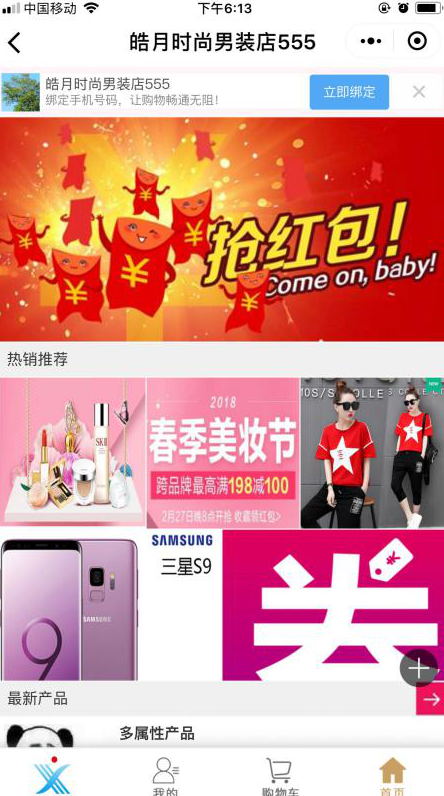
则可进入商城体验。
内嵌小程序操作说明完成,如有疑问可咨询在线客服。
1.功能简介
使用一键生小程序功能,无需到小程序后台配置服务器信息、打包代码包上传到微信开发者工具进行调试,简化提交审核的操作流程,与后台轻松实现同步效果。
2.注意点
① 需要注册微信开放平台账号并认证,费用300元/年。
② 目前只有微商城小程序才可以使用此功能。
③ 开放平台需要全网发布审核通过后才可使用,一般1-3个工作日。
3.注册开放平台
参考另附文档《微信开放平台 注册认证流程》。
4.创建第三方平台
路径:登录微信开放平台网址:https://open.weixin.qq.com/ 点击管理中心→第三方平台。

点击“创建第三方平台”。
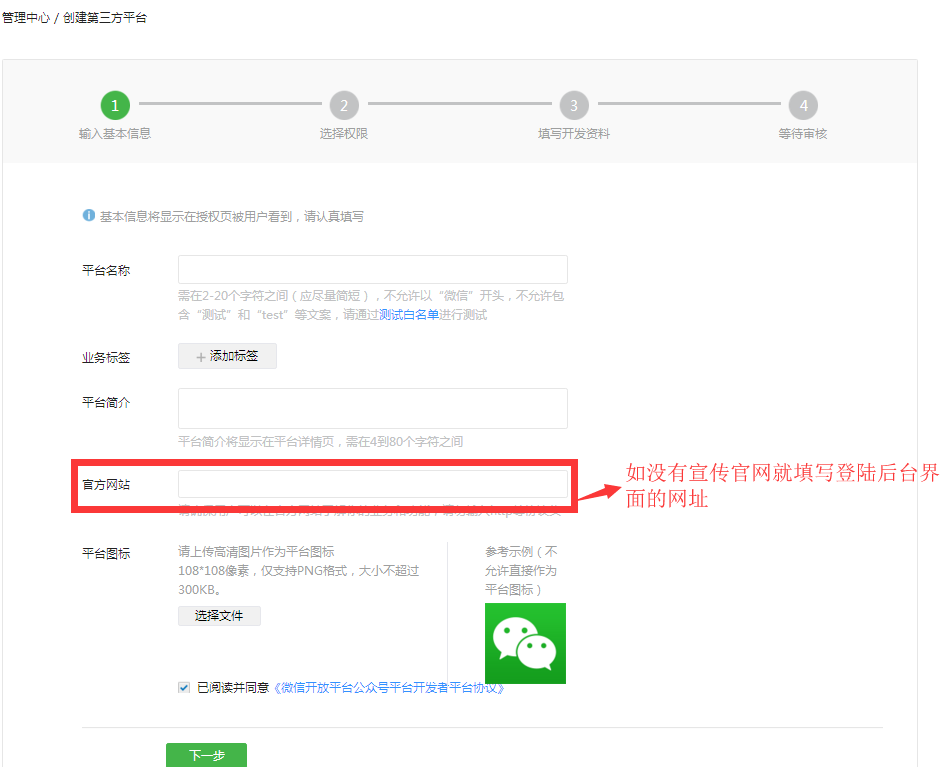
完善以上的基本信息,同意协议,点击“下一步”。

勾选分类,小程序和公众号权限都选择,点击“下一步”。

①授权发起页域名:填写登录我们管理系统后台后的域名网址。
②授权测试公众号列表:填写小程序的原始ID。
③授权事件接收URL:可在渠道后台获取。
④消息校验Token:可在渠道后台获取 。
⑤消息加解密Key:可在渠道后台获取。

⑥消息与事件接收URL:可在渠道后台获取 。
⑦公众号开发域名:无需填写。
⑧小程序服务器域名:填写登录我们管理系统后台后的域名网址。
⑨小程序业务域名:无需填写。
⑩白名单IP地址列表:填写服务器IP
注意:上述填写栏目有4组信息可以在渠道获取,如下图所示。
路径:登录渠道后台→平台配置→微信开放平台

5.渠道后台配置
路径:登录微信开放平台→管理中心→第三方平台。

点击“详情”,可查看AppID和生成AppSecret

路径:登录渠道后台→点击平台配置→微信开放平台。

点击“修改配置”将获取到的App ID和App Secret填写到后台对应位置。
6.全网发布
路径:微信开放平台→管理中心→第三方平台→平台详情。

点击“全网发布”。

点击“确认”。
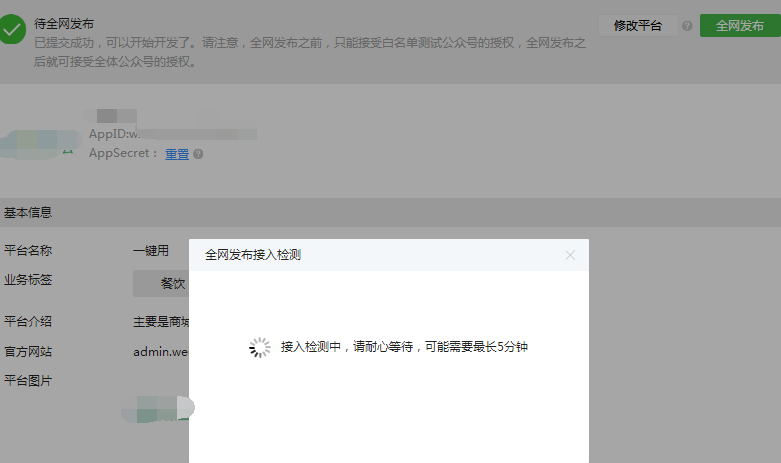
等待接入检测结果。

注意:检测界面的两个文本消息失败可不理会,其它的都需要成功。
点击“确定”,进入审核阶段。

可查看状态为“全网发布审核中”,审核期约3个工作日。
7.上传小程序
下载开发者工具路径:登录小程序后台→右上角文档→开发→小程序开发→微信开发者工具。


根据电脑的操作系统版本选择要下载的版本类型。下载安装好后,扫码登录开发者工具。

上传模板包、填写小程序的App ID、项目名称,点击“确定”。
注意:模板包需要联系我司客服,让客服提供模板包。
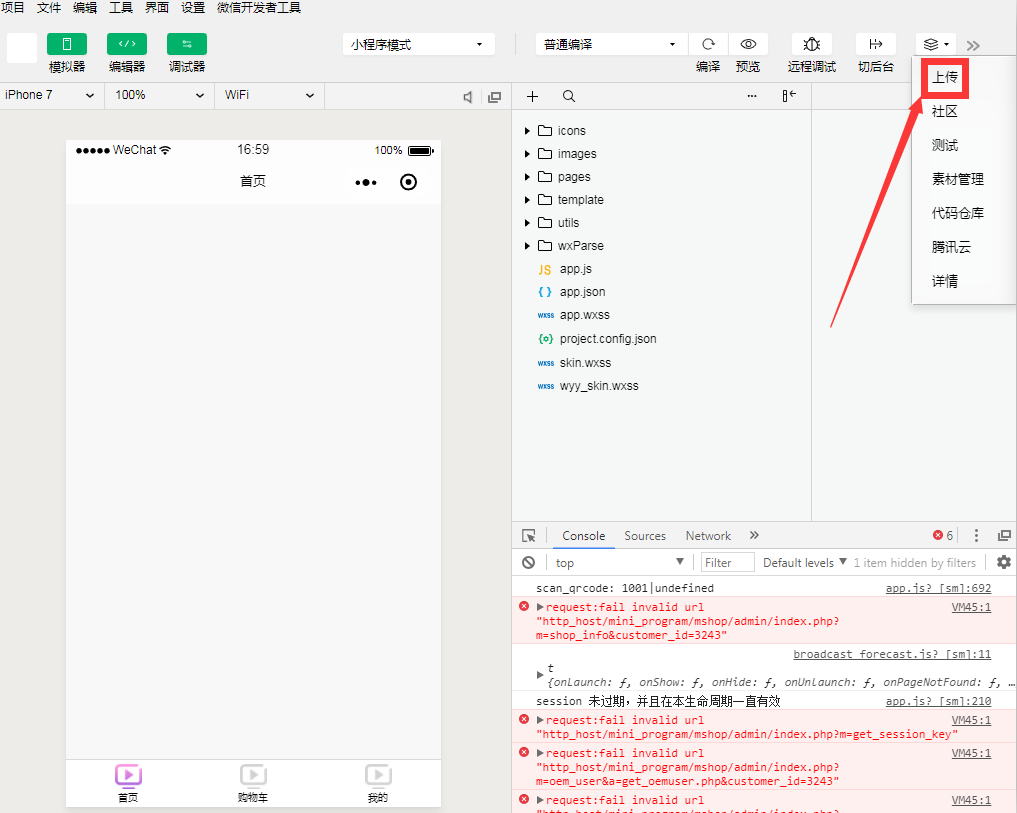
在调试的界面可不用管调试结果,直接点击“上传”上传代码包。
8.添加模板库
返回开放平台,点击管理中心→第三方平台。


点击“详情”,拉到最下面点击“草稿箱”添加到模板库。
9.小程序授权发布
等开放平台审核通过后,登录渠道后台点击平台配置→微信开放平台。

点击“启用”后,登录管理系统后台,点击微信小程序→商城→生成小程序。

点击“立即授权”。

小程序管理员扫码二维码,并在手机端进行确认授权。

授权成功后点击“确定”。

授权后设置微信支付等信息,点击“发布功能”。
注意:若想要授权另外一个小程序可点击“取消授权”再点“重新授权”。

填写标题、选择服务类目、添加标签、点击“发布”,可看到该可以看到小程序的状态已经是审核中的状态。

等待审核通过后,说明配置成功。
注意:若在微信小程序后台新增了类目,需要更新授权才可以同步到后台。
一键生成小程序操作说明完成,如有疑问请咨询在线客服。
1.功能简介
群应用小程序是一款微信群管理工具,帮助运营者提升群活跃度,掌握群动态以及提升群互动。
2.基础设置
2.1.功能设置
路径:微信小程序→群应用小程序→基础设置→功能设置。

选择要开启的功能,点击“保存”。
功能介绍:
活动:结合群主题与成员意见建设线上线下活动策划,让群成员有参与感,加深群成员关系。
注意:用户创建活动后,只能分享到微信群,群里的好友才能打开活动。
投票:通过群内发布投票,群成员对选项进行投票,快速收集群友意见,达成共识,解决群意见不统一的情况。
打卡:群成员打卡,管理员通过打卡记录查看打卡的成员,更加方便群管理,可用于活动签到,每日签到等。
通知:发布群内重要通知,触达所有群成员,随时查收通知的结果。
宣讲:管理员通过免费、付费宣讲,发布60s语音、文字内容,激发群动员能力,将用户转化为消费者,实现群的变现。
注意:若设置付费宣讲,用户报名支付后,钱是到商家绑定的微信商户账号,需要主持人统计活动总收入额再线下联系商家打款。
话题:可添加不同的话题版块,用户可对应发布自己的言论,产生有共鸣的成员。
2.2.二维码配置
路径:登录微信小程序账号后台,点击“设置”→“开发设置”→扫普通链接二维码打开小程序。

点击“添加”。
注意:需要认证的小程序账号,个人小程序账号不能使用。

①二维码规则:填写https://域名/mini_program/groupapp/
②前缀占用规则,选择不占用。
③校验文件:点击下载校验文件,把文件和截图,以及服务器信息发给我司客服,由客服提供给技术,让技术协助处理。
④小程序功能页面:统一填写pages/login/login
⑤测试范围:勾选版本
点击“保存”后,需要点击“发布”。
2.3.权限设置
路径:商家系统后台→微信小程序→群应用小程序→基础设置→权限设置

选择开放使用则所有群成员都可以使用;若选择仅白名单,则添加权限的用户才可使用。

勾选权限,点击“生成二维码”。

用户用微信扫描图中的二维码,点击“点击登录”后可绑定微信账号。

绑定成功后即可查看该用户的权限已添加。
2.4.关于我们
路径:微信小程序→群应用小程序→基础设置→关于我们。

可编辑公司简介信息,点击“保存”。小程序发布后可在手机端“我的”查看。
3.应用管理
路径:群应用小程序→应用管理。

可停用或删除活动,点击“详情”可查看活动详情信息。

如上图点击“详情”可查看报名人数或评论人数列表。
4.用户列表
路径:群应用小程序→用户列表。

可查看用户的头像,微信名称,手机号码,和进入时间。
5.评论管理
路径:群应用小程序→评论管理。

在评论列表页,记录用户参与评论的时间和内容。
6.收入管理
路径:群应用小程序→收入管理。

可查看今日付费金额、今日付费人数、今日发布付费数量、昨日付费金额数据结果,以及近期交易的记录,方便商家了解运营情况和核对订单。
7.生成小程序
7.1.小程序配置
路径:微信小程序→群应用小程序→生成小程序。

①输入小程序APPID和APP Secret密钥,获取路径:微信小程序后台→设置→开发设置。
②输入商户号:已申请好的微信支付的商户号。
③商户密钥,获取路径:商户平台→账户中心→API→设置密钥。
④开启服务器配置:需在微信小程序后台进行域名配置,填写后台域名。
点击“生成小程序”。
7.2.下载小程序

点击“下载小程序”进行下载小程序的安装包,等待下载成功后解压文件夹。
8.上传小程序
需要先安装微信开发者工具,可登陆微信小程序后台下载,也可打开下载网址:
https://mp.weixin.qq.com/debug/wxadoc/dev/devtools/devtools.html

使用管理员或者绑定的开发者微信号扫码登录。

点击“小程序项目”。

项目目录:上传解压好的代码包。
App ID:小程序账号的App ID。
项目名称:可自定义名称。
点击“确定”。

点击“预览”,开发者可用微信扫码预览开发版,在手机内预览小程序的效果,预览没有问题,可点击“上传”。

点击“确定”。

输入版本号和项目备注,点击“上传”,成功后返回小程序后台→开发管理→开发版本,可查看上传的项目。

可选择为体验版本,体验者扫码在手机端体验小程序效果,也可点击“提交审核”。

勾选审核规则,点击“下一步”。

①功能页面:一般选择第一个,以调试工具微信web开发工具左下角的路径为主。
②标题:建议根据小程序名称填写。
③所在服务类目:建议选择符合营业执照的类目,如无该类目可到设置→基本设置→服务类目→详情→添加新的服务类目。
④标签:可填写10个和小程序相关的标签词语,使小程序更容易被搜索。
点击“提交审核”,等待审核通过。
注意:审核时间为1-3个工作日,审核成功后在审核版本里点击发布即可。
9.手机端演示
路径:微信→发现→小程序→搜索小程序名称。

点击小程序可进入首页。
可以看到可发起的活动类型,点击“发布投票”可创建活动。
注意:创建或参与活动之前要登陆账号微信授权。

点击“确定”→“点击登录”。

点击“允许”,就可以授权成功。
9.1.创建活动

点击要创建的活动类型。

输入投票名称、说明、投票项名称、投票截止时间、设置是否多选、是否匿名投票、是否公开,点击“确认发布”即可。
注意:是否公开若选择为“否”则活动分享到A群,A群用户把活动转发到B群,此时B群用户不能查看活动。

发布成功后,可自己先参与投票再将活动转发给到微信朋友圈或微信好友。
9.2.参与投票

进入小程序后,点击“允许”→“点击登录”。

选择要投票的项目,点击“投票”即可。
注意
①参与投票的用户,只能查看已投票的人数,没有查看用户列表的权限。
②用户评论后,只有活动发布人才能回复评论,其他人没有权限回复。
9.3.个人中心

在我的页面可查看我创建的活动、我参与的活动、关于我们的信息,点击“我创建的活动”则跳转我“动态”页面。

群应用小程序操作说明完成,如有疑问可咨询在线客服。
1.登录小程序账号
打开微信公众平台网址:https://mp.weixin.qq.com

输入小程序的账号密码,点击“登录”。
2.下载开发者工具
注意:若已经下载过该工具,请忽略此步骤,直接看第三步。

登录首页后,点击右上角的“文档”→开发→选择小程序开发→工具→点击微信开发者工具。

选择一个版本,根据电脑系统类型选择Windows64或32,苹果系统选择mac。
注意:Windows仅支持 Win 7 及以上版本。

点击“下载”,等待下载完成后,进行安装,将开发者工具安装到桌面,便于使用。

安装成功后,打开该软件。
3.上传代码包

打开微信开发者工具,使用小程序管理员或开发者的微信扫二维码。

点击“添加”。

选择“导入项目”。
项目名称:可自定义编辑名称。
目录:选择在后台下载解压好的代码包文件夹。
AppID:输入小程序的ID,获取路径:小程序后台→开发→开发设置。
4.页面调试

导入代码包后,开发者工具会显示在后台设置的模板页面,编辑“编译”可刷新页面;可选择不同手机类型查看页面适配尺寸;点击“预览”,开发者可用微信扫码在手机内预览小程序的效果,若查看没有问题,点击右上角“上传”。
注意:检查图片能否显示、链接是否报错、能跳转等,若出现不明原因也可联系我司在线客服咨询。

上传成功后,点击“确定”。

自定义填写版本号和项目备注,点击“上传”。上传成功后,返回小程序平台。
5.提交审核

点击版本管理。

可查看刚上传的小程序版本,可选为体验版,生成体验二维码后可发给小程序管理员体验。

管理员在成员管理处添加。
若查看小程序无问题可点击“提交审核”。

勾选协议,点击“下一步”。

①功能页面:一般建议选择第一个。
②标题:建议根据小程序名称填写。
③所在服务类目:选择服务类目要和小程序提交的类目一致,如无符合类目,可到小程序平台设置→基本设置→服务类目→详情→添加新的服务类目。
④标签:可以填写和小程序相关的词语,每个标签用回车键隔开,标签是帮助小程序更容易被搜索。
点击“提交审核”。

可在“审核版本”查看,等审核通过后会显示“发布”按钮,点击发布即可(一个小程序账号只能发布一个线上版本),也可以选择撤回审核。
注意:审核时间一般为1-3个工作日,发布后用户即可在微信搜索到该小程序并使用。
上传微信小程序操作说明完成,如有疑问可咨询在线客服。
1.新浪开放平台
1.1.注册账号
在浏览器打开新浪开放平台:http://blog.sina.com.cn

点击“注册”。

可选择手机注册或邮箱注册。若选择邮箱注册,输入邮箱地址后,设置密码,勾选兴趣标签,并输入验证码后,点击“立即注册”。

输入手机号码,进行手机短信验证,点击“使用该手机发送短信”。

按照提示,使用此手机发送短信,进行完成验证,点击“我已发送短信”。

点击“立即登录邮箱”。

选择账号进行快速登录。

在收件箱找到新浪博客所发送的邮件并打开,点击链接。

页面跳转至“我的新浪”,表示账号注册成功。
1.2.完善基本信息

使用注册好的账号登录新浪开放平台,点击“我的应用” 。

点击“现在就去完善”。

注意:带*号为必填项。
开发者类型:选择“公司”。
开发者名称:填写公司营业执照上的名称。
企业邮箱:指企业常用的邮箱或者个人邮箱(可接收邮件即可)。
企业电话:可填写公司电话或个人电话。
网站:可填写微商城的链接。
完善以上开发者资料,验证邮箱→添创建应用/加网站,点击“提交”后,新浪平台进行审核。
1.3.身份认证

点击“身份认证”,上传法人身份证、营业执照和税务登记扫描件(若没有税务登记可上传营业执照图片),点击“提交”进行认证。

点击“我的应用”,可查看身份认证和验证邮箱都已验证成功。
2.腾讯开放平台
在浏览器中打开腾讯开放平台:http://open.qq.com/login

登录客服。
注意:建议不要使用私人账号进行申请,最好注册新的账号或不常使用的客服作为公司申请开放平台的账号使用。

注册类型必须选择“公司”。

完善公司信息,上传营业执照相片。注意:信息要与公司营业执照一致。

完善联系方式,勾选协议,点击“下一步”进行完成验证邮箱和完成注册。

验证成功后,点击“立即创建”。

认证成功,即可在后台进行创建应用。
3.微信开放平台
在浏览器中打开微信开放平台:http://open.weixin.qq.com/

点击“注册”。

填写邮箱、密码、验证码,勾选同意协议,点击“下一步”。注意:要填写未被微信开放平台和公众平台注册过、未被微信私人帐号绑定过的邮箱,建议填写邮箱。

点击“登录邮箱”。

在收件箱找到微信开放平台所发送的邮件并打开,点击链接进行激活。

完善以上信息,管理员使用手机在微信端扫描二维码验证身份。点击“完成”。

页面跳转至开放平台首页,已是登录状态,点击“账号中心”。

可查看基本资料以及修改密码。注意:开发者资质认证可不用进行认证,若需要进行认证则要支付300元审核费用。
4.百度开放平台
在浏览器中打开百度开放平台:http://lbsyun.baidu.com/

点击“登录”。


若手机号码已经注册,可直接登录。

点击“控制台”。

输入姓名(运营者姓名)、手机号码获取验证码并输入验证码,输入邮箱,点击“提交”。

进入邮箱,在收件箱找到百度开放平台所发送的邮件并打开,点击链接进行激活。

激活成功后,点击申请密钥。

可直接进行创建应用。
5.个推
在浏览器中打开个推链接:http://dev.getui.com/

点击“立即注册”申请账号。

账号类型选择“个人”,输入用户名、密码、确认密码和验证密码,点击“下一步”。

输入真实姓名、电子邮箱、邮箱验证码和手机号,点击“下一步”。

点击“直接登录”可登录自己的个推账号。注意:注册好个推账号即可。
6.mob
在浏览器中打开链接:http://www.mob.com/

点击“注册”。

完善以上信息,点击“立即注册”。

进入邮箱,在收件箱找到mob平台所发送的邮件并打开,点击链接进行激活。

激活成功后,有需要可点击“立即登录”进行登录。
7.填写表格
注意:以上开放平台都注册完毕后,请将账号密码填写到《社交app搭建所需准备资料》表格。发送到邮箱
wsykfb@163.com,如下图。

温馨提示:请及时记录好密码,防止丢失遗忘。
第三方开放平台接入说明完成,如有疑问请联系在线客服。
1.功能简介
苹果公司账号是公司申请用于开发苹果app所使用的账号,仅限于公司内部的开发者使用。
2.步骤介绍
①注册一个普通苹果账号(APPLE ID)。
②绑定苹果账号手机号码、开启双重认证。
③登录该苹果账号,操作申请邓白氏码。
④邓白氏码申请通过后,操作转公司开发者账号。
⑤支付苹果账号的年费,需$99/年(约688RMB)只能用信用卡(带有VISA或MasterCard银联标识)进行付款。
注意:由于申请网站是外网链接,所以过程网页加载比较慢是正常现象。
3.操作流程
3.1注册苹果账号
打开苹果开发者官网:https://developer.apple.com/
点击“Account”进入登录界面。


输入图形验证码,点击“Continue”继续。

所填邮箱会接收到验证码,输入验证码,点击“Continue”完成注册。

注册完毕后返回登录页面,输入苹果账号密码登录。

首次登录会弹出协议框,在条文下方勾选,点击“Submit”提交。
3.2苹果账号双重认证
双重验证是苹果为 Apple ID 提供的全新保护方式。首次登陆一部新设备时,需要提供密码以及自动显示在设备上的六位验证码,输入验证码后,即确认信任这部设备。受信任的电话号码则是可通过短信或语音电话接收验证码的号码,用户必须至少验证一个受信任的电话号码才能注册双重认证。(中国大陆用户可以使用非本人的电话号码进行验证,但国家/地区代码必须为 +86)

用户可以选择在 Mac 或 iPhone 上对自己的 Apple ID 进行开启双重验证。
以下介绍 iPhone 手机端操作方法。
注意:确保设备的系统版本不低于IOS10.3。

进入手机设置→点击头像昵称处→点击密码与安全性。

点击“开启双重验证”后,点击“继续”。

输入电话号码→选择接收验证码的方式→点击下一步→将收到的验证码填写对应位置后,即可开启“双重验证”。
3.3邓白氏码申请
打开邓白氏链接:
https://developer.apple.com/enroll/duns-lookup/

按要求填写以上资料,点击“Continue”继续。

核对所填信息,勾选协议,点击“Submit”提交。

等待邓白氏官方回复电话或邮件核验身份,过程大约需要7-14个工作日。
3.4转公司开发者账号
等邓白氏码申请通过后,苹果账号可申请认证,转为公司开发者账号。

打开苹果开发者官网,登录苹果账号,点击红色框的按钮进行认证。

点击“Enroll”进入申请。

点击同意协议。

选择开发者类型,选择“Company”公司开发者,点击“Continue”继续。

进入以上页面,选择第一个,按要求填写信息,注意:需与申请邓白氏的信息一致。点击“Continue”提交,等待苹果审核邮件,一般为3-7天。
3.5支付年费
加入公司账号的申请通过后,会接收到苹果提示支付年费的邮件。

转公司账号成功之后,登录苹果账号的时候页面,点击“complete your purchase now”后跳转到待付款界面。

点击“purchase”。

输入苹果账号和密码。

进入支付界面,选择信用卡类型,所在国家/地区选择中国。

填写信用卡号、账号联系人、地址等信息。点击“继续”完成支付。

支付完成后,苹果会将账号主体变成公司/组织(Company / Organization)
苹果公司账号申请说明完成,如有疑问联系在线客服。
首先在电脑端打开应用宝或者是把应用宝下载到电脑桌面,若是在软件管理搜索应用宝如下图1:

图1
点击“打开软件”如下图2

图2
在搜索栏输入要搜索的品牌名,然后点击“安装”如下图3:

图3
点击“任务中心”如下图4所示:

图4
点击“打开下载设置”如下图5所示:

图5
商家就可以把这个安装包保存在电脑,返回app操作后台,在“安卓文件”点击上传文件,选择下载的安装包,上传好后显示“上传成功”如下图6:

图6
已上传好安卓安装包,商家则可以点击如上图“当前版本”后面的“下载安卓版”随时下载这个安装包使用。
打开浏览器然后复制链接
http://rj.baidu.com/soft/detail/15752.html?Ald到网址里面如下图7:

图7
在搜索栏里面输入iTunes,接着点“搜索”按钮就会显示相关的软件,再点击“下载”如下图8:

图8
选择要下载保存的位置,然后点击“下载”如下图9:
图9
点击“打开”如下图10:

图10
点击“下一步”如下图11:

图11
点击“安装”如下图12:

图12
点击“结束”按钮,接着返回到桌面,打开刚刚下载的iTunes软件如下图13所示:

图13
点击“音乐”如下图14所示:

图14
如上图,点击“应用”(注:若在这里面没有显示“应用”功能可点击“编辑菜单”按钮再勾选“应用”功能 最后点击“完成”即可)如下图15:

图15
点击“APP Store中的应用”如下图16所示:

图16
在搜索栏里面输入自己的APP名称,在按键盘里面Enter键,就会跳转到如下图17所示:

图17
如上图17,在logo图片处按右键,点击“拷贝链接”然后把链接粘贴到别的地方,拷贝出来的链接就会如下面所示https://itunes.apple.com/cn/app/(APP名称)/(APPID)?mt=8
接着构造下载链接:(此时需要将获取到的商家APP名称和APPID,插入到如下链接里面)注意:此链接为固定格式,不同商家插入不同的app名称和appid,其它内容不变。https://itunes.apple.com/us/app/(APP名称)/(APPID)?l=zh&ls=1&mt=8
此链接则为苹果手机下载商家app的链接。
登录微三云商家后台点击微网系统-通用模块设置如下图18:

图18
点击“自定义菜单”如下图19:

图19
选择一个菜单进行编辑或者添加菜单,如上图点击“编辑”如下图20所示:

图20
编辑菜单名称,返回类型选择“链接网址”,然后打开腾讯开放平台的网址http://open.qq.com/并登陆账号如下图21所示:

图21
点击“管理中心”如下图22所示:

图22
查看到已上线,点击“应用名称”

图23
点击“微下载”

图24
复制微下载链接地址如上图所示,点击“复制”,(注:IOS下载链接则要自己在后台填写,若没有填写就苹果手机就无法下载app)可填写然后粘贴到自定义菜单设置内容处,如下图25所示:

图25
接着点击“提交”如下图26:

最后点击“生成微信菜单”生成成功后,用户即可在手机端点击自定义菜单进行下午app并安装。
移动社交APP当前版本及上传操作说明完成,如有疑问可咨询在线客服。
1. 登录腾讯开放平台
(前提需要安卓和苹果都上架了才能做到这样的一个效果)http://open.qq.com/,如下图:

图1
登录个人账号后点击应用接入,如下图:

图2
点击已上线里面的LOGO图,如下图:

图3
点击LOGO后,出现如下界面,拉滚动条。点击微下载。如下图4:

图4
出现如下的界面,把ios的下载的地址填写到里面,提交,然后复制推广的链接做到我们后台的自定义菜单即可。如下5:

图5
如需要链接转换成二维码。在百度搜索链接二维码。点击二维码生成器。如下图:

图6
然后点击网址,把推广的链接粘贴到填写框里面,点击生成二维码后,右边就会生成一个二维码出来。把二维码截图下来即可。如下图:

图7
可将这个二维码做成文章链接到微信自定义菜单里。
二维码自动识别是安卓还是IOS操作已说明完成,如有疑问请咨询在线客服。
1.功能简介
此功能可以将商城已经建立好的上下级关系进行转移到社交app,防止用户在微商城已经建立好的关系丢失,支持粉丝在app进行购买商城的产品。社交app的支付方式调用商城的支付方式,在商城内绑定支付接口即可。
注意:如需要在APP端对接微信支付的功能,前提需要在微信商户平台申请开通H5支付。操作路径:微信商户平台-产品中心-我的产品-H5支付-申请开通,填写【支付域名、网站域名、上传材料】提交审核,3-5个工作日审核通过)否则在后台已绑定好了微信支付也无法在APP端使用微信支付。
前提条件
1、黄金版、运营版和视商版用户有权限申请免费搭建一个社交app ;
2、最好另外购买一个服务器,社交app需要的服务器配置建议:4核,16G内存,10M带宽 ;
3、提交工单把搭建app所需要的资料填写提交,等待搭建工作人员回复;
4、现应腾讯百度要求,凡上架相关平台,都需要提供软件著作权,所以需要提前申请好软件软件著作权。可以登录腾讯平台咨询腾讯客服进行详细了解申请软件著作权的流程。关于软件著作权,如有需要也可联系我司工作人员罗素婷(客服:1069649550)。
注意:软件著作名称必须和APP名称一致。
2.后台操作
搭建好移动社交APP后,打开管理员后台登录网址。

输入后台的账号和密码,点击“登录”。注意:搭建成功的APP可查看搭建信息。
2.1.个人管理
个人信息

点击“个人管理”默认跳转至个人资料页面。点击“注销”可以退出当前账号,切换登录账号。

可完善自己的个人信息,修改后点击“保存”即可。

点击进入“重置密码”。在重置密码页面可以将后台登录密码重置,输入旧密码和两次新密码,点击“保存”即可。
2.2.APP信息
2.2.1.APP基础设置
路径:APP信息→APP基础设置

设置开关
(1)是否开启APP注册:若已勾选,那么用户在打开APP端时就会多出个“注册”按钮;若不勾选则在APP端不显示注册按钮。
注意点
①未开启APP注册功能:若是老用户在微信端(个人中心)绑定了手机号,用户使用手机号码加密码登录APP端即可,若是新用户,先引导用户在微信端个人中心绑定手机号码,再使用手机号码加密码登录APP。
②已开启APP注册功能:若用户在微信端个人中心已绑定过手机号码,用户通过APP端点击“注册”输入同一个手机号码,这时APP端会提示该号码已存在,用户使用手机号码加密码登录APP即可。
③已开启APP注册功能:若用户先在APP注册,再到微信端绑定该手机号,商家可以在管理系统后台开启“开启微信端绑定APP和H5注册账号”开关,如此情况下未开启以上功能,那么就无法在微信端关联APP注册的手机号码,无法同步数据。此外由于此功能有可能会导致数据错乱,需提前预知操作风险,首先请联系业务签置风险已知协议,然后再提交工单让技术处理。
如下图所示开启微信端绑定APP和H5注册账号。

(2)热点素材的复制是否复制链接 :若已勾选,用户在手机APP端→发现可以直接复制活动的链接网址;若不勾选则不能在手机APP端复制热点素材的活动网址。
自定义图标部分
设置APP回到商城首页的图标,可以勾选页头点击“关闭”按钮或自定义图标,如上图选择“自定义图标”可自己上传自定义图标或恢复系统默认图标。建议选择50px×50px本地图片上传,支持JPG/PNG,限制在100KB。
下载页面部分
填写APP的下载链接:具体操作流程请参考另附文档《社交App操作指南_获取IOS和安卓下载网址》。
点击“保存”即可。
2.2.2.APP用户使用协议
路径:APP信息→APP用户使用协议

商家可自定义编辑App协议。注意:协议在注册页面显示,用户要同意协议才可以注册。
点击“保存”即可。
2.2.3.APP首页设置
用户在打开app时先有3-5秒的广告显示时间,广告时间结束后自动跳转到指定的APP首页。

在APP首页设置页面可选择跳转方式。
系统网页:可插入系统自带的链接。
自定义网页:可放入外链接。
设置完毕,点击“保存”。
2.2.4.APP广告图设置
App广告设置的图片显示在打开App时有5S广告显示时间,若广告图图片有设置跳转方式,则点击后就会跳转到指定网址页面。

点击“图片上传”按钮,上传APP广告图片(480×860,支持JPG/PNG格式,100KB以内)。选择链接方式,如果选择自定义网页则要填写好自定义地址。设置停留时间,建议3-5秒,点击“保存”即可。
2.2.5.关于我们
路径:APP信息→关于我们

点击“添加”按钮进行添加分类,最多只能添加10个分类。

编辑此分类的标题和内容(字数最多不能超过500字),设置好后点击“保存”。

点击“确认”。

点击“确定”即可。

可对已添加好的分类进行管理。
2.2.6.自定义菜单
自定义菜单为显示在手机APP端平台页面的底部菜单。

点击“+”,添加一级菜单如下图所示。

一级菜单最多只能添加三个,二级菜单最多添加五个。
设置菜单名称:字数控制在5个汉字或10个字母之内
设置菜单内容:分为三种类型:①发送消息,可选择已添加的素材;②跳转网页,可填入外部链接;③系统网页可选择系统指定页面,自动生成链接。
已编辑好的菜单在右上方可以点击“删除菜单”进行删除。
设置完毕,点击“保存并发布”。

点击“确认发布”。

点击“确定”即可。
2.3.用户管理
管理员在所有用户页面可以看到已登录过app的人员信息,或针对某个用户进行单独管理。

登录时间:记录的是用户第一次登录app的时间。
冻结:若用户违反平台运营规则或扰乱平台秩序的用户,可以对其进行“冻结”操作。被冻结的用户在手机端上则无法登录app。

已冻结的用户显示“锁定”的状态,点击绿色的“解冻”按钮可以恢复“正常”的状态。
当用户忘记登录密码时,商家可以点击“重置”按钮帮用户重置密码。

点击“确定”。

点击“确认”即可。点击正常用户/冻结用户/被举报用户(指的是被用户在手机端举报的用户,商家核实后可操作冻结用户,禁止违规用户使用app系统)可查看对应列表。
2.4.群发消息
群发消息类型有图文、文字、图片、语音、视频和热点素材。注意:后台不限制每天可群发次数。

注意:群发的热点素材是显示在手机APP端的发现内,可以帮助商家做宣传推广,其它内容群发则显示在平台内。
选择要群发的消息类型,可选择立即发布或定时发布,如上图选择的是定时发布则需设置定时发布的时间,选择新建素材或使用素材库内的素材。如上图选择“从素材中选择”就会如下图所示。

勾选要群发的素材。若素材库里面的热点素材比较多,用户可以通过搜索标题的方式快速查找出相关标题的热点素材。
搜索栏后面的“清空”功能,是用于清空搜索内容。
点击“+添加”按钮则直接跳转到新建热点素材的页面),点击“确认”。
设置完毕点击“确定”。

点击“发布”。

点击“确认”。

等待弹出发送成功的对话框,点击“确定”即可。点击“群发记录”可以查看和管理后台群发消息的全部记录,如下图所示。

如果群发的是定时发布的消息,还没有到指定时间此消息就会显示“待发送”的发送状态,只有到达指定时间系统才会自动群发消息,同时自动会变成“已发送”的发送状态。如下图所示。

可通过搜索消息标题、消息类型、发送状态的方式查找相关的群发记录或单独删除某条群发记录。
2.5.素材管理
素材管理页面主要用于管理已上传的素材和添加新的素材。
素材库类型:
①图文
②文字:标题控制在20个文字/字母内,内容最多可输入600字。
③图片
④语音:语音格式支持mp3、wma、wav、amr;文件大小不超过30M,语音时长不超过30分钟。
⑤视频:视频描述不限制字数;视频不能超过20M,目前只支持MP4格式。
⑥热点素材
路径:素材管理→热点素材

可以添加素材或者是管理素材,操作添加热点素材,首先点击“热点素材”→“添加”。

按照图片的建议尺寸上传活动图。
①编辑活动标题(字数要控制在64个字以内)
②简介(不限制简介字数)
③上传二维码背景图
④选择跳转方式(如上图选择“自定义网页”则填写好网页链接网址)
⑤上传活动图片(图片不能超过8张否则无法进行“保存”)
点击“保存”。

点击“确认”即可。

在群发消息时可以调用已编辑好的素材。
2.6.员工管理
员工管理模块专为商家员工分配后台管理权限,实施专项专管,工作职责明确,责任明确。先设定角色和员工组,再进行员工管理为员工分组并设定角色。
2.6.1.角色列表
路径:员工管理→角色列表

首页要在后台添加角色,如上图点击“+添加”可以新增角色。

如上图配置客服角色,填写名称和描述后勾选给到此角色的权限,点击“保存”。

点击“确认”即可,返回到角色列表页可以看到已新增的角色如下图所示。
2.6.2.员工组

点击“详情”则可以修改此角色信息,点击“员工组”如下图所示。

可点击“+添加”。

输入员工组名称,点击“保存”。

点击“确认”即可。
2.6.3.员工列表
路径:员工管理→员工列表

如上图点击“+添加”可新增子账号如下图所示。

设置用户名(字数不超过5个汉字或10个字母)、昵称、手机号和邮箱,选择员工组和角色,点击“保存”。

点击“确认”。

如上图所示说明添加成功,员工登录后台域名和管理员后台域名一致,打开登录页面如下图所示。

输入员工的用户名和密码(密码默认是6个8),点击“登录”。

就可以直接管理此账号有的相关权限功能。(此员工后台为客服角色后台)
2.7.用户反馈
路径:用户反馈→用户反馈

如上图在用户反馈页面,则记录用户提交的反馈记录,点击“详情”按钮,可以了解到该用户提交上来的反馈详情信息,点击“删除”可删除该反馈记录。
移动社交APP后台操作说明完成,如有疑问可咨询在线客服。
若分享app下载页面给好友,好友打开后如下图1:

图1
点击“下载”按钮,等待下载完成之后(若点击Android下载则要勾选是安全下载或者普通下载,接着就会直接跳转到应用宝下载页面)如下图2:

图2
最后点击“安装”即可,若点击苹果IOS下载按钮如下图3:

图3
点击“获取”按钮如下图4:

图4
点击“安装”按钮,如下图5:

图5
输入iCloud.com密码,然后点击“好”并等待下载完后,如下图6:

图6
点击“打开”如下图7:

图7
打开app后首先看到的是广告图页面,等待5S自动跳转或点击右上角跳过,如下图8:

图8
若是微商城个人中心没有进行绑定手机号码的老用户,则需要在微商城个人中心先绑定手机号码并设置好密码,再到app端进行登录,这时之前的关系可同步;新用户直接注册即可,点击“注册”,勾选同意用户协议,点击“注册”如下图9:

图9
点击“同意”如下图10:

图10
输入手机号码,点击“下一步”(注:如果用户在微商城个人中心内绑定过自己的手机号码,然后又在社交app里面重新注册,那么注册后之前的关系将会被覆盖,成为新的用户,所以商家可先引导老用户在商城个人中心进行绑定手机号,直接登录即可)如下图11:

图11
点击短信验证,把手机端收到的短信验证码输入、设置登录密码和用户名(注:这里的推荐人手机号码可以填写或者是不填写,如果不填写则自己就是顶级,如果填写了就会锁定推荐人是自己的上级)点击“完成”如下图12:

图12
点击“确认”提交成功后就会进入到底部菜单所设置的链接页面如下图13所示;

图13
点击左边的铃铛按钮如下图14:

图14
在消息这里可接收并查看到好友或平台所发送的消息,点击“好友”如下图15:

图15
点击“新朋友”(也点击右上角的“添加”按钮来添加好友)如下图16:

图16
如上图点击“匹配通讯录”如下图17:

图17
点击“好”如下图18:

图18
在手机通讯录里面可以获取到已注册社交APP的用户并可以添加为好友点击“返回”如下图19:

图19
点击“添加”如下图20:

图20
输入好友的手机号码(也可以点击右上角的“扫描”直接扫描好友二维码快速添加为好友)接着点击“查找”如下图21:
图21
可以看到好友的年龄、交友宣言、感情状态和来自哪里,如想要查看好友的朋友圈点击用户昵称左边的朋友圈即可,点击右侧的“添加好友”如下图22:

图22
输入验证消息然后点击“发送”即可,返回到我的好友页面如下图23:

图23
点击“聊天室”如下图24:

图24
点击右上角的“添加”按钮,如下图25:

图25
勾选好友接着点击“确定”如下图26:

图26
输入群名称,点击“确定”如下图27:

图27
创建好群后,就可以直接在群里面发送语音、文字和表情,点击“更多”如下图28:

图28
可以在群里面发送图片、视频、位置和照片,点击右上角的成员,如下图29:

图29
群主可以拉好友入群,上传群头像(注:若群主没有上传群头像,群里面的成员可以自己进行上传,若群主已上传了头像则会同步)、修改群名称和公告的权限,普通成员则只能查看信息点击“更多”如下图30:

图30
如上图可见,可以在这里清空聊天记录以及投诉和解散群/退出群的操作(注:只有群主有解散群的权限)返回到我的好友页面如下图31:

图31
如上图,点击“我的团队”如下图32:

图32
如上图所示,在我的团队可查看到自己的上下各一级关系的用户,如需创建群聊,点击“群聊”然后进行创建即可,点击“返回”如下图33:

图33
点击“平台”如下图34:

图34
粉丝可以点击下面的自定义菜单查看相应的页面,点击“键盘”用户可以与平台进行互动聊天和接收到平台所发送消息如下图35:

图35
粉丝在文本框里面输入要发送的消息内容后就会自动接入客服系统如上图所示可以直接与客服人员对话,通话结束后10分钟内可以对客服进行评价如下图36:

图36
点击对客服的评价,如下图37:

图37
就会提示本次会话结束(目前用户对客服的评价暂时在后台上无法查看,后期会完善此功能)点击左上角的“返回”如下图38:

图38
点击“我的”如下图39:

图39
点击头像如下图40:

图40
如上图可查看到个人的基本信息,点击右上角的“更多”如下图41:

图41
可在这里修改个人的基本信息,(星座和行业功能暂时未开放,还在完善中)修改好后点击“确定”即可,返回到“我的”页面如下图42:

图42
点击“二维码名片”如下图43:

图43
可查看到个人的二维码、分享二维码名片或者是保存到本地,(注:此二维码只能添加为好友,不支持建立上下级关系),点击“返回”如下图44:

图44
点击“商品素材库”如下图45:

图45
在商品素材库,可看见平台在后台群发的热点素材,点击商品详情则可以看到此商品的详情页面,也可以通过分享、复制文案(也就是指复制活动素材链接)或者是保存图片的方式发送给到好友,如上图点击“返回”如下图46:

图46
点击“朋友圈”如下图47:

图47
用户可以自己发朋友圈和查看好友所发送的朋友圈进行点赞和评论,点击“返回”(注:在发送朋友圈的时候图片最多只能发送九张)如下图48:

图48
点击“设置”如下图49:

图49
在此页面用户可以管理账号(切换账号)、手机号码(更换绑定的手机号码)、修改账号密码、清除图片缓存和查看当前版本(注:新手引导还在完善中),如上图点击“隐私和通知”如下50所示:

图50
用户可以设置隐私、通知和查看已屏蔽用户,点击返回两次如下图51:

图51
点击语言切换则可以进行切换中文/英文(这里的“关于”是由我们这边已帮忙制作好的)如上图点击“推荐给好友”如下图52:

图52
如上图所示,点击右上角的分享就可以把APP的下载页面分享给微信/好友,返回到“我的”页面如下图53所示:

图53
点击“平台”如下图54:

图54
用户可以在商城下单购买产品(注:在这里的下单流程和申请退款流程是和我们微商城里面的操作是一样的,用户下单后商家需要在管理后台给顾客进行发货)注:若顾客使用支付宝支付,退款流程则需要商家线下进行退款,点击小铃铛图标则就会返回到平台首页。
移动社交APP在手机端展示操作说明完成,如有疑问可咨询在线客服。
1.系统配置
浏览器打开区块链后台的域名网址,进入系统配置页面。
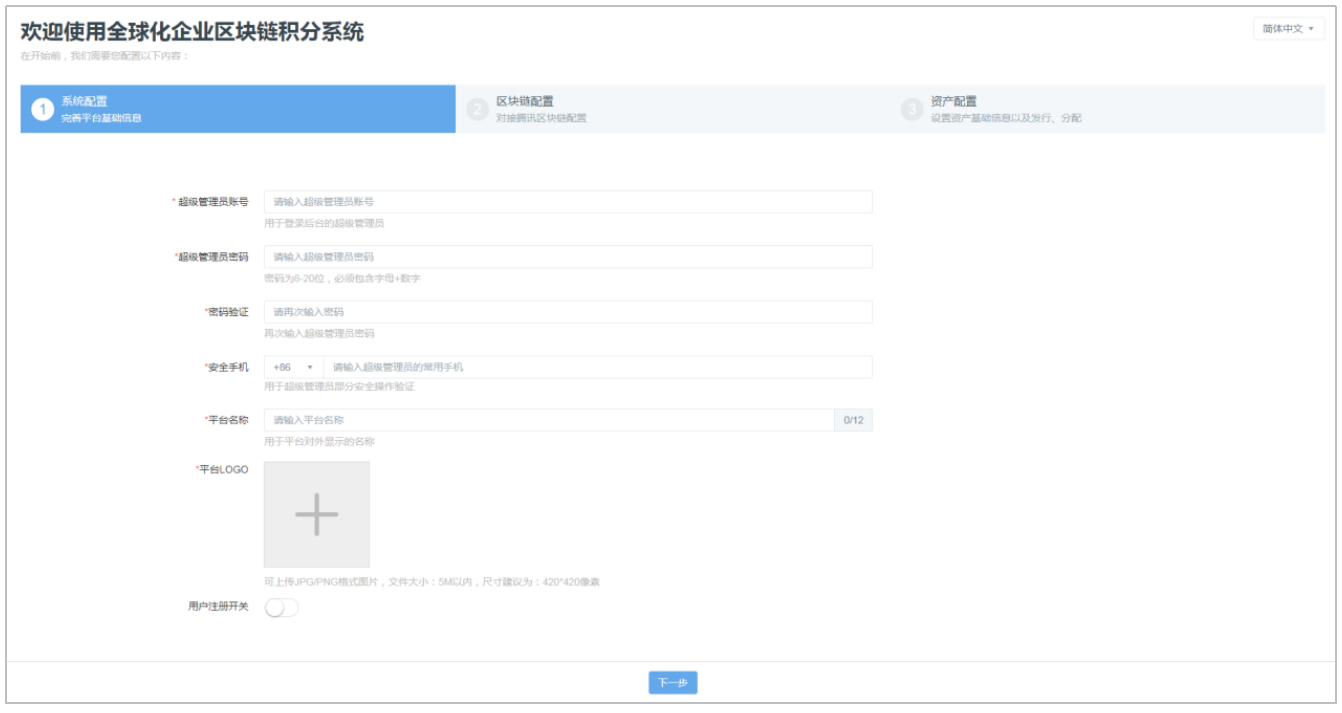
完善平台基础信息,点击“下一步”。
2.区块链配置

点击“生成通讯方公私钥”。

可看到自动生成的通讯方公钥、私钥及签名,配置联盟链ID、账本ID、机构ID、节点IP、节点ID信息,先登录区块链BAAS开发平台后台可获取到以上相关信息流程下面有步骤说明。
注意:
1、将通讯方公钥和签名复制下来稍后配置节点时需用到。
2、账本ID则新BAAS账号,可填0。
①查看联盟链

在已经添加好的联盟链下图位置,可查看到“联盟ID”。

点击“查看”→“链节点管理”。
②查看节点ID与IP

可查看“节点ID及节点IP”。
③查看机构ID
登录baas账号注册使用的邮箱,在邮箱中找到账户激活的通知邮件,可查看“机构ID”如下图所示。

将获取到的以上各种ID信息,填写到后台区块链配置的对应位置。

全部配置完毕后点击“下一步”。
3.资产配置
直接跳过暂不设置即可。
4.机构公钥配置
登录腾讯区块链BAAS开发平台,点击“我的账户”。

找到机构公钥,点击“上传”。

将在区块链配置时获取到的通讯方公钥和签名填写到对应栏,点击“提交”。
5.节点配置公钥
返回到BAAS开放平台链节点管理页面。

点击右上角头像的展开按钮,点击“我的节点”。

点击“前往节点管理”,跳转到腾讯区块链节点管理平台的网页。

先登录BAAS账号的注册邮箱,在邮件中找到创建联盟链成功后腾讯区块链平台发送的节点管理登录邮件。注意:每个节点都有一封独立的邮件,可查看到登录地址、登录账号、初始密码。

打开邮件,如下图所示。

在节点管理平台输入获取到的账号密码登录后。


设置公钥名称可自定义设置,将在区块链配置时自动生成到的通讯方公钥和签名填写到节点管理平台对应位置,点击“提交”即可。
注意:四个节点都按以上步骤逐一登录到“腾讯区块链节点管理平台”进行设置好即可。
返回到BAAS开放平台链节点管理页面。

点击“配置”。

业务类型选择“数字资产”,勾选以下的API权限点击“下发配置”。
区块链系统初始化业务配置操作说明完成,如有疑问请咨询在线客服。
1.登录后台
在浏览器打开此阿里云官网链接:https://www.aliyun.com/

点击“登录”。

输入阿里云的账号和密码登录。

点击“控制台”。
2.创建Access Keys

鼠标移到客户的用户名,点击“accesskeys”。

点击“继续使用“Accesskey”,也可以选择使用子用户Accesskey。

点击“创建Accesskey”。

可查看自动生成的Access Key ID和Access Key Secret,点击“保存AK信息”,新建好后点击“×”关闭窗口。

可管理AccessKey状态、删除或创建的操作。
3.短信接口配置
路径:系统管理→短信服务→短信接口配置。

开启短信服务开关,把获取到的Access Key ID和Access Key Secret填写到管理后台对应的位置上,sign先暂时不填。
4.申请短信签名
阿里云后台,点击“产品与服务”→“云通信”→“短信服务”→“国内消息”。

点击“添加签名”。
注意:
1、国内消息的发送量阈值默认无限制,若有需求建议可自定义设置。
2、同一个签名对同一个手机号码的发送频率也可自定义设置,但需要将“个人实名认证”升级为“企业实名认证”才能进行操作。

签名:签名建议填写品牌名名称或微商城名称。
签名用途:
企事业单位的全称或简称:需申请企业级别签名内容。
工信部备案网站的全称或简称:可填写管理后台的域名,此域名必须是已备案过。
APP应用的全称或简称:填写正确的APP应用的全称或简称。
公众号或小程序的全称或简称:需填写正确的公众号或小程序的名称全称或简称,公众号或小程序签名归属与账号主体需一致
注意
1、不支持签名主体为个人申请签名,如需申请,请上传企事业单位的企业营业执照及企事业单位对个人的授权委托书;
2、若当前账号已企业认证过,签名使用场景是为您的企业的公司名、产品名或网站名等。
上传证件文件:用于上传相应用途的审核材料。
申请说明:可简单概括运用场景。
点击“确定”,等待审核通过后,返回到区块链后台完善sign信息。

输入签名名称,点击“保存”。
5.添加短信模板
路径:登录阿里云后台,点击短信服务→国内消息→模版管理。

点击“添加模版”。

选择模版类型、输入模版名称、模板内容和申请说明,点击“确定”,等待模板审核通过。
注意:可将区块链管理后台的短信模板内容复制粘贴到此处。

通过后,可复制模版CODE。
6.绑定短信模板
路径:登录区块链系统→系统管理→短信服务→短信模板。

找到要配置的场景说明,点击“配置模板CODE”。

粘贴模版CODE,点击“保存”。

点击“测试”。

输入手机号码,点击“测试短信”,可参看短信能否发送成功。

阿里云短信接口配置操作说明完成,如有疑问请咨询在线客服。
1.首页
作用:可查看平台资产余量数据以及资产走势图。

点击右上角可切换系统语言,以及可修改密码或退出此账号的操作。
①目前平台资产余量:统计当前平台资产余量,包括已在资产户以及未分配到资产户的。
②平台注册用户(人):统计平台注册用户总人数、今天和昨日的用户注册数量。
③今天访客数量(人):显示今天内访问的用户数量。
④目前挖矿资产余量:当前平台挖矿资产户余量,以及今天和昨日发放的挖矿资产量。
⑤目前资讯资产余量:当前平台资讯资产户余量,以及今天和昨日发放的资讯资产量。
⑥目前卡券资产余量:当前平台卡券资产户余量,以及今天和昨日发放的卡券资产量。

资产走势图:可查看按年/月/日资产户的数据变化,更直观地了解资产走势。
2.系统配置
路径:系统→系统配置

平台名称、简介:编辑好后,登录pc官网可查看展示效果。
平台logo图片:按照图片的建议尺寸上传平台logo图片,当用户登录App时可查看展示效果。

App开关:关闭则App不能正常使用,一般用于系统维护期间。
用户注册开关:开启后用户可以在App端可以注册账号,有以下注册机制。
注册机制:“开放注册”用户在注册时可以不填写邀请码;“邀请码注册”注册时必须要填写邀请码。
私钥备份:“强制备份”新用户注册时必须进行备份,旧用户不受影响。
实名认证:“不强制认证”新用户注册成功后,即会直接生成私钥信息,提醒用户备份。“强制认证”新用户需要先通过实名审核后,私钥才会生成,并按流程提醒用户备份,旧用户登陆App后同样需要先通过实名审核,否则无法使用App,用户在前端注册流程如下图。

3.Baas配置
路径:系统→Baas配置

配置相关信息,可参考另附文档《区块链积分系统_初始化业务配置》。
4.后台管理员
4.1.权限管理
路径:系统→后台管理员→权限管理
作用:可分配权限给不同的角色,方便商家分工给不同角色的员工一起管理后台。

点击“新建角色”。注意:超级管理员角色是默认的。

编辑角色名称,勾选相关权限,点击“保存”。子账号登录后台只能看到所勾选的栏目。

添加成功后可对角色进行编辑或删除的操作,账号数量是指该角色被账号引用的数量。
4.2.管理员列表
作用:管理员可以给员工添加子账号,即可登录这个系统后台,但只能看到以上被分配好的角色权限。

点击“添加账号”。

填写以上基本信息,带*号的为必填项,每个账号只能选择一个角色名称,点击“保存”即可。
注意:添加好账号后把后台网址发给员工即可使用此账号密码登录后台,看到所勾选的权限栏目。

添加好后可对账号进行编辑或停用的操作。
编辑:除不能修改账号之外,其它信息可修改。
停用:被停用的账号不能登录子账号后台,若想要恢复正常状态可点击启用按钮。
5.短信服务
参考另附文档《区块链系统操作指南_阿里云短信配置》。
6.国家地区
路径:系统→国家地区
作用:可以手动添加国际地区,用户下单填写收货地址时可以选择国际地区。

点击“增加国家”。

输入国家中文和英文名称,点击“保存”。

下载省市区原始表格,可以批量导入地区。

编辑表格内容后,将文件夹另存为在电脑桌面上。

在所添加的国家内,点击“导入省市区”。

选择刚刚另存为的文件,点击“上传”即可。
7.多国语言
路径:系统→多国语言
作用:管理员可以在后台手动添加其它国家的语言,用户在App端可以切换其它国家语言。

下载语言包原始文件,编辑好文件内容后再进行导入语言包。
注意:默认有简体中文和繁体中文。
8.操作日志
8.1.后台操作日志
路径:系统→操作日志→后台操作日志
作用:可查看管理员和子账号操作后台的记录信息。

8.2.用户风险操作日志
路径:系统→操作日志→用户风险操作日志
作用:可查看用户操作以下行为的操作日志记录,方便商家了解用户在App端操作的一些相关情况。

9.安全策略
路径:系统→操作日志→安全策略
作用:为后台账号安全加强安全防范。

①强制定期更改密码:开启并设置定期时间,超过时间登录后台需更改密码后才能进入后台。
②登录错误限制:开启并设置密码错误超过次数和限制重试登录时间。密码错误次数超过设置次数后则限制在设置的时间内无法重试登录,避免后台账号密码遭破解,确保后台管理安全。
③登录短信验证:开启后,后台所有账号登录超过设定的有效期,则需要使用已绑定的手机号码接收短信验证后才能登录后台。
④转账二次验证:开启后,用户转账时在输入关键密码后需进行二次短信验证。
⑤点对点交易:开启后,用户可使用原始钱包进行转账或收款。
注意:以上涉及短信都开启短信功能并配置好手机验证码模板。
10.支付方式
路径:系统→支付方式
作用:主要针对兑换专区功能,可设置积分+现金的形式以及兑换商品需支付邮费,商家支持微信支付和支付宝的支付付款方式。

配置相关信息,可参考另附文档《区块链积分系统_企业支付宝申请与配置流程》和《区块链积分系统_绑定微信支付》。
11.系统版本
作用:方便了解系统版本更新的版本号与更新内容。

系统管理操作说明完成,如有疑问请咨询在线客服。
1.资产配置
路径:资产→资产配置

①编辑数字积分名称。注意:当资产发行后名称不可更改。
②数字积分LOGO:按照图片的建议尺寸上传数字积分logo图片。
③编辑原始钱包名称:原始钱包是用户存储的账户相当于零钱,使用积分券所得的积分会进到原始钱包,原始钱包的积分可用于转账到其他用户原始钱包,也可将原始钱包转入到自己的托管钱包。
④编辑托管钱包名称:托管钱包是第三方的账户相当于余额宝,除积分券外,其它挖矿、资讯、权益卡等版块获得的积分会到托管钱包,托管钱包里的积分可用于竞拍产品、兑换、夺宝、对接交易支付。
⑥编辑用户私钥备份协议:用户在备份私钥时可阅读此协议。
点击“保存”。
2.资产发行
路径:资产→资产发行
作用:可发行资产以及查看按月、按日、某时间段资产支出和收入的动态趋势图及明细记录。

点击“发行资产”,输入发行资产值,再点击“确定”即可。注意:资产只能发行一次,而且该资产是资产的总量,若发行1000W,那么所有可用的资产额度就是1000W,无法追加与撤回,请谨慎操作。

3.资产户管理
路径:资产→资产户管理。
作用:可添加自定义资产户和管理系统资产户类型。

系统自带资产户类型是系统自带的不能修改资产户名称,只能查看资产余额、资产发放金额、明细、追加、回收和兑付操作。
系统流动资产户:涉及到会到流动资产户的举例,如市场交易产生的手续费从流动资产户转到服务费资产户、凌晨挖矿资产户拨款 (挖矿资产户转到流动资产户)、凌晨三点回收多余矿产(流动资产户转到挖矿资产户)等。
积分券资产户:针对积分券模块中使用,用户使用积分券得到的积分会在该资产户中扣除。
挖矿资产户:针对挖矿模块中使用,用户使用矿机挖矿、道具挖矿,挖到的资产会在该资产户中扣除。
资讯资产户:针对文章资讯模块中使用,如用户通过阅读、转发、评论、点赞资讯文章的方式得到的积分会在该资产户中扣除。
权益资产户:针对权益卡模块中使用,如用户领取到的权益积分会在该资产户中扣除资产。
营销资产户:针对营销模块中使用,用户得到的空投奖励、签到奖励、邀请注册奖励赚到的积分都在该资产户中扣除。
服务费资产户:用户交易中心的服务费、托管转原始的手续费、原始转账给别人的手续费、竞拍成功的出价资产、兑换成功的支付资产、夺宝参与的支付资产时产生的服务费都存放在该资产户中,管理员在后台进行兑付操作消掉服务费资产户内对应的资产。
注意
1. 第三方应用兑付,是直接兑付,不会进入服务费资产户;
2. 服务费资产户不可追加资产,可进行兑付消掉资产,或回收进行再次分配使用。
转币资产户:针对转币兑换模块中使用,如用户使用转币功能时产生的手续费,都会到账到转币资产户中。

点击“添加一项资产户”,可添加自定义资产户,使用对应版块功能的时,需要先进行追加资产,平台可操作回收资产,再利用投放到其它资产户使用,主要用于平台发放积分奖励给到第三方平台的用户。

输入资产户名称和说明,点击“确定”。

可以手动修改资产户名称,以及查看资产明细、追加资产和回收资产。
资产余额:是总剩余的资产量。
资产发放:记录已被使用的资产数量总价值,包含所有的交易支出+提现。
查看明细:可查看对应资产户按日、月、年支出与收入记录。
注意:添加好的自定义资产户,不能进行删除只能编辑。
4.钱包配置
路径:资产→钱包配置
作用:可设置转账服务费和托管转原始服务费比例。

设置用户转账和托管转入原始钱包的手续费比例,点击“保存”。需支付服务费=转账积分数量×服务费比例。
资产投资管理操作说明完成,如有疑问请咨询在线客服。
1.实名认证
1.1.实名配置
1.1.1.手动审核
路径:用户→实名认证→实名配置
作用:用户提交实名认证申请后,管理员可在后台设置是否手动审核或由第三方审核。

如上图选择“手动审核”后,点击“保存”即可。
注意:升级1.2.2版本之前已经实名认证的用户,更新到1.3.0之上版本后,所有用户的实名状态都会为待审核,需要平台去进行审核处理。
1.1.2.第三方审核
若要对接第三方审核则需要到阿里云市场前往开通身份证实名服务,开通第三方审核服务后,管理员可在后台查看申请记录,但没有操作的权限。

点击“前往开通身份证实名服务”。

登录阿里云账号,设置购买的套餐版本、套餐配额、购买时长、购买数量,点击“立即购买”。

勾选同意商品在线协议,点击“立即开通”,等待支付成功。

点击“管理控制台”。

把获取到的App Key、 App Secret、App Code接口信息复制粘贴到管理后台对应的位置上如下图。

设置驳回次数,填写好配置信息后,点击“保存”。
1.2.审核列表
路径:用户→实名认证→审核列表

可批量审核通过或驳回,点击“查看信息”可查此用户提交的申请资料,若给此用户通过可点击“通过”按钮。
2.用户分组
路径:用户→用户分组
作用:可对用户进行分类方便商家管理用户。

点击“新建分组”。

编辑分组名称,点击“确定”。

添加好后可对分类进行重新编辑以及删除操作。
3.用户列表
路径:用户→用户列表
作用:记录已注册区块链App账号以及手动添加用户的相关信息、管理员可对用户进行批量分组、批量禁用以及批量恢复的操作。

添加用户:管理员可在后台手动添加账号给到某个用户,那么用户就可以无须在App端进行注册区块链账号。
编辑:可修改用户的基础信息、安全信息和实名信息。
禁用:被禁用的用户则无法登录App。
4.手机实名认证
用户注册账号成功后,若后台开启了强制实名认证则会跳转到选择认证方式页面。


用户在区块链App页面点击“立即注册”,填写好注册信息后,点击“注册”。


选择认证方式,就会弹出证件上传示例了解后,点击“×”就能去上传证件。注意:国际护照和其他证件类型认证,审核方式为后台审核,不可使用第三方审核功能,只有身份证方式可对接使用第三方审核或后台审核。


上传证件图片、填写真实姓名、证件号码、支付宝收款账户和确认收款账户,点击“提交实名”,等待审核结果。注意:若后台对接第三方审核则用户提交实名认证信息后可很快可以查看审核结果,若后台审核则需要耐心等待审核结果。
用户管理操作说明完成,如有疑问请咨询在线客服。
1.App下载
路径:App→App下载→页面配置

①安卓APK安装包、IOS安装包:搭建好App后,App专员提供安装包可以上传到此处。
安卓App版本、IOS版本:根据在线客服提供的版本号填写。
IOS下载:开启IOS开关,可支持苹果手机下载区块链安装包。注意:前提是IOS要做好企业签名。

开启功能开关,用户打开APP下载链接即可查看App介绍、下载链接、ios提示文本、注意项等信息。
②App名称、App介绍:可自定义编辑APP名称和介绍,用户可根据APP名称搜索下载APP,通过介绍简单了解APP功能。
App图标:上传图标,用户可根据APP图标识别APP。

③下载页背景图:上传下载页背景图,在App下载页可显示此背景图。
下载链接:复制此链接在手机端打开可下载区块链App。
④IOS提示文本:下载页顶端显示的引导文本。
IOS注意项:开启后,可编辑注意文本、注意项详情标题和注意项详情。

设置完毕,点击“保存”即可。
2.App推送
2.1.推送配置
路径:App→App推送→推送配置
作用:对接个推平台的参数配置。

点击登录个推。

输入自己的个推账号、密码,点击“登录”,若没有个推账号可点击“立即注册”,申请账号。

点击“产品与服务”→“个推-消息推送”→“登记应用”。

点击“登记应用”新建应用。

完善应用的图标、名称、类型应用平台和标识信息,点击“确定”。

点击“应用配置”。

将已获取的AppID、App Secret、App Key、Master Secret复制粘贴至区块链后台对应的位置。

点击“校验接口”,可检测接口是否配置成功。

校验通过后,点击“配置”即可。
2.2.发送推送
路径:App→App推送→发送推送
作用:管理员可配置推送消息内容,吸引用户对平台的关注。

编辑推送标题和内容,上传消息图片设置推送规则,点击“提交”。

点击“确定”,会自动跳转到推送记录页面可查看消息的推送状态。
2.3.推送记录

管理员可通过查看推送记录了解推送消息是否推送成功,也可继续发布推送消息。

用户在APP端即可接收推送消息提醒。
3.App公告
3.1.公告列表
路径:App→App公告→公告列表
作用:可控制用户在App端底部是否可以看到平台发布的公告通知以及发布公告内容。

开启App显示开关,点击“发布公告”,页面跳转至发布公告。

输入公告标题、文章内容、设置发布时间,点击“保存”。

可重新编辑修改文章标题、内容和定时发布时间,或删除公告内容。
3.2.发布公告
路径:App→App公告→发布公告

管理员可直接进入发布公告页面快速编辑公告内容进行发布。

管理员在后台发布公告后,用户登录App在页面下方可看到平台发布的公告。


进入“我的”,点击页面左上角图标可查看全部公告记录,点击“查看全文”可阅读公告内容。
注意:用户需要退出登录后重新登录才能查看最新发布的公告内容,若关闭公告后则不显示需要重新登录App才会显示,若出现登录App后还无法查看到公告可以到我的→设置→清除缓存后重新登录。
4.APP装修
4.1.主题风格
路径:APP→APP装修→主题风格

①选择主题颜色,此为APP的背景颜色。
②图片占位图:上传占位图片。打开APP中某个页面,里面的图片尚未加载完时可由占位图代替原图,加载完后则显示原图,实现图片懒加载,减轻服务器负担。
占位图背景色:选择背景色,用于填补占位图的背景色。
设置完毕,点击“保存”。
注意:图片占位图及占位图背景色,目前配置后前端暂未启用该功能效果。
4.2.页面装修
路径:APP→APP装修→页面装修
作用:管理员可对APP各模块进行装修,有多种组件自由组合,打造个性化的APP模块页面。
注意:如未进行页面装修设置,前端用户进入这些页面是空白的效果。
4.2.1.挖矿模块

点击“前往装修”。

点击进入装修页面。

挖矿组件:可装修挖矿页面,开启相应功能,增加挖矿趣味性。
①挖矿主题:可选择系统自带主题一或主题二,也可选择自定义主题,但需上传主题背景图片及产出图标(矿产图标)。
点击音效:选择音效,在点击采集矿产时可发出音效。
②功能配置:选择开启“增加算力”、“邀请好友”等功能,开启后则显示在挖矿首页。
增加算力:点击跳转至算力页面,用户可操作添加算力设备。
邀请好友:点击跳转至邀请好友页面,用户可通过复制邀请码,分享邀请海报等形式邀请好友注册。
幸运采集:此为幸运道具,使用后可额外采集一定数量的矿产。
一键采集:可一次性采集所有产生的矿产,无需逐个点击收集,方便省时。
设置后点击“保存”,页面即可生效。

入口组件:可理解是链接多种内容的入口,如可链接到挖矿模块的“排行榜”,或链接到“资讯文章”便于用户选择需要的版块。可添加多个入口组件。

①可调整组件之间的间距,设置背景颜色。
②上传入口图标,选择链到系统的模块页面。用户点击该图标即跳转至对应页面,也可填写外部链接。
注意:1、排行榜包含“算力榜”、“生产榜”、“资产榜”。
2、每类排行榜最多显示前100名用户,若平台人数不满100则按现有人数显示,用户数据为0则不会显示在排行榜。
3、榜单数据于每天凌晨2点更新。

轮播组件:适用于促销产品图、或者宣传广告图,最多可添加10张进行轮播。

①切换时间:设置切换时间,到了切换时间,图片则自动切换为下一张。
标识指示点:若存在多张轮播图可开启标识指示点,开启后页面显示标识指示点,用户可点击划动轮播图。
②上传轮播图,选择链接功能页面。用户点击该图片即跳转至对应页面,也可填写外部链接。
设置后点击“保存”。

抢夺组件:用户可通过抢夺信息页面查看可抢夺和常来抢夺名单,了解抢夺情况。管理员也可控制用户抢夺次数和抢夺比例。鼠标点击可拖动组件移动位置。
每日可抢夺次数、被抢夺最高比例:设置每人每天可抢夺别人矿产的次数,点击一个矿石计算一次,以及最多可被抢夺矿产的最高比例。
保护时间:设置保护时间,若产出的矿产超出保护时间用户仍未采集,则可被他人抢夺。
列表显示数量:此为可抢夺和常来抢夺的人数显示数量。
抢夺消息:开启后,可显示其他用户抢夺你的矿产的消息提醒。
①抢夺消息显示:
刚刚:当前时间与事件时间相差不大于60秒时;
于X分钟前:当前时间与事件时间相差不大于60分钟;
于X小时前:当前时间与事件时间相差不大于24小时;
于X天前:当前时间与事件时间相差大于24小时。
常来抢夺名单:开启后,可显示经常抢夺你的矿产的人员名单,若有未采集矿产的用户自己也可以进行抢夺。
注意:当抢夺他人矿产被反抢时会扣除用户的托管钱包资产,如托管钱包没有资产则不会出现被反抢。
设置后,点击“保存”。除抢夺列表是每天凌晨更新如修改了抢夺显示数,需要等凌晨系统定时任务执行次日生效,其他设置提交后立即生效。
4.2.2.个人中心模块

点击“前往装修”。

选择“我的”,点击进入装修页面。

用户信息组件:显示用户的基本信息。
①上传背景图片,调整组件之间的上下间距。
②开启需要显示的功能按钮。
入驻排名:可理解为在所有注册用户中,该用户是第*个注册了APP。
公告入口:开启后,用户可点击进入查看所有平台发布的公告。
设置入口:开启后,用户可点击进入设置个人信息及查看客服联系方式、APP版本等。
注意:用户信息组件固定在模板头部位置,不可删除移动,仅能编辑。

入口组件:各功能的入口,可理解为菜单栏,便于用户选择进入需要的功能页面。
①显示方式:各功能的显示形式,可选择列表显示或九宫格形式显示。
九宫格形式:若选择九宫格形式,可选择每行显示功能个数。
②功能配置:选择需要的功能,在隐藏项中用鼠标点击移动至显示项。

点击“编辑”,编辑功能名称,上传图标,点击“确定”即可。

注意:可根据需要添加多个入口组件。各个入口组件之间可以点击鼠标拖动来移动位置,并且可以调整组件之间的边距。

购物订单:用户可查看通过区块电商产生的“竞拍、兑换、夺宝”的所有状态的订单信息。注意:购物订单组件仅可添加一个。
功能配置:选择开启“待支付”、“待发货”等订单功能,开启后则显示在个人中心。

点击“编辑”,上传功能图标即可。

交易订单:用户可查看各类型的数字资产交易订单。注意:交易订单订单组件仅可添加一个。
功能配置:选择需要开启的订单功能,开启后则显示在个人中心。点击“编辑”,上传功能图标。
以上设置完毕,点击“保存”。

选择“数据中心”,进入装修页面。

公示数据:可控制显示平台公布的积分发行数据,方便用户进行监督。
①上传背景图片,编辑标题和副标题,便于用户辨识理解。
②开启需要显示的功能按钮。
更新时间:显示最新的更新数据的具体时间,用户进入的时候实时刷新。
发行数据:显示平台发行的积分总数量及销毁总数量。

资产数据:可控制显示平台发布分配到各资产户的积分数据。
功能配置:选择需要的功能,在隐藏项中用鼠标点击移动至显示项。

点击“编辑”,可编辑展示在数据中心时的资产户名称。
注意:资产数据可以上下移动资产户,调整显示位置,及调整上下边距。

用户进入APP我的→数据中心即可查看平台公布的相关数据。

选择“合作商”,进入装修页面。

此为用户申请成为商户号、自媒体或广告商的入口。
①上传背景图片,编辑标题、副标题和说明(平台联系方式/介绍等),便于用户辨识理解。
②开启需要显示的功能按钮,开启后方可显示申请入口。

点击“编辑”。上传入口图标,编辑入口名称和说明(注意点/介绍)。
以上设置完毕,点击“保存”。
4.2.3.福利模块

点击“前往装修”。

点击进入装修页面。

入口组件:可添加多个入口组件,组件中也可添加多个入口。
①可调整组件之间的间距,设置背景颜色。
②上传入口图标,选择链接功能页面。用户点击该图标即跳转至对应页面,也可填写外部链接。

轮播图组件:适用于促销产品图、或者宣传广告图,最多可添加10张进行轮播。
①切换时间:设置切换时间,到了切换时间,图片则自动切换为下一张。
标识指示点:若存在多张轮播图可开启标识指示点,开启后页面显示标识指示点,用户可点击划动轮播图。
②上传轮播图,选择链接功能页面。用户点击该图片即跳转至对应页面,也可填写外部链接。若仅作为展示,可选择“不设置”。

任务信息组件:可设置活动任务,吸引用户参加,增强与平台的粘性,同时可吸粉。
①编辑任务版块的标题和副标题。
②编辑任务内容,链接功能页面。用户在APP可查看活动内容,点击“奖励内容”可跳转至链接的对应页面并参与活动。
设置完毕,点击“保存”。
注意:1、页面中已添加的组件可以点击后上下移动调整显示位置,及调整组件之间的边距。
2、涉及营销版块的任务活动(邀请拉新、签到等),同时需前往后台营销模块设置活动规则。
4.2.4.底部菜单

点击“前往配置”。

点击“编辑”。

编辑菜单名称,可选择链接系统功能或外部链接,上传默认图标和选中图标。状态若选择隐藏则在APP页面底部不显示此菜单。设置完毕,点击“保存”。

①设为首页:可将菜单设为首页,此为用户进入APP后看到的第一个页面。注意:若将菜单设为首页,则编辑时无法设置状态为隐藏。
②排序:用鼠标点击移动菜单可调整排列顺序,后台菜单的排序与在APP中显示的排序一致。
注意:App底部菜单最多可配置5个入口,如需关闭请将状态修改为隐藏即可。
App管理操作说明完成,如有疑问请咨询在线客服。
1.挖矿汇总
路径:报表→挖矿汇总
作用:可查看矿山余量总值、今日工作矿机、累计开采、以及按年、按月、按日工作矿机量、使用道具量、开采量的数据了解矿机运营的整体情况。

2.积分券汇总
路径:报表→积分券汇总
作用:通过查看总的发行积分券数量、发行积分券资产总值、已使用数量、已被领取资产总值以及可筛选按日/按月/按年/自定义时间段,查看每天积分券的资产的使用量和积分资产总值,了解积分券整体投入的资产总值和已使用掉的资产总值情况。

发行积分券数量:总发行的积分券数量,包含已使用和未使用的积分券。
发行积分券资产总值:总发行的积分券合计资产总值。
已使用数量:已被用户使用掉的积分券数量。
已被领取资产总值:已被用户使用掉的积分券合计资产总值。
3.交易汇总
路径:报表→交易汇总
作用:显示今日交易数据和累计交易数据的统计和7天、一个月、三个月走势图方便了解市场交易的运营情况。

今日交易额:今日交易完成的订单总金额,最高/最低成交:指今日交易完成的订单中最高和最低的交易金额记录。
今日交易量:今日交易完成的订单总数量,今日卖出/买入订单:统计今日交易完成的买入和卖出各自的订单总数量。
累积交易额:截止至当天已交易完成的订单总金额,历史最高/最低成交:截止至当天已完成交易的订单中最低交易金额和最高交易金额记录。
累积交易量:截止至当天已交易完成的订单总量,累计卖出订单/买入订单:截止至当天已完成的卖出和买入交易订单各自的订单总量。
交易趋势图:可查看每天的成交总金额、每天的成交总积分、每天的交易完成的订单量和每天的积分单价。
报表管理操作说明完成,如有疑问请咨询在线客服。
1.商户号
此功能用于微云视、微商城、线下商城和云平台,打通区块链积分系统。拥有微云视系统、微商城系统、云平台系统的商家,成为区块链积分系统的服务商,提供外部服务,用户可使用区块链积分进行消费支付,提高了区块链积分的使用率。
注意:同一个用户可同时成为商户号、媒体人和广告商身份。
1.1.商户号配置
路径:合作商→商户号→商户号配置

输入默认有效时长,编辑商户号入驻协议内容,点击“保存”。
1.2.审核列表
路径:合作商→商户号→审核列表
作用:显示用户提交的商户号申请记录,方便管理员在后台查看和审核申请资料。

点击“查看详情”。

可查看用户提交的申请资料,再决定是否给此用户通过,若决定通过则要设置商户号的有效期,点击“通过”即可。
1.3.商户号列表
路径:合作商→商户号→商户号列表

在商户号列表页可查看已审核通过的商户号用户,可对账号进行编辑、禁用账号/恢复账号、冻结资产/恢复账号的操作。
关联用户:可跳转此用户的相关用户列表页面。
品牌名称:点击跳转到服务号信息。
App ID、App Secret:用于绑定区块链支付配置信息。点击App Secret,可查看App Secret信息。
编辑:可查看商户号信息和配置信息,以及手动单独修改商户号的有效时长。
禁用账户:被禁用的商户号,无法登录合作商管理后台。
冻结资产:被冻结的服务商则无法操作原始资产,但可正常进入App。
2.自媒体
用户可申请入驻为平台的媒体人,通过发布优质的文章资讯,赚取积分。
2.1.自媒体配置
路径:合作商→自媒体→自媒体配置

①自动审核通过:控制媒体人发布的文章是否需要后台审核。
关闭:需要管理员后台在手动审核。
开启:系统自动审核通过,无须手动审核。
②媒体人结算设置:可设置结算模式,次月结算时间和结算天数。
手动结算:每月结算日媒体人已经满足结算条件的文章会进入结算审核,需要平台点击“手动结算”按钮结算给媒体人。如不想给对应媒体人结算,可在“待入账”状态进行操作“撤销入账”,取消他的结算权益。
自动结算:每月结算日媒体人已经满足结算条件的文章会进入结算审核,并自动结算入账给媒体人。
次月:每月在指定日期进行结算非本月发布,已满足结算天数且之前未结算的文章。比如设置次月1日结算,结算天数28天,文章在28日发布的,或本月1日发布,均不满足结算天数条件,则此次不会结算,下个月结算日时当这两篇文章已经满足条件就可以正常结算。
结算天数:体人发布的文章结算收益的天数要求。比如结算天数为30天,即媒体人发布文章当日起,取往后30天的文章数据来计算收益。必须达到结算天数的文章才会被结算。
文章浏览、点赞、转发、评论百分比:可分别设置结算转化比例。

③收益区间设置:可针对“文章浏览、点赞、转发、评论”分别设置所得收益的最低值和最高值区间,不同的收益方式设置不同的标准。
媒体人收益公式:收益方式所得数量=最低和最高区间内×收益方式结算转化比
举例说明:假设后台浏览量转化比为10%, 浏览量收益区间值是1-100000,媒体人a的单篇文章浏览量是500,那么此文章浏览量的结算媒体人a可获得的积分是500×10%=50积分
④媒体人入驻协议:开启后,可编辑媒体人入驻协议内容,当用户在App端申请媒体人入驻时可阅读此协议内容。
点击“保存”。
2.2.自媒体列表
(1)添加媒体人
路径:合作商→自媒体→自媒体列表
作用:可查看用户提交的媒体人入驻申请记录并审核通过或驳回,管理员可在后台手动添加媒体人信息,无须用户手动申请。

点击“添加媒体”。

填写媒体人资料,带红色星号的为必填项其它信息可选填,点击“保存”即可,无须再次审核。
注意:关联用户显示已注册区块链App账号的用户信息。
(2)媒体人列表

点击“详情”,可先查看媒体人详情信息。

选择“通过”或“驳回”,若给过则点击“通过”。

点击“确定”即可,已审核的媒体人点击“编辑”,可修改媒体人个人信息,除已关联的用户不能修改其它信息可进行修改。
2.3.文章审核
路径:合作商→自媒体→文章审核
作用:可查看和管理全部媒体人发布的文章,审核通过后才会在前端展示。

详情:可预览文章详情内容,并审核通过或驳回。
审核:点击审核可审核通过。
驳回:可驳回文章发布申请。
删除:被删除的文章不会在前端展示,同时此文章也不参与结算。
注意:没有开启自动审核需要平台在此处进行审核,已经通过审核的文章,平台也可以进行删除。
2.4.结算审核
路径:合作商→自媒体→结算审核
作用:文章满足结算天数后会进入结算流程,在该页面可查看到对应的记录,不同的媒体人、结算文章数量、结算的收益数额等。

若平台自动结算下满足结算日直接结算到账,手动审核则需要点击手动入账结,暂未结算的情况下可以撤销入账,等于取消这个媒体人的收益。
注意:媒体人的文章统一显示在资讯页面,奖励积分由营销资产户支出;
3.广告商
3.1.广告商配置
路径:合作商→广告商→广告商配置
作用:广告商可在平台去发布广告,使用积分作为广告费用支付给平台。

①自动审核通过:控制广告商发布的广告是否需要后台审核。
关闭:需要管理员后台在手动审核。
开启:系统自动审核通过,无须手动审核。
②广告消耗最低预算:设置广告投放最低预算积分。
③广告入驻协议:开启后,可自定义编辑入驻协议内容,当用户在App端申请广告商入驻时可阅读此协议内容。
3.2.广告位管理
路径:合作商→广告商→广告位管理
作用:设置不同页面广告的积分收费标准,以及可控制哪些广告位要禁用广告。

点击“编辑”,可单独设置资讯详情、资讯列表、App启动页这三个广告位的收费标准。注意:被禁用的广告位,广告商发布广告时不会显示该广告位。

设置点击人次单价和曝光人次单价,点击“保存”即可。
点击人次单价:用户通过打开启动页、资讯列表、资讯详情看到广告并点击浏览就收费一次。
曝光人次单价:用户打开启动页、资讯列表、资讯详情只要看到广告就算曝光。
注意:启动页是每次曝光或点击都单独收费的,而资讯列表和资讯详情三小时内不会重复收费。
3.3.广告商列表
(1)添加广告商
路径:合作商→广告商→广告商列表
作用:可查看用户提交的广告商入驻申请记录并审核通过或驳回,管理员可在后台手动添加广告商信息,无须用户手动申请。

点击“添加广告商”。

完善广告商信息,带红色星号的为必填项其它信息可选填,点击“保存”即可。注意:关联用户显示已注册区块链App账号的用户信息。
(2)广告商列表

点击“详情”,可先查看广告商详情信息。

选择“通过”或“驳回”,若给过则点击“通过”。

点击“确定”即可,已审核的广告商点击“编辑”,可重新广告商的个人信息除已关联的用户不能修改其它信息可进行修改。
3.4.广告计划审核
路径:可查看和管理全部广告商发布的广告,审核通过后才会在前端展示。

详情:可跳转到广告详情页面
下架:被下架的广告在前端不会显示。
注意:没有开启自动审核需要平台在此处进行审核。
4.第三方应用
此功能用于微云视、微商城、线下商城和云平台,与区块链积分系统进行绑定,用户消费后可得到相应的区块链积分奖励,得到的积分可购买商品使用区块链积分支付、兑换产品、提高了区块链积分的使用率。
4.1.接口文档
路径:合作商→广告商→接口文档
作用:可阅读区块链系统第三方应用开发接口文档。
4.2.创建应用
路径:合作商→第三方应用→创建应用
作用:针对通用应用或京淘客应用的接入,对接区块链返积分。

①应用名称:可自定义编辑。
②应用LOGO:按照图片建议尺寸上传应用LOGO图标。
③绑定资产户:选择要关联的资产户名称。
④IP白名单:填写微商城、单品商城、微云视的域名IP白名单。注意:若不填写则影响到用户在App端访问不了商城或微云视、用户领取积分等。
⑤应用类型:可选择普通应用或京淘客应用。
普通应用:对接第三方系统后,可根据第三方系统的业务场景发放区块链积分。
京淘客应用:对接的第三方系统如商城类型,可根据第三方系统的业务场景发放区块链积分,用户在商城内下单,可通过区块链系统结算推广订单奖励计算。
设置好应用信息后,点击“保存”。
4.3.应用列表
路径:合作商→第三方应用→应用列表

可查看和管理已添加好的应用信息。
注意
1.生成的AppID和AppSecret在微商城系统、单品商城系统、微云视系统绑定时需使用到,另附文档。
2.应用所绑定的资产户也可以在资产分配中进行追加与回收,资产户被绑定后不可修改。
3.点击“停用”可停用应用的功能,若应用被停用则用户就无法领取区块链奖励。
4.第三方应用一旦开始对接使用,切记不可删除,否则会丢失通过应用创建的区块链用户数据。
5.合作商统一后台
路径:合作商→合作商统一后台
作用:点击可直接跳转到商户号、自媒体和广告商的PC端管理后台统一登陆路径。

输入自己的区块链App登录账号和密码,以及填写验证码,点击“登录”。

选择要商户类型就能跳转到对应的管理后台页面。
5.1.商户号后台
作用:可查看商户号有效期剩余时间、账号余额、商户信息和开发者信息。

用户将获取到的接口域名、App ID、App Secret和证书文件,保存好可对接商城系统、微云视系统、云平台系统和单品商城系统的区块链支付,实现用户所支付区块链积分会进账到所绑定好的商户号账号余额内。
5.2.自媒体后台
5.2.1.设置中心
路径:设置中心→媒体人信息

可修改媒体人名称以及自定义上传媒体人头像和修改所在地,点击“保存”即可。
5.2.2.文章管理

点击“文章管理”→“新建文章”。

自定义文章标题、上传封面图、选择文章分类和填写文章内容,点击“保存并发布”。

若后台关闭了自动审核通过开关,则媒体人新建好文章后需要管理员在后台审核通过此文章才能在App端查看。
5.2.3.收益管理
作用:在收益管理页面,可查看每篇文章的收益情况。

5.2.4.概况

概况:可查看今日的浏览量、点赞数量、转发量和评论数数据信息以及已发布文章数量、文章总量。注意:已发布数量是指审核通过的文章数量,文章总数是指审核通过的文章和待审核文章数量。
文章浏览走势图:可查看按日、按月、和按年来搜索自己全部文章每天的阅读量、评论数、点赞量和转发量,方便媒体人了解文章走势情况。
5.3.广告商后台
5.3.1.设置中心
路径:设置中心→账号信息

可修改媒体人名称以及自定义上传媒体人头像和修改所在地,点击“保存”即可。
5.3.2.广告管理
路径:广告管理→广告计划

点击“添加广告计划”。

自定义广告计划名称,填写广告链接和广告标题,选择广告版位,点击“+广告创意”。

上传广告图片,点击“保存”。

鼠标移到广告创意,可查看前端展示效果。

勾选广告要投放的档期并输入广告预算花费,点击“创建并发布审核”。

输入支付密码,点击“确定”。

等待审核通过。
投放档期:可查看该广告已选择的投放档期。
详情:可查看广告的广告详情。
批量投放:可将已创建好的广告,勾选后点击“批量投放”可投放到平台给平台审核。
5.3.3.财务管理
作用:可查看自己的托管钱包余额和今日已消耗掉的积分以及了解到积分支出的明细记录。

5.3.4.数据中心
作用:在数据中心页面可了解今日点击率、曝光率、点击率和花费的积分以及按日、按月、按年的流量走势。

5.3.5.概况
作用:可了解账号的余额积分、今日已消耗积分、广告计划数量和投放中的广告,以及广告计划的曝光量、点击量、点击率和总花费。

6.前端展示
6.1.申请商户号
登录区块链App,点击“我的”。


点击“商户入驻”→“商户号”。


完善以上必填信息,点击“提交申请”即可,等待管理员在后台审核通过。审核通过后就会显示已入驻的状态,点击后可查看相关信息。


6.2.申请广告商入驻
登录区块链App,点击我的→商户入驻。


点击“广告商入驻”,选择企业入驻或个人入驻,完善相关信息资料,带红色星号为必填项。


填写好以上申请信息后,点击“提交申请”即可,等待审核结果。
6.3.申请媒体人入驻
登录区块链App,点击我的→商户入驻。


点击“媒体人入驻”,完善以上的必填信息项。


填写好以上申请信息后,点击“提交申请”即可,等待审核结果。
合作商管理操作说明完成,如有疑问请咨询在线客服
1.管理套餐
1.1.创建套餐
路径:SaaS→套餐管理→创建套餐
作用:可添加多个套餐,设置每个套餐有的功能权限和管理套餐。

编辑套餐名称,套餐期限和勾选套餐支持的功能,点击“创建”,就会跳转到套餐列表页。
注意
1. 套餐一旦创建成功后就不能删除套餐,只能编辑套餐。
2. 账号使用有效时长则按此账号选择的套餐它的套餐期限为准。
1.2.套餐列表
作用:可对套餐进行重新编辑、禁用和启用操作。

注意:套餐名称支持模糊搜索,已禁用的套餐不影响已选择该套餐的账号的使用,只有创建账号选择套餐时不显示被禁用的套餐。
2.账号管理
2.1.添加账号
路径:SaaS→账号管理→添加账号
作用:若商家想要入驻平台,管理员可在后台添加账号以及管理账号。

注意
1. 主系统默认SaaS账号数量0个,需要数量联系业务沟通。
2. SaaS模式账号都要独立搭建App。
3. 所有SaaS用户都需要拥有一个已备案域名,进行解析作为区块链后台访问地址和pc官网地址。
①填写登录账号、密码和绑定手机号码;多个SaaS子系统可绑定同一个手机号。
②填写好以上的联系信息;联系人为非必填项,当为空时,创建的SaaS子账号名称默认为账号名称,当联系人不为空时创建SaaS子系统账号的姓名默认读取联系人名称。联系人国家地区读取系统管理的国家地区配置,默认选择中国。
③选择SaaS模式和服务套餐;
子母链模式 :SaaS账号和主系统使用同一联盟链,可独立发资产,并为子母关系,子链的业务会和母链有相关性。(如:子币转账时需要一定数量的母币作为手续费) 注意:目前子母链和同链功能相同,暂时还没有做和母链有关联性的功能。
同链模式 :SaaS账号和主系统使用同一联盟链,可独立发资产,但业务没有关联性。
BaaS模式 :SaaS账号和主系统使用不同联盟链,独立使用自己的联盟链运营,SaaS用户需要自己注册腾讯区块链开放平台账号,进行购买腾讯云节点创建属于自己的联盟链,所有SaaS用户都需要自己拥有一个已备案域名,进行解析作为区块链后台访问地址和pc官网地址。

点击“确认”。

等待账号创建成功。
2.2.账号列表
路径:账号管理→账号列表
作用:可查看剩余可创建的账号数量,以及有效和无效的账号数量,可创建账号和对已创建账号进行编辑、续期、更改套餐等操作。

剩余创建的SaaS账号数量:主系统剩余的SaaS账号数量。注意:主系统默认SaaS账号数量0个,如需要数量则要联系业务沟成功后才能充值SaaS账号数量,账号一旦创建成功就会扣除对应账号数量,不可删除账号。
有效的账号数量:正常状态的SaaS账号数量。
已过期的账号数量:已过期的SaaS账号数量。
联系人:可查看账号联系人的联系方式。
更改套餐:可帮账号更换套餐。注意:更改套餐将重新以更改日起计算套餐期限,主系统修改SaaS子系统的账号套餐,SaaS子系统要退出重新登陆,新修改的套餐才会生效。
续期:可单独修改套餐的有效期,假设新创建的账号选择A套餐它的有效期是1年,管理员在后台单独给此账号续期多1年,那么此账号的有效期按2年来计算。
禁用:被禁用或过期的SaaS子系统账号不能访问区块链管理后台直接跳转服务过期页面。
编辑:可修改账号信息,除不能修改SaaS模式和分配域名,其它内容都可修改,查看域名和绑定域名如下图。

可查看系统自动分配给到该到SaaS子账号的临时系统服务域名和区块链浏览器域名,可输入账号密码进行登录并绑定已备案的域名和解析好的域名,同时也要在主系统后台也需要填写好后,点击”保存”。
3.SaaS信息
路径:SaaS→SaaS信息

SaaS信息:在SaaS信息页面可查看SaaS账号开通数量,目前已创建SaaS账号数量与SaaS账号上限数量分别的数据信息,以及各SaaS模式分别占有的SaaS账号数,点击后可跳转到对应账号列表页。
即将过期账号:显示有效期不足30天的账号,方便管理员联系客户进行续期操作,避免造成SaaS账号运营上不必要的影响。
注意:SaaS账号一旦创建无法删除并将占有使用数量。
4.SaaS子账号系统域名配置
登录SaaS的系统服务后台域名。注意:域名配置功能只有SaaS子系统才有,主系统没有该功能模块。

完善平台名称和平台logo信息,选择是否开启用户注册开关,开启后,可设置开放注册(用户可以自己注册区块链App)或邀请码注册(必须要填写邀请码才能注册区块链App),点击”下一步”。

可发行字长暂不发行资产。

点击“确定跳过”。

点击“系统”→“域名配置”进行绑定已备案好的系统服务域名以及解析好的区块链浏览器域名,点击“保存”。若BaaS模式的SaaS账号,系统功能内,会有BaaS配置的选项,进行对接配置BaaS内容如下图。

SaaS管理操作说明完成,如有疑问请咨询在线客服。
1.基本配置
请登录微信公众号后台获取AppID和AppSecret
路径:公众号后台→开发→基本配置。

登录单品商城商家管理后台,路径:微信配置→公众号配置。

把公众号后台的AppID和AppSecret复制粘贴到商家管理后台对应的位置。
注意:若忘记了AppSecre可以在微信公众平台点击重置获取。

这里需要上传公众号二维码。
二维码获取路径:公众号后台→设置→公众号设置→账号详情。

点击“二维码”。

任意选择一个边长大小,点击“下载”,将二维码图片保存在电脑上,返回到商家管理后台上传该二维码。

接着在商家管理后台自定义编辑填写一个token。(建议英文加数字)

到公众号后台点击“修改配置”,把刚才自定义的token复制填入此处。

点击商家管理后台→微信配置→URL配置

复制该网址粘贴到公众号后台的URL处。

注意:消息加解密方式选择“兼容模式”。

点击随机生成EncodingAESKey,复制这串密钥。注意:不要点击提交。

将复制的EncodingAESKey密钥粘贴到商家管理后台aes_key处。

授权方式要选择“手动授权”。
注意:此时不要点击提交,继续下拉可以看到要配置微信支付。
2.支付配置
路径:微信配置→公众号配置。

填写微信支付配置信息。
①merchant_id(商户号)路径:公众号后台→微信支付,可以看到商户号。
注意:若还未开通H5微信支付请参考另附的申请文档。

复制商户号,粘贴到商家后台的merchant_id(商户号)处。
②key(商户密钥)路径:登录商户平台→产品中心→API安全→设置密钥


填写新密钥、及以上信息,点击“确认”。
将该密钥复制到商家管理后台key(商户密钥)处。

③cert_path和key_path(退款证书)下载路径:微信商户平台→账户中心→API安全。


点击“下载”,保存到桌面,并解压好文件夹,浏览如下

将该文件按照对应名称上传到商家管理后台cert_path和key_path处。

该页面所有内容都完善好了,点击“立即提交”即可。

可回到公众号后台,点击“提交”。

点击启用服务器配置。
3.域名配置
公众号配置后,还需要到微信公众平台进行配置业务域名、js接口安全域名、网页授权域名。
路径:公众号后台→头像名称处下拉→功能设置。


点击“设置”。

点击蓝色字体处下载文件,将文件下载在电脑桌面,再把文件发给我公司客服让技术进行上传文件,技术配置好后,再把商家管理后台的域名填写到域名1处,点击“保存”。

再进行设置js接口安全域名和网页授权域名,步骤一样,点击“设置”填写商家管理后台的域名,点击“保存”即可。

已绑定成功,可进行扫描关注公众号。
单品商城绑定公众号操作说明完成,如有疑问请咨询在线客服。
1.登录后台
在浏览器打开此阿里云官网链接:https://www.aliyun.com/

点击“登录”。

输入阿里云的账号和密码登录。

点击“控制台”。
2.创建Access Keys


点击“继续使用“Accesskey”,也可以选择使用子用户Accesskey。

点击“创建Accesskey”。

可查看自动生成的Access Key ID和Access Key Secret,点击“保存AK信息”,点击“×”关闭窗口。

可管理AccessKey状态、删除或创建的操作。
3.短信配置
路径:登录单品管理后台,点击系统配置→阿里云短信设置。

把获取的Access Key ID和Access Key Secret分别填入到后台对应位置,点击“立即提交”。
4.添加短信签名

选择要申请国内消息,点击签名管理→添加签名。
注意:
1、国内消息的发送量阈值默认无限制,若有需求建议可自定义设置。
2、同一个签名对同一个手机号码的发送频率也可自定义设置,但需要将“个人实名认证”升级为“企业实名认证”才能进行操作。

填写签名(可填写微商城名称、企业简称)、选择签名用途、上传证明文件和编辑申请说明,点击“确定”。等待审核通过后,返回到单品商城管理后台,点击系统设置→阿里云短信设置→SMS配置。

SignName请填写申请短信签名时所写的签名名称,点击“立即提交”。
5.添加短信模板
路径:登录阿里云后台,点击短信服务→国内消息→模版管理。

点击“添加模版”。

选择模版类型、输入模版名称、模板内容和申请说明,点击“提交”,等待模板审核通过。
注意:将管理后台的临时模板粘贴到模板内容处。

注意:审核时间预计2小时完成审核。通过后可使用模版CODE。
6.绑定模板
路径:登录单品管理后台,点击系统设置→阿里云短信设置→场景模板。

点击“编辑”。

①编辑临时模板内容,可使用默认模板或自定义模板,若使用自定义模板内容需手动插入验证码。
②点击“保存临时模板”
③输入自己的手机号码和模板ID,填写阿里云获取的模版CODE。
④点击“立即校验”等待模板校验发送成功。

⑤点击“绑定模板”即可。
7.短信记录
路径:系统设置→阿里云短信设置→短信记录。
作用:方便查看短信发送的结果以及使用短信验证的用户ID、手机号码、时间。

阿里云短信配置操作说明完成,如有疑问请咨询在线客服。
1.功能简介
单品商城拥有完善的奖励机制,对单品进行重点包装,帮助商家打造可持续营销方案,迅速提升单品销售转化率,打造消费者、代理商、产品品牌三位一体的爆品营销模式。
2.登录单品后台
在浏览器打开单品商城系统后台。

输入账号和密码,点击“登录”,默认跳转到首页控制面板页面。

可查看当前账号的运营数据等,点击可跳转到对应的栏目数据情况。
当前流通发行数字积分总数:记录单品商城系统已发放出去的积分数量。
当前奖金池总额:目前积分已入账到奖金池的总额。
上月发行数字积分总数:记录上个月发行的数字积分数量。
上月奖金池总数:记录上个月积分已入账到奖金池的总额。
销售数据:记录已交易完成订单的总额。
用户数据:记录待审核代理商总数、代理商总数、会员总数、用户总数。
订单数据:可查看不同订单类型的订单数量,以及总订单数。
3.系统设置
3.1.阿里云短信设置
作用:用户关注商家公众号、在区块链APP绑定手机号码时需要用到短信验证码。
注意:具体配置流程参考另附《单品商城_阿里云短信配置》文档。
3.2.微信通知记录
路径:系统设置→微信通知记录。
作用:用户下单成功或其它订单状态会推送微信通知给用户,此处可查看推送记录和发送结果。

4.微信配置
4.1.公众号配置
公众号配置操作流程另附文档《单品商城操作指南_绑定公众号》。
4.2.素材管理
路径:微信配置→素材管理。
作用:可直接添加公众号素材,无需到微信公众平台里面添加。

图文文章素材:支持单张、多图片、文章摘要。
图片素材:只支持单张图片。
文本素材:只支持文本消息。
点击要添加的素材类型,点“添加”。

编辑标题、作者、上传封面图、摘要和正文,点图片图标可上传图片。

①填写图片URL,可在浏览器找到要添加的图片,按右键选择“复制图片网址”,接着将获取到的URL粘贴到此处即可。
②设置宽度,一般设置为100%,高度不填。
③点“确定”保存。

可以填写想要放的外链,点“保存”。

可查看和管理已编辑好的素材。注意:自动回复在使用中的素材,不能进行删除。
4.3.自动回复
作用:可以设置用户在公众号页面触发关键词、收到消息、被关注其中的条件,发送指定的素材内容,吸引用户关注。

选择一个类型,点击“添加”。

若设置的是关键词回复,则输入规则名称、关键词、勾选类型和选择素材,点击“立即提交”。
4.4.自定义菜单
作用:用户进入公众号可以点击该菜单跳转页面。

双击“+”可编辑一级菜单。

输入菜单名称、素材类型、选择素材,点击“发布”24小时内将更新菜单。
类型
①自定义菜单:可链接到系统链接、自定义链接、微信小程序。
②从公众号素材库中选择:可链接到系统后台的图文或图片素材类型。
注意:
1.可创建最多3个一级菜单,每个一级菜单下可创建最多5个二级菜单。
2.一级菜单最多4个汉字,二级菜单最多7个汉字,多出来的部分将会以“...”代替。
4.5.URL配置
作用:方便查看微信服务器地址和支付目录,申请H5支付时需使用到此配置信息。

注意:在浏览器中打开微信服务器地址可查看到是产品首页。
5.用户中心
5.1.基本设置
(1)基本设置
路径:用户中心→基本设置。
作用:开启后,用户进入单品商城要强制绑定手机号码。

点击“操作记录”可以查看更改的记录。
注意:一旦开启绑定手机,请勿随便关闭,否则出现数据错乱!
(2)提现设置
路径:用户中心→基本设置→提现设置。

开启支持的提现方式开关,点击“提交”。
注意:申请微信提现走线上流程,申请支付宝、银行卡提现则走线下流程。
5.2.用户零钱
作用:方便查看用户的钱包余额、余额明细以及在后台可手动为用户充值零钱。

以给用户充值正数或负数,充值时需输入管理员的安全密码,需提前设置好,点击“权限管理”→“账号管理”→“安全密码”可前往设置对应账号的安全密码。
5.3.用户列表
作用:记录全部用户的基本信息,方便查看用户的上级ID和关系日志。

注意
1.单品商城锁定关系默认是按下单后锁定,也就是说用户分享单品商城的链接给到新用户好友,好友需在公众号里下单成功后才会锁定上下级关系。
2.关系锁定状态显示“未锁定”是指用户分享链接给好友,好友点击链接进入到指定链接页面,但没有下单成功。
3.关系锁定状态显示“已锁定”是指用户分享链接给好友,好友点击链接进入到指定链接页面,并且下单成功关系链会锁定不会发生改变。
4.假设A与B是上下级关系但未锁定状态,这时C分享链接给到B,B点击进入并下单成功,这时关系链会更改关系变成C是B的上级并锁定状态。
5.4.用户提现
作用:用户发起提现后,此处可以处理用户提现的订单,选择审核或者驳回。

若同意用户申请提现,点击“审核”。
注意:
1.提现金额不能低于后台所设置最低提现金额。
2.用户申请提现则需要扣除固定比例的提现手续费。

输入安全密码,点击“确定”。

完成打款流程,输入打款时的流水号,点击“确定”即可。

6.商品中心
6.1.商品分类
路径:商品中心→商品分类。
作用:可对商品进行分类,方便商家管理,也便于用户更快找到所属类目的商品。

点击“添加”。

选择父级分类、填写类型名称、排序、展示图片,点击“立即提交”。
注意:
1.可关联父级分类,若不关联则该类型名称为一级分类。
2.排序数值设置得越大,则展示越前。
3.一级分类展示图片目前在前端不做展示。

添加好后,点击“子级分类”可新增二级分类,添加的步骤是类似的。
6.2.商品属性
作用:可以添加商品的属性规格,如码数、颜色等,方便用户下单时能够购买合适自己属性的商品。

点击“添加”。

输入商品属性名称,点击“立即提交”。

点击“属性列表”。

点击“添加”,可添加商品属性。

编辑属性规格名称和规格项,点击“立即提交”。

可查看到和管理属性规格。
6.3.商品列表
作用:可添加商品,以及管理商品的上下架、修改商品信息、查看奖励计算和删除的操作。

点击“添加”可新增商品。

①选择商品分类。
②勾选商品类型;
③编辑商品名称和商品简介;
④上传封面图和展示图片,展示图片最多上传5张。
⑤填写商品货号;

⑥编辑商品的价格、设置商品属性、关联快递、商品重量、库存、虚拟销售、商品排序、上/下架。
⑦编辑商品的详情描述,下拉点击“立即提交”。
注意
1.关联快递处系统默认会生成一个“免邮”的模板,如商产品没有主动选择设置模板,这默认选择“包邮”模板。
2.只要用户有下单,不管用户是否支付了订单金额,系统都会自动扣除库存数量。
3.商品的实际销量只要用户支付了订单金额会自动增加销量。
4.若用户下单后支付超时,这时系统会自动回收库存。
5.商品排序设置的数值越大,可控制商品在后台展示的顺序越前。
若商品设置了虚拟销量,那么用户在前端看到的商品已售数量=虚拟销量+实际销量。

点击“分佣计算”。

可查看到该商品在零售订单、自提订单、升级订单的场景下计算出来的奖励金额情况,点击“编辑”可跳转到奖励模式比例设置页面修改分佣比例。
7.运费设置
路径:运费设置→运费列表。
作用:可添加多个运费模板名称并自定义收费标准,方便商家可针对不同的商品类型使用对应的模板。

点击“添加”,可添加运费模式。

①模板名称:可自定义编辑。
②勾选运费模式,上图勾选了运费模板则可自定义运费标准。
③选择计件方式;
④设置运送规则,可添加特殊地区和不配送区域,假设默认运费1件,12元,每添加1件,增加运费10元,
应用场景
用户A下单购买了2件现价为50的商品,填写的收货地址是广东省东莞市东城区,当用户支付订单时需付的运费为12+10=22(元),假设用户下单购买三件则需要支付的运费为12+10+10=32(元)以此类推。
⑤可设置指定条件包邮,勾选后可设置配送范围和包邮条件。
点击“保存”。
8.装饰首页
8.1.分享设置
路径:装饰首页→分享设置。
作用:管理员可自定义编辑分享标题、描述和图片,当用户分享单品商城链接给到好友时默认分享设置的信息。

编辑分享标题、描述和上传分享图片,点击“立即提交”。
8.2.推广二维码
作用:可设计个性化的名片和商品模板,当用户分享名片、商品二维码给到好友时可查看展示效果。

点击“添加”。

选择模板类型,编辑模板标题、可上传自定义上传背景图片、设置商品价格、名称、详情、扫描提示、二维码、商品图片的颜色以及大小、位置上的比例,最后点击“保存”即可。
注意
1.名片模板是针对代理身份用户的推广员二维码样式设置。
2.添加模板后需要到单品商城→基本设置→绑定个人名片推广二维码、商品推广二维码。
8.3.新版模板首页
作用:管理员可使用系统自带多种风格的固定模板或自定义空白模板装饰商城首页。

找到心仪的模板后,点击“使用模板”。

点击“使用模板”。

点击“跳过”可跳转帮助向导。

点击组件并拖动到模板内,设置组件样式内容,装饰好首页后点击“生成模板”,可保存模板信息。保存成功后可到“我的模板”里查看模板。
注意:自由面板可自由控制面板的大小,可拖动自由图片到自由面板中使用;自由图片开启宽高自适应后,会按上传的图片大小,自动适应大小显示在前端;建议宽度750 高度不限制。

点击“应用”可启用模板。
9.订单中心
9.1.订单设置
路径:订单中心→订单设置。
作用:帮商家解决了用户下单后长时间不支付订单金额、收货后长时间没有确认收货以及收货人在外不能及时收快递需申请延长收货时间的情况可设置时间范围。

①订单失效时间: 用户下单后,没有在此时间段内支付订单金额,则订单会已失效。②订单定时收货开关:开启,则表示可以自定义设置自动收货时间。
③自动收货时间:设置自动收货时间,表示商家发货后,用户没有在此时间段内确认收货,系统会自动确认收货。
④延长收货开关:开启,表示商家发货后,用户可以在商品订单页面申请延迟收货。用户在前端点击延迟收货后,无须商家审核系统会自动计算出离确认收货时间有*天。
⑤设置延长收货时间:可自定义,若设置为“3”天则表示商家发货后,用户申请延迟收货,系统会自动计算出延迟3天后,剩余*天的自动确认收货倒计时间。
点击“提交”。
注意:
1.填写的订单失效时间、自动收货时间、延长收货时间要为正整数。
2.线下支付的订单没有失效时间
9.2.订单列表
作用:可看到和管理所有线上订单。

待发货的订单,点击“发货”,选择快递公司、填写快递号、物流备注,再点击“立即提交”就能发货成功。
9.3.线下订单
作用:顾客下单的合计金额达到后台设置的“达到金额走线下支付流程金额”,订单类型会被分配到线下订单,用户需要线下打款和商家沟通。此页面可管理和查看线下支付流程的全部订单。

9.4.订单通知
作用:用户在公众号下单后,负责管理接单的人员在微信公众号里会收到系统发送的推送消息。

点击“添加”。

输入用户id,点击“确定”。

注意:推送消息规则也按客服消息,对应用户需要和公众号48小时内互动。
10.单品商城
10.1.基本设置
(1)商城设置

①自定义商城名称;
②客服:要打开以下链接http://shang.qq.com/v3/index.html进行推广,按照下面的步骤完成推广。

点击“登录”,选择要授权的客服号。

点击“推广工具”。

选择组件样式,把客服号填写到对应位置即可。当用户下单后,在订单详情页面可咨询在线在线客服。
③商城模式:可选择单品模式或自定义首页模式。
④粉丝直接升级代理:选择“是”表示粉丝可以直接申请成为代理,无须先申请为会员再申请成为代理。
⑤达到金额走线下支付流程(元):假设设置为“500”则表示用户的订单达到500元,订单就直接走线下支付流程。
⑥个人名片推广二维码:关联要展示的代理身份用户的推广员二维码名片模板。
⑦商品推广二维码:关联商品详情的推广二维码模板。
(2)产品设置
作用:可切换要展示的单品,前提商城模式要换成“单产品模式”才能在前端看到展示效果。设置商品的会员折扣以及代理折扣。

勾选产品,设置会员或代理购买此产品的折扣率,点击“立即提交”。
注意:代理折扣是代理商的利润来源,代理团队内的下级购买,代理商都能赚取差价。
举例说明:
假设产品300元,会员折扣0.9,代理折扣0.6。
关系链是代理A→会员B→粉丝C。
则代理推荐会员购买,赚取差价为(300×0.9)-(300×0.6)=90(元)
代理直推粉丝购买,赚取差价为300-(300×0.6)=120(元)
(3)会员设置
作用:以最低门槛的方式吸引粉丝一次性消费达到后台设置的金额,能得到相应的身份可享受会员价,让消费者积极地消费,为平台带来更大的收益。

设置升级会员金额和编辑会员规则,点击“立即提交”。
(4)代理商设置

①无上级关联默认代理:若设置无上级关联默认代理的用户ID,则表示所有主动关注平台的粉丝都跟这个代理建立上下级关系。若不选择可填写-1。
③升级代理购买价格:设置按“会员价”则表示会员、粉丝提交的升级代理订单按会员价来计算订单总金额。
④升级代理商购买数量:表示用户升级为代理需要一次性购买对应数量商品,才能升级成为代理商身份。
注意:成为代理商的方式有三种:个人中心申请、后台手动、购买升级礼包调整。

⑤编辑代理商协议
点击“立即提交”。
(5)收款信息
作用:可以上传自己的微信收款二维码、支付宝收款二维码和填写银行卡信息,当有订单要走线下流程的时方便消费者选择要打款的支付方式。

完善收款信息资料,点击“提交”。
(6)提现规则
作用:可以设置用户申请提现要收取的手续费比例,和最低提现金额,减少提现的审核和操作同时又能额外赚取一些手续费。

设置提现手续费比例,最低提现金额、提现规则,点击“立即提交”即可。
注意
1.最多支持小数点后面的2位小数。
2.手续费金额=申请提现金额×手续费比例
10.2.用户管理
(1)粉丝管理
作用:方便查看平台所有粉丝身份用户的基本信息数据,方便查看粉丝的个人数字积分、个人消费额、上级id、关系情况和管理粉丝用户。

个人资料:可查看粉丝的个人基本信息;
修改身份:可手动调整用户为粉丝、会员、代理身份;
修改关系:可手动更改粉丝的上级id;
关系日志:方便管理员了解该粉丝关系变动日志记录。
锁定关系:当粉丝有上级但未锁定关系时,可以在后台强制锁定关系。
上锁日志:方便管理员了解粉丝锁定关系的时间。
注意:若用户是通过好友分享的链接进入到商城首页或扫描代理商二维码建立上下级关系的默认关系锁定状态是未锁定状态,需要下级下单后才会锁定状态。
(2)会员管理
作用:方便查看平台会员身份的用户基本信息、个人数字积分、个人消费额、上级id情况,可查看或修改会员个人资料、修改身份和修改关系。

(3)代理商管理
作用:方便查看平台所有代理商身份用户的手机号码、团队人数、个人数字积分、个人业绩、团队业绩、总业绩、上级ID、创建时间的信息。

(4)代理商审核状态
作用:方便查看全部升级订单的记录和管理订单。

查看支付凭证后,点击“审核订单”。
注意:
1. 升级订单都是走线下打款流程,所以订单不会自动显示已支付。
2. 用户下单时提交支付凭证后,由平台审核通过后才成为代理,不需要等发货和订单完成。

点击“审核凭证”。

输入流水单号,点击“同意”。

点击“确认”。

点击“发货”按钮,可以给代理商发货。
(5)代理关系
作用:方便管理员查看代理商的个人总团队人数、个人数字积分、个人业绩、团队业绩、总业绩、邀请人等相关信息资料。

10.3.数据统计
(1)数字积分分红
作用:方便查看当月和每个月流通发行数字积分、奖金池总数、已发行总数字积分数据情况。
注意:
1.一个自然月结束后,可查看上个月的数据统计结果。
2.流通发行数字积分:是指数字积分还没有被兑换的数量。
3.已发行总数字积分:是指总发行流通到用户手上的积分。
4.当月只能发放上个月的兑换零钱产品。


点击“添加”。

可参考当月数字积分价值和奖金金额,编辑要零钱产品信息。
①自定义产品名称
②设置兑换产品总数量,也就产品的总库存数量
③设置产品现价。
问题场景:假设产品的现价是100,若用户想要兑换改零钱产品则需要支付的数字积分为100÷0.4042=247.4022
④设置活动的开始时间与结束时间,点击“立即提交”。

可查看每个零钱产品的已经兑换的数量,如想要修改产品内容可点击“修改详情”,返回到数字积分分红页面。

点击“数字积分兑换零钱明细”可了解当月用户兑换数字积分明细。

(2)数字积分奖励明细
作用:记录用户数字积分进账与出账的订单记录。

(3)代理商差价奖励明细
作用:方便查看每笔产生差价奖励的订单以及获得奖励的用户、金额、状态、处理时间和订单时间。

(4)推广代理奖励明细
作用:方便管理员查看每笔推广代理订单的奖励明细情况。

(5)代理商团队计酬奖励明细
作用:记录每个月代理商团队计酬奖励的总金额、对赌奖励明细、突破奖励明细。

注意:代理商团队计酬奖励是每个月系统自动发放,理商团队计酬的奖金,不包含对赌和突破奖励。
10.4.自定义名称

可自定义会员、代理的名称,以及健康顾问名称、导师名称和商品二维码简介,点击“立即提交”。
注意:健康顾问名称当商城模式设置为单产品,在首页的底部菜单默认先显示为健康顾问名称,点击查看后首页的底部菜单会显示为导师名称。
单品商城基本设置操作说明完成,如有疑问请咨询在线客服。
1.基本设置
路径:区块链积分→基本设置。

编辑数字积分自定义名称,设置消费返积分对象,点击“立即提交”。
消费者本身:购买礼包返赠积分给购买者。
最近代理:粉丝、会员购买礼包返赠积分给最近代理;代理、门店、总店购买礼包积分返给购买者自己。
消费者本身和最近代理(返积分相同):
粉丝、会员购买礼包积分返给购买者和购买者最近代理;代理、门店、总店购买礼包积分返给购买者和购买者最近代理。
2.奖金池
路径:区块链积分→奖金池。
作用:平台每销售一件商品,就会抽出该比例的利润作为奖励放入奖池。

设置销售额进入奖金池的比例和奖金池计算方式,点击“立即提交”。
入账公式:按产品零售价(或实付价)×奖池比例
3.消费奖励数字积分
路径:区块链积分→消费奖励数字积分。
作用:可设置每个阶段的总销售区间开始值与结束值的奖励比例。

点击“添加”。

输入奖励比例、总销售区间开始值和结束值,点击“立即提交”。
注意:若该区间值已存在,则不能重复添加。
3.1.知识点
1.粉丝、会员、代理、门店、总店都可通过消费获得数字积分奖励。
2.计算公式:实际支付×数量×返积分比例。
3.当粉丝、会员升级为代理时,此订单不做消费奖励数字积分数字,将得到代理奖励数字积分。
4.区块链APP和单品商城都绑定好手机号码就能领取积分。
5.确保单品商城绑定的资产户有充足的资产余额。
6.用户领取积分后不能申请退款。
3.2.举例说明
后台设置:总销售区间开始值至结束值设为0-99999.99,奖励比例为1,奖金池入账比例为0.2,奖金池计算按零售价,消费返积分对象为消费者本身,产品售价为300,会员折扣为0.9,代理折扣为0.7,
应用场景:此时平台总销售值达90000,粉丝A消费300元购买产品后,粉丝A可得到数字的积分奖励是多少?若会员B和代理C都消费300元,分别可获得的数字积分奖励是多少?
答案:粉丝A积分:300×100%=300 奖金池入账:300×20%=60(元)
会员B积分: 300×0.9×100%=270 奖金池入账:300×20%=60(元)
代理C积分:300×0.7×100%=210 奖金池入账:300×20%=60(元)
3.3.注意点
1.消费奖励积分按用户领取订单积分时,平台当前销售额所处奖励区间奖励比例奖励;
2.代理奖励积分:代理升级订单奖励积分按平台审核成为代理的实际,当前平台代理人数所处区间比例奖励;
3.总店升级订单奖励积分也按代理奖金积分奖励,奖励规则:按总店领取积分时平台当前代理人数所处区间比例奖励;
4.商家后台设置消费返积分最近代理商,则有以下情况:
①消费者的身份是代理商时,消费者的订单积分返回给消费者本身,领取积分在订单详情页,而不是在代理积分。
②消费者身份是会员时,申请代理订单的积分返回给消费者本身,领取积分在订单详情页。
③消费者身份是会员时,该消费者的基因链中没有代理商,该订单不能领取积分。
④消费者身份是会员时,该消费者基因链中存在代理商,消费者购买了产品生成了订单A,订单A的积分没有被代理商领取,消费者此时升级成为代理,生成了订单B。订单A的积分还是返给代理商,订单B的积分返给消费者。
⑤消费者身份为代理商,客户端的“我的”会显示“领取积分”。当商家后台设置消费返积分给消费者本身时,会隐藏“领取积分”。“领取积分”的显示或隐藏是根据用户的身份和商家后台设置消费返积分对象。
4.代理推荐奖励数字积分
路径:区块链积分→代理推荐奖励数字积分。
作用:可以设置不同阶段平台拥有多少代理所在的区间值范围,用户升级成为代理,可获得代理奖励数字积分奖励比例进行计算可获得的数字积分奖励。注意:只奖励一次。

点击“添加”。

设置奖励比例、人数区间开始值(人)和结束值(人),点击“立即提交”。
注意:若该区间值已存在,则不能重复添加。
4.1.知识点
1.用户升级成为代理,可获得代理奖励数字积分奖励,奖励按照他的申请被审核时,平台拥有多少代理所在区间值范围的奖励比例进行计算,只奖励一次。
2.计算公式:实际支付金额×购买数量×奖励比例。
3.除这笔升级的订单以外,代理平时买产品都是按消费奖励数字积分来算。
4.2.举例说明
后台设置: 人数区间开始值至结束值设为500-1000,奖励比例为1.2,奖金池入账比例为0.2,奖金池计算按零售价,产品售价为300,会员折扣为0.9,粉丝直接申请代理为“否”,升级代理商购买数量为20。
问题场景:代理A是第90个升级代理,那么代理A可得到的代理奖励数字积分是多少?
答案:代理A积分:300×0.9×20×120%=6480(元)
奖金池入账:300×20×0.2=1200(元)
5.区块链APP配置
路径:区块链积分→区块链APP配置。
作用:可实现通过单品商城可发放区块链积分给用户,用户在区块链与单品商城的数字积分同步。

①域名:填写区块链后台的域名。注意:在填写域名时需要带有http://开头。
②填写appid和appsecret,获取路径:登录区块链系统后台→商户管理→第三方应用→应用管理。

区块链积分操作说明完成,如有疑问可咨询在线客服。
1.注意
开通此功能审核时间需要 3-5 个工作日,请提交申请。
2.开通H5 端支付
首先登录微信商户平台网址:
https://pay.weixin.qq.com/index.php/partner/public/home

输入商户号的账号、密码和验证码,点击“登录”。
路径:产品中心→我的产品。
点击“H5 支付”。

点击“添加”。

填写H5 支付域名,点击“添加”。
注意:填写单品商城后台的域名。

编辑售卖产品/使用场景简述、产品对应网站域名、补充材料,点击“提交申请”。
注意:
1、售卖产品/使用场景简述:
①建议根据营业执照上的内容进行填写如网上销售;日用品、办公用品、服装、鞋帽、家用电器、床上用品;研发、及技术转让等。
②可提供测试账号会容易通过审核,可提供访问产品对应网站的域名以及单品商城公众号已绑定过手机号和密码。
2、产品对应网站域名:填写单品商城后台,微信配置→URL 配置里的“支付目录 1”
确认提交后,审核周期为 3-5 个工作日。

申请 H5 操作说明完成,如有疑问可咨询在线客服。
功能简介
连锁化新零售(又称“F2C新零售”)是品牌连锁或直营厂家针对渠道商进行智能、统一管理、实现线上线下一体化、数据化的新零售解决方案。
其概念主要在于厂家对各地代理区域的发展;传统的微商行业主要靠的是代理发展代理,而连锁化新零售是所有代理直接向厂家拿货,减去中间环节,通过代理销量返佣,销量越大所获得的返佣越多,线上线下相结合的模式,线上商城订单线下代理发货,减少物流成本,提升消费者体验。
(注:此模式需结合店铺奖励一起使用,订货系统和F2C系统二者只能二选一启用)
1.F2C系统后台设置
1.1.基础设置
(一)基本设置
步骤:F2C系统→基础设置→基本设置;

①开启F2C功能
②设置店铺各个级别申请权限和代发奖励比例
③开启店铺身份能够申请的权限开关(注:代发奖励比例不能大于对应店铺级别的店铺奖励比例,否则提交时就弹出相应提示无法进行提交)下拉菜单,编辑F2C协议。

编辑协议内容,(不限制协议字数)点击“提交”即可。
(二)运费设置
步骤:F2C系统→基础设置→运费设置;

达成运费分担的前提条件:
①消费限制看商品总价是否到达限制额度;
②F2C店拒单给到平台进行发货;
运费模式有2种:
模式一:青铜提单给F2C店,由F2C店拒单给平台。则按比例0.2:0.3:0.5(比例可自由设置,相加等于1)计算承担的运费。(注: 青铜:F2C:平台,只要是有青铜身份获得了佣金都按此模式比例承担运费)
模式二:顾客提单给F2C店,由F2C店拒单给平台,则按比例0.4:0.6计算承担的运费(比例可自由设置,相加等于1)(注: F2C店:平台)
应用举例
案例一【青铜的下级提单给F2C店白银,F2C店白银拒单给平台(青铜店铺奖励是开启的)】
后台设置的运费分担比例为0.2:0.3:0.5(青铜:F2C店:平台);0.6:0.4(F2C店:平台),运费分担门槛;商品总金额满100,默认分担金额为10元。店铺身份从低到高为青铜、白银、黄金、白金;
身份:A:普通用户、B:青铜、C:白银F2C店、
关系:C→B→A
场景:A在商城下单,订单合计金额为:200元,这时订单指派给C,C拒单后订单由平台发货,此时各身份各承担多少运费?
分析:因B为青铜身份,并且可获得青铜奖励,这时我们按 青铜:F2C:平台的比例来计算
青铜:10×0.2=2(元)
F2C店白银:10×0.3=3(元)
平台:10×0.5=5(元)
(注:此记录可在商城订单分佣记录里面进行查看,平台自己所承担在订单不做记录)
案例二【青铜提单给F2C店黄金,F2C店黄金拒单给平台(没有开启自购模式)】
后台设置的运费分担比例为0.2:0.3:0.5(青铜:F2C店:平台);0.6:0.4(F2C店:平台),运费分担门槛;商品总金额满100,默认分担金额为10元。店铺身份从低到高为青铜、白银、黄金、白金;
身份:A:青铜、B:F2C店黄金
关系:B→A
场景:A购买了产品,订单总额150元,平台派单给B,B拒单后由平台发货,此时各身份如何分提运费呢?
分析:因青铜身份的A自购,但是商家未开启自购模式,所以青铜身份拿不到佣金,这时按0.6:0.4(F2C店:平台)比例分提运费。
F2C店黄金:10×0.4=4(元)
平台:10×0.6=6(元)
案例三【青铜提单给F2C店白金,F2C店白金拒单给平台(开启自购模式)】
后台设置的运费分担比例为0.2:0.3:0.5(青铜:F2C店:平台);0.6:0.4(F2C店:平台),运费分担门槛;商品总金额满100,默认分担金额为10元。店铺身份从低到高为青铜、白银、黄金、白金;
身份:A为青铜、B为F2C店白金;
关系:B→A
场景:A购买了商品,订单总额为150元,订单指派给B,B拒单后由平台发货,此时各身份如何分提运费呢?
分析:因青铜身份的A自购,这时商家是开启自购模式的,所以青铺可以获得佣金 ,这时按0.2:0.3:0.5(青铜:F2C店:平台)的比例计算运费分担。
青铜:10×0.2=2(元)
F2C店白金:10×0.3=3(元)
平台:10×0.5=5(元)
案例四【顾客提单给F2C店青铜,F2C店青铜拒单给平台】
后台设置的运费分担比例为0.2:0.3:0.5(青铜:F2C店:平台);0.6:0.4(F2C店:平台),运费分担门槛;商品总金额满100,默认分担金额为10元。店铺身份从低到高为青铜、白银、黄金、白金;
身份:A为普通用户,B为F2C店青铜
关系:B→A
场景:A在商城下单,订单总额为110元,订单指派给B,B拒单后由平台发货,此时各身份如何分提运费呢?
F2C店青铜:10×0.4=4(元)
平台:10×0.6=6(元)
(三)分组管理
步骤:F2C系统→基础设置→分组管理;

点击“添加分组”

编辑分组名称和设置推荐奖励的百分比,(注:推荐奖励都是奖励给进货的F2C店的最近上级(该上级必须为F2C店))点击“保存”即可。
如何为分组添加产品
步骤:分组管理→添加好的分组→管理产品,为分组添加产品
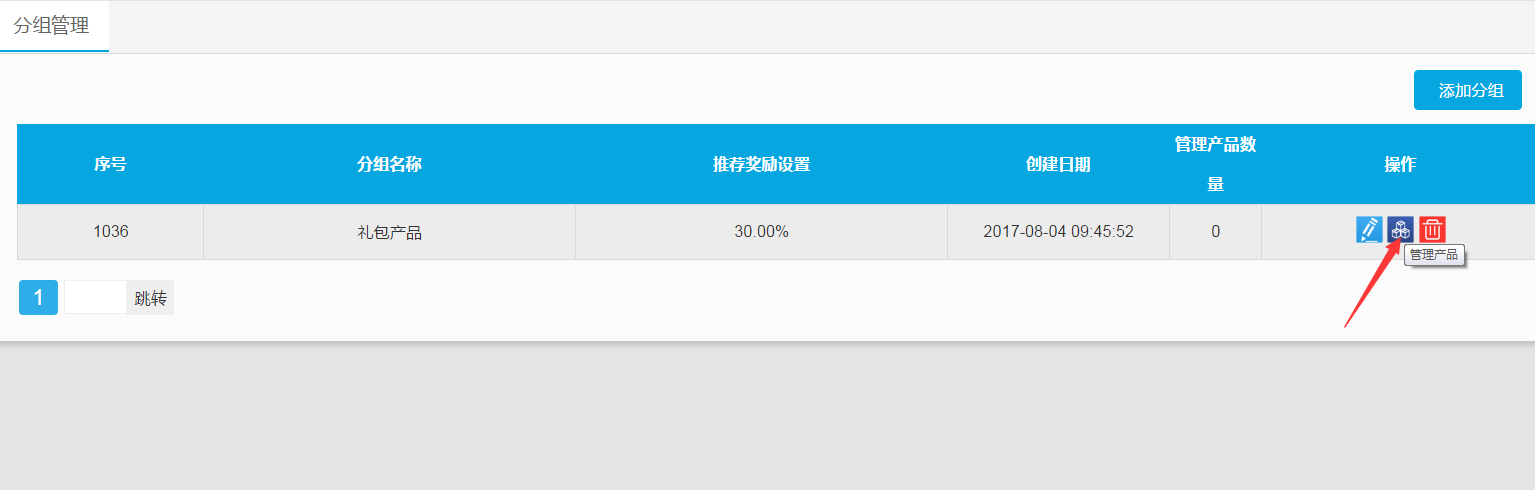
编辑:可修改分组信息;删除:可删除分组信息(删除时需判断该分组存在多少个产品),点击“管理产品”如下图;

点击“添加产品”
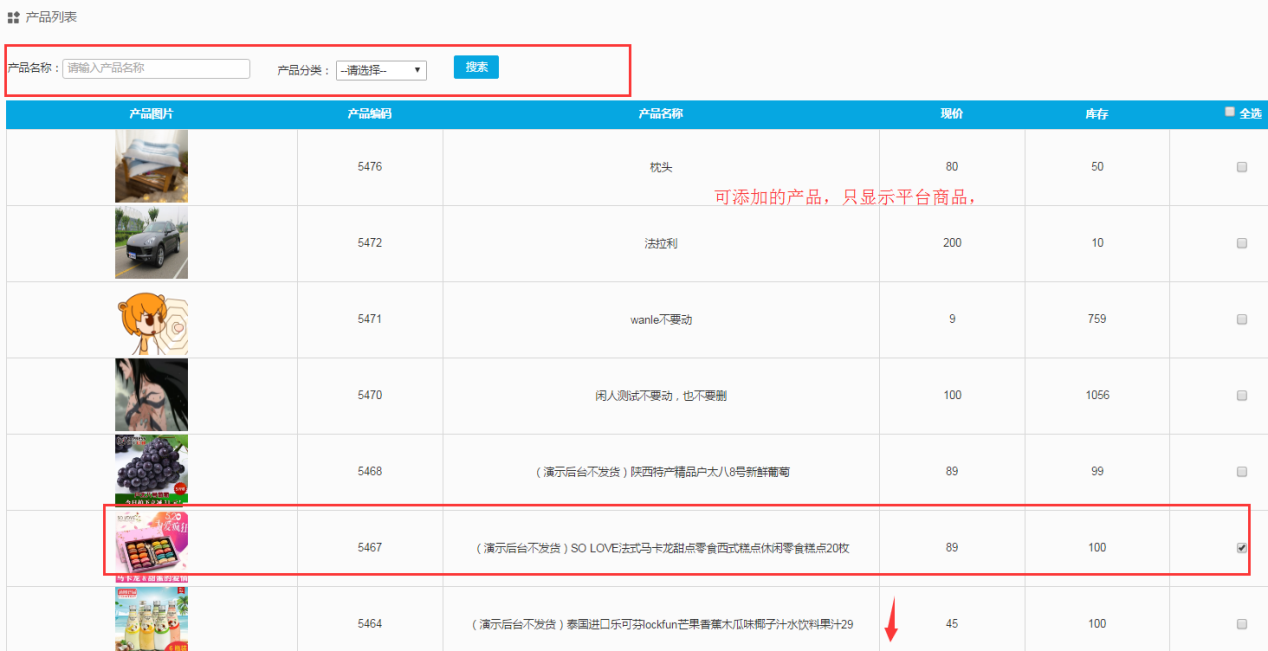
可通过搜索产品名称或产品来源快速查找相关产品并勾选需要添加的产品,添加好产品后下拉菜单;

点击“提交”如下图

可看到该分组已添加的产品,点击右上角的“添加产品”(可继续添加产品)/“返回分组管理”(可添加分组/管理分组 )。
推荐奖励案例
推荐奖励设置:分组A的推荐奖励为20%,分组B的推荐奖励为15%。
商品价格:商品A的价格(现价)为200,商品B价格(现价)为180。
分组关系:商品A属于A分组,商品B属于B分组。
关系:A(F2C店)→B,
场景:若B申请成为了F2C店,如果这时B进货(商品A10件,商品B15件),平台发货后,B确认收货,那么A可获得多少推荐奖励呢?
推荐奖励计算公式:商品售价总和*推荐奖励比例
A可获得推荐奖励:(10*200*20%)+(15*180*15%)=805(元)
(四)操作日志
步骤:F2C系统→基础设置→操作日志。

可查看后台操作基础设置所有功能模块的日志记录。
1.2.F2C店管理
(一)区域设置
步骤:F2C系统→F2C店管理→区域设置。

可查看/管理F2C店所负责的区域。
编辑区域负责人; 可更改该F2C店铺的负责人。
暂停派单:点击后对该区域的F2C店暂停派单,暂停后可进行取消资格/激活派单的操作。
取消资格:需要判断是否存在待发货的订单,如果有的话系统就提示不能取消,若订单已发货但未结算,则弹出二次确认提示。(若被取消资格后可重启资格)
(二)F2C申请审核
步骤:F2C系统→F2C店管理→F2C申请审核

用户在前端提交申请资料后,可在这查看,点击“查看”可查看申请详情。

待审批的状态下,点击“编辑”可编辑申请人区域等级/区域信息/备注/门店编码/门店名称。(填写门店编码与门店名称的时候需要判断在【F2C店管理】中是否存在相同的门店编码与门店名称,如果已经存在,那在提交保存时就弹出提示,门店编码/名称重复!)点击“返回”回到申请审核页面,判断是否给申请者审核通过。
F2C店列表,通过F2C店审核,步骤:点击小红勾→通过→添写通过理由确认,如下图:


管理员在后台审核后,申请人在前端就会接收到后台所发送的推送消息。

(三)F2C店管理
后台添加F2C店身份
步骤:F2C系统→F2C店管理→F2C店管理→添加负责人;

添加F2C负责人,填写基本信息:

如上图,按提示填写基本信息,注:已添加的F2C负责人,不能重复添加。

详情:点击详情可看到F2C店的详细信息(与申请审核那边的信息一致)与进货明细记录。
编辑退货地址:用于编辑F2C店的退货地址,(后台添加的F2C店负责人在F2C个人中心没有退货地址填写,需要在后台进行编辑)。
查看奖励:跳转到奖励明细页面,可查看该F2C店的代发奖励、店铺奖励、货款、推荐奖励。
代发订单:可看到该F2C店的所有代发订单。
重置密码:重新设置该F2C店的后台管理系统密码为888888(登录账号为F2C店的编号)
点击“实际总库存”如下。
点击“添加”可手动添加该F2C店的库存,无需进货;
1.3.订单管理
进货订单管理
进货流程图
进货:F2C店提交进货→平台发货→F2C店收货→完成订单

查看进货单
步骤:F2C系统→订单管理→进货单管理。

可查看/管理所有的进货订单。
进货单售后管理
售后流程图
退货流程:平台在后台发货后→F2C店申请退货→平台同意退货请求→F2C店确认发货→平台确认收货后退款。
换货流程:平台发货后→F2C店申请换货→平台同意换货→F2C店填写退货单→平台收货并重新发货 (注意:售后只支持退货、换货)

步骤:F2C系统→订单管理→进货订单售后管理。

可查看所有订单/退货管理/换货管理/售后完毕记录的进货单售后订单。
销货订单管理(线下卖货后线上销库存)
销货流程图
流程:F2C店提交销货订单→平台确认完成→分佣→订单完成。

步骤:F2C系统→订单管理→销货订单管理

详情:点击后跳转到订单详情页面(订单信息、产品信息、操作日志)
返佣:销货订单无区域奖励,因为无收货址(其他的同商城)
确认完成:订单状态为“待完成”,进行2次确认后才为“已完成”的状态并佣金到账。
代发订单中心
派单流程
(注:供应商订单与代理商订单不能派单给F2C店,只能由平台发货)
派单的时候不考虑库存,根据基因关系与区域来进行判断:
前提条件:
(1)下单的人的基因上级是F2C店(①下单地址和F2C店区域相符,F2C店必须发货;②下单地址和F2C店区域相符,可拒单可发货,拒单后系统重新派单给相应区域F2C店,此F2C店只能发货)
(2)订单存在店铺奖励,并且其基因上级得到店铺奖励(即:要有代发奖励,必须先有店铺奖励产生。)
应用举例:
案例1
关系:B→A(东莞南城F2C店)
应用场景:A在商城下单,收货地址是“广西桂林”,下单完成后系统将订单派给B,订单状态为待处理(可发货可拒单)。
案例2
关系:B→C
身份:B是东莞南城的F2C店
应用场景:C在商城下单,收货地址是东莞南城广豪名车,下单完成后系统将订单派给B,订单状态为待发货(必须发货)。

代发订单正常流程图

步骤:F2C系统→订单管理→代发订单中心

可查看到所有的代发订单。
订单详情:点击后弹出订单信息和收货信息。
订单日志:点击后弹出订单操作日志
修改收件地址:订单状态为未发货状态才能修改客户收件地址,修改后会有推送信息发给负责这笔订单的F2C店,通知其该订单的收件地址已经被更改。
分佣:区别在于是否存在代发订单(其他算法与商城的一致)如果存在代发订单,那店铺奖励的算法如下。
代发仓返佣算法
店铺奖励算法-无代发
代发仓库的店铺身份是“青铜”
分佣比例设置:店铺奖励比例为0.5、相应店铺身份分配比例(即青铜店铺身份)0.3、青铜店铺代发奖励为0.2。
商品价格:产品A现价为100(成本为50),单个产品的奖励比例为0.5
身份:A是(F2C青铜)、B为粉丝;
关系:A→B
应用场景:B购买产品A20件,系统指派订单给到A,A不拒单,直接发货,这时A所获得的奖励是多少?
计算公式:(现价-成本)*分佣比例*店铺奖励比例*店铺身份奖励比例*数量
即:小A的代发仓库:(100-50)*0.5*0.5*0.3*20=75(元)
店铺奖励算法-有代发
代发仓库的店铺身份是“青铜”
分佣比例设置:店铺奖励比例为0.5、相应店铺身份分配比例为(即青铜店铺身份)0.2、青铜店铺代发奖励为0.1
商品价格:产品E现价为1000(成本为400),总奖励比例为0.5;
关系:B→A
身份:A是粉丝、B是长沙市F2C青铜、C是东莞市F2C店白银
应用场景:A购买了产品E,收货地址为广东省东莞市,系统指派订单给B,B拒单后,订单指派给C,此时B获得的店铺奖励、小C获得的代发奖励是多少?
代发奖励计算公式:(现价-成本)*产品奖励比例*店铺奖励比例*相应店铺身份分配比例*(相应店铺身份的代发奖励÷相应店铺身份分配比例)
即:小C代发仓:(1000-400)*0.5*0.5*0.2*(0.1÷0.2)=15(元)
小B青铜店铺奖励:【(1000-400)*0.5*0.5*0.2】-1.5=1.5(元)
(注:因F2C的奖励来源于店铺奖励,所以如果是自己直接接单的,那么按原先的店铺奖励获得返佣奖励,如果拒单把自己所获得的店铺奖励根据平台设置的比例分配给另外的F2C店接单者,剩余的才是自己的获得奖励)
代发售后申请
代发售后订单流程图

步骤:F2C系统→订单管理→代发售后申请。

可查看到所有不同状态的售后订单(售后的逻辑同商城的一样)(注:除了退款由平台来处理,其他的售后问题由F2C店处理)
退款:客户申请退款-F2C店同意-平台退款
退货:客户申请退货-F2C店同意-客户填写退货单-F2C店确认收货-平台退款
换货:客户申请退货-F2C店同意-客户填写退货单-F2C店确认收货-F2C店重新发货
代发维权申请
(代发维权流程同商城逻辑是一样的)
步骤:F2C系统→订单管理→代发维权申请。

1.4.数据统计
奖励统计
步骤:F2C系统→数据统计→奖励统计。

点击店铺奖励/代发奖励/货款/推荐奖励跳转进入奖励明细页面可分别查看具体的订单奖励金额。
产品统计
步骤:F2C系统→数据统计→产品统计
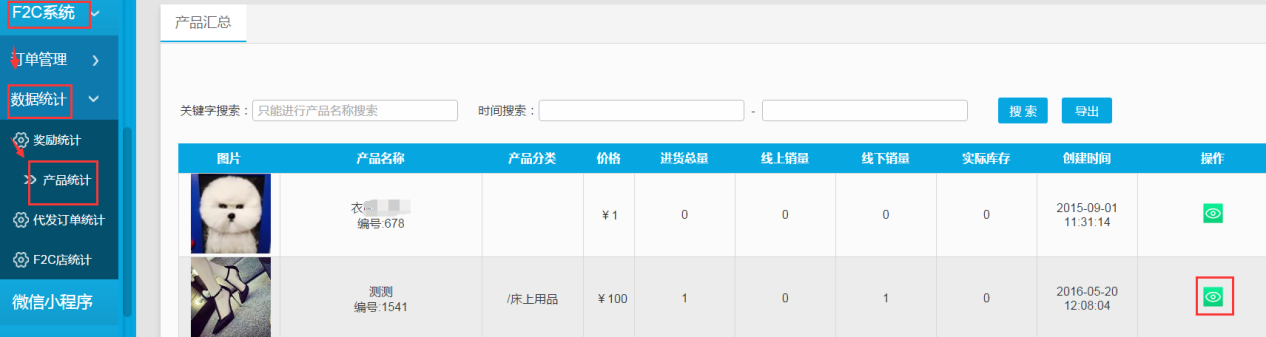
可查看平台每件产品的分类、价格、进货总量、线上销量、线下销量、实际库存和创建时间,点击“查看”可了解到当前产品所有F2C店的库存明细记录记录。

代发订单统计
步骤:F2C系统→数据统计→代发订单统计。

可查看所有F2C店代发订单的产品出库总量、待发货订单总量、待发货订单总金额、待处理订单总量和已拒发订单总量。
区域负责人:点击后跳转到F2C店的详情页面
代发订单产品出库总量:统计F2C店已完成的订单产品出库量。
代发待发货订单总量:统计F2C店代发订单中订单状态为待发货的订单量。
代发待发货订单总额:统计F2C店代发订单中订单状态为待发货的订单总金额。
代发待处理订单总量:统计F2C店代发订单中订单状态为待处理的订单量。
代发已拒绝订单总量:统计F2C店拒绝代发订单的订单量。
F2C店统计
步骤:F2C系统→数据统计→F2C店统计。
统计每个分组产品进货的总额是多少,所有分组的进货总金额有多少。

1.5.底部标签设置
步骤:商城系统→商城设置→个性化设置→底部标签设置。

点击“添加”可添加底部标签,如需要修改底部标签点击“编辑”如下图。

可修改标签名称/栏目/选中前图标/选中后图标,修改好后,接着点击“保存”即可。

勾选底部标签(注:显示的标签不能超过5个)点击“发布”。

勾选发布选择,点击“发布”,提示发布成功后点击“确定”即可。

进入到F2C中心后如下图。

点击下面的底部标签图标则跳转到相应的链接页面(同时自动切换选中后的图标)
(可将F2C中心入口链接到商城模板/自定义菜单/微官网单页/关键词)点击微网系统→通用模块设置→自定义菜单。

点击“编辑”可修改菜单名称和链接内容。

编辑菜单名称和选择返回类型和链接内容,接着点击“提交”生成微信菜单即可。

连锁化新零售-F2C系统—后台设置操作说明完成,如有疑问可咨询在线客服。
1.申请F2C店
步骤:进入商家公众号→商城个人中心→我的特权。(前提条件:①推广员必须为店铺身份才能有权限进行申请;②该推广员店铺身份的申请权限在后台有开启)


步骤:“我的特权”→“F2C实体”。

填写申请资料。(F2C级别取值后台F2C系统的申请权限,对应的店铺身份登记有勾选的才会显示)

完善申请资料后,点击“查看申请协议”可阅读协议,已查看后并勾选,点击“申请”等待提示提交成功,点“确定”即可。

同时后台会发送推送消息给到申请的用户。

管理员在后台审核通过后,申请人在前端可接收到后台所发送的推送消息。

进入到F2C个人中心。

可查看到店铺负责人、店铺等级、编号、门店名称(当用户提交申请F2C店后,管理员在后台→F2C系统→F2C店管理→查看详情【可编辑区域等级/区域信息/备注/门店编码/门店名称再进行审核】)和负责的区域等级,点击“编辑退货地址”。

填写完退货地址后点击“完成”即可,查看仓库详细地址。

2.进货
2.1.我要进货
步骤:进入到“F2C中心”→“我要进货”,进货流程如下图。


选择支付方式(可选择微信支付或提单不支付),查看进货单订单状态。
2.2.我的进货单
平台在后台发货后,F2C店铺可在前端查看快递单。

步骤:在F2C中心→我的进货单,可查看所有进货单的订单状态。


(注:①如需要申请售后只支持退货和换货;②进货不会产生分佣)
售后流程【换货】:F2C店申请售后→平台同意换货→填写退货单→平台确认收到退货→平台再次发货→F2C店确认收货→平台确认完成。
售后流程【退货】:F2C店申请售后→平台同意退货→填写退货单→平台确认收到退货→平台退款(输入退款金额)。
点击“确认收货”后,订单将会入库。


3.销货
3.1.我要销货
(有F2C店人员即有线下实体店,实体店每出售一件商品后,需要F2C店在【F2C中心-我要销货】处理,以抵扣现有实际库存,同时可获取到线上店铺奖励。步骤:F2C中心→我要销货,销货流程如下图。

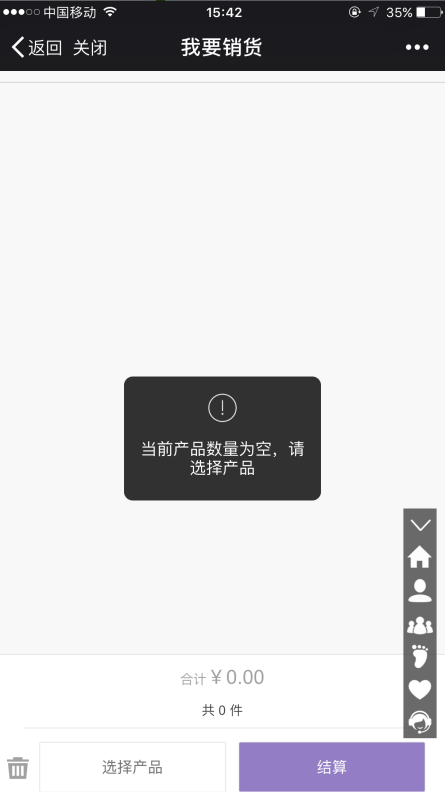
(进入到我要销货页面若没有显示产品出来则需要等待几秒自动跳转到选择商品页面)


选择要销货的产品加入购物车→提交→勾选要销货产品→结算。


结算成功后可返回公众号查看可获得的佣金记录。

平台需要后台F2C系统-订单管理-销货订单管理,将订单确认完成后佣金入账个人中心零钱。(注:销货订单无区域奖励,因为销货时不需要填写收货地址(其他的流程和商城一致)
结算成功后,则跳转到销货记录页面。

可看到所有的销货订单记录和状态。
3.3.代发订单
当此F2C店铺,他的下线到商城里下单后,系统派单时(不考虑F2C店的库存,根据基因关系与区域来进行判断)首先优先考虑派单给到他的基因上级F2C店,同时在商家公众号里面能接收到推送消息提示。

步骤:F2C中心→代发订单,可以看到所有代发订单的状态和管理订单。


查看该订单的返佣明细如下图,点击“返佣明细”可看到自己所得到的返佣情况。
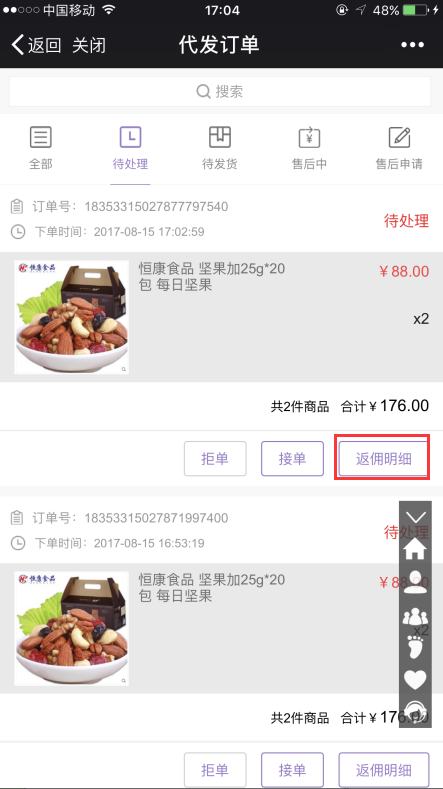

正常代发订单流程
接单
步骤:在代发订单页面→接单→确认→知道了。
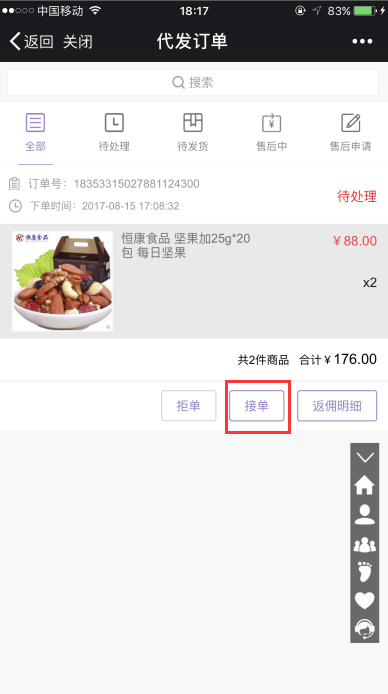


发货
步骤:点击发货→填写发货信息并发货→知道了。
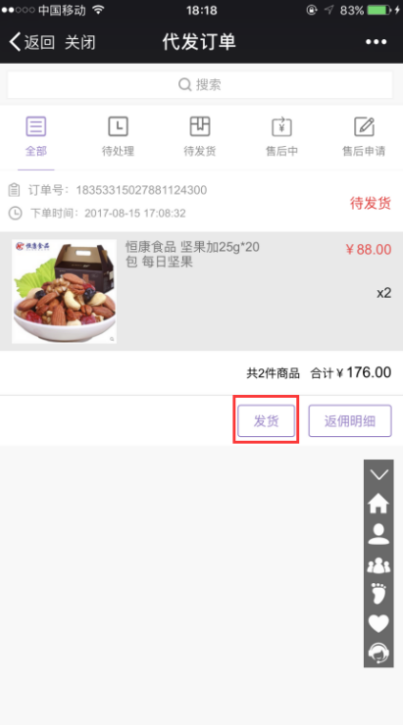


(注:若客户确认收货后申请退货,货物发回来后,F2C店确认收货后库存增加,若申请换货库存则不会增加)发货成功后该订单状态就会变成“已发货”的状态。

F2C店发货成功后,客户在前端可接收到推送消息,等待收货后在商城个人中心→商城订单→待收货→进行确认收货即可,等待平台在后台确认订单完成后,F2C店在前端会接收到订单完成的推送消息。

可在商城个人中心零钱查看佣金是否到账。
步骤:F2C中心→库存管理。


可查看到已进货商品的实际库存记录和已售记录,点击“我要进货”则跳转到该商品的详情页,可进行立即购买或加入购物车。(注:平台删除产品后,如果F2C店有该产品之后就会多出一个【已删除】的标志。)
4.2.数据统计
步骤:F2C中心→数据统计。

可切换查看代发统计(需订单确认完成后才记录在代发统计里)/进货统计/库存统计的订单记录。
5.账户
5.1.我的奖励
步骤:F2C中心→我的奖励。


在我的奖励页面可查看自己所获得的店铺奖励与货款结算,点击“待结算”可切换显示所有的待结算订单,点击“已结算”可切换显示所有的已结算订单。
5.2.代发奖励
步骤:F2C中心→代发奖励。

可查看到该F2C店的所有代发订单和个人可得到的佣金奖励,待结算和已结算可点击切换进行查看订单情况。
连锁化新零售—在手机端展示操作说明完成,如有疑问可咨询在线客服。